
FAQ
FAQ検索結果
検索キーワード:
Qリサージュ波形を作りたい。
Q英語メニューで動作させたい
言語切替を行うことで日本語以外のメニューで表示させることができます。
言語切替を行うためには、以下のプログラムを起動させてさせてください。
C:\Program Files\imc\Shared\ImcLanguageSelector.exe
ImcLanguageSelectorが見つからない方は弊社までお問い合わせください。
以下のダイアログが表示されます。
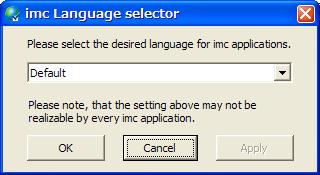
このダイアログのリストボックスから希望する言語を選択して下さい。
- 日本語
- 英語
- ドイツ語
- フランス語
- 中国語
を選択することができます。
Defaultを選択した場合、OSで使用されている言語を使用します。
Q後にあるスペースを削除
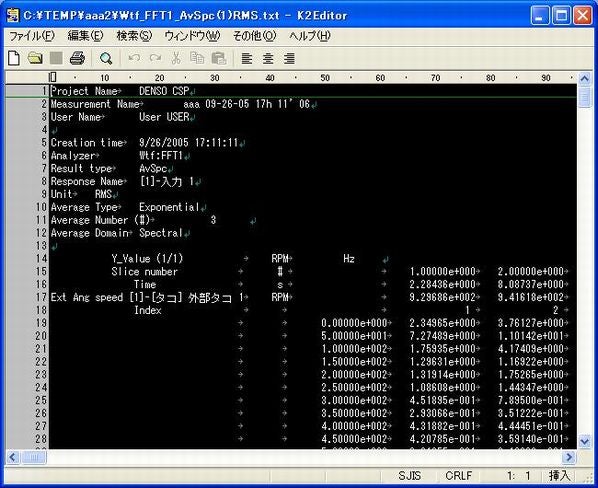
Qウォーターフォール結果をテキストに変換
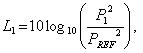
Qパワー平均


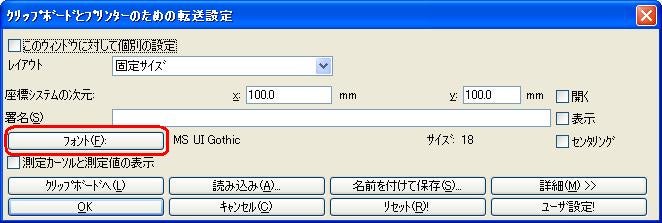
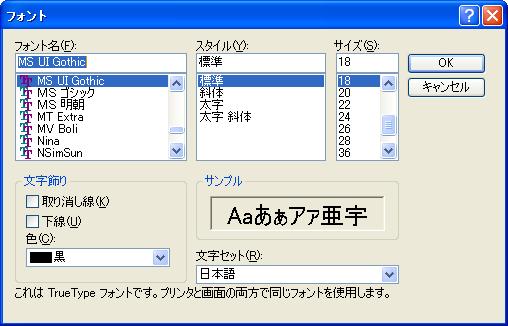
Q貼り付けたグラフの文字フォントを調整したい
Q信号波形にA特性フィルタを適用して波形を記録したい(その1)
騒音計のLeq値などを求めるオプション"オーバオールアコースティック"をご利用ください。
*注意:このオプションは有償です。
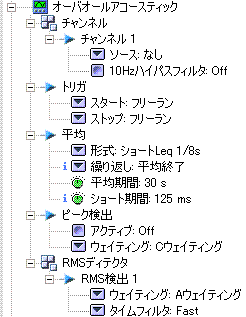
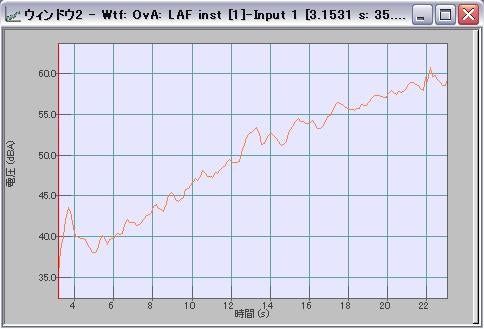
これにより時間信号にA特性フィルタを適用し、時間平均を行うことが可能です。このデータを時間系列で取得するためには、さらにメニュー"チャンネル/ウォータフォール"を選択して、この結果をウォータフォールメモリに接続します。
関連
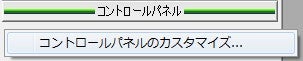
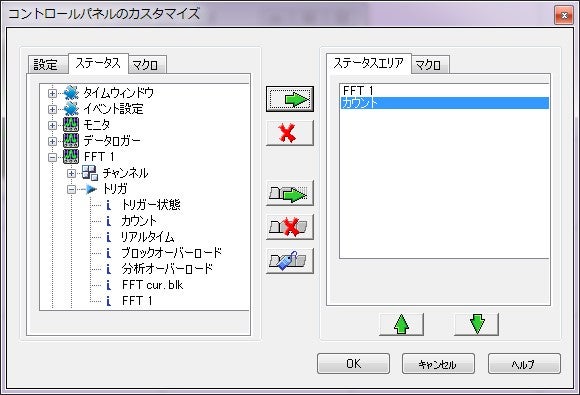
Q実行時のFFTカウント数を確認するためには?
Q時系列ファイル(Signal)の一部を解析したい
QOR36/38でPCにデータを保存できない
Q積分を行うためには?
Qプロジェクトを別のPCに移行する方法
プロジェクトをPC1からPC2へ移行する方法を説明します。
NVGate V10以降の場合
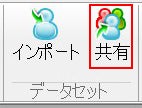
1. PC1のNVGateを開き、ホームタブ内の共有を選択します。
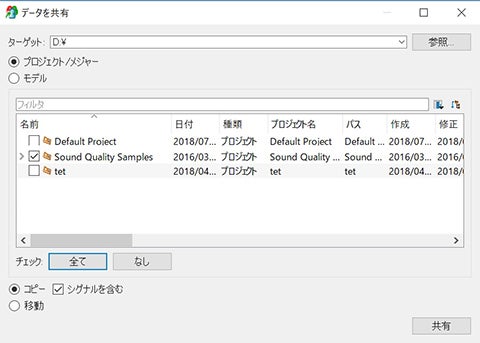
2. ダイアログが表示されます。
ターゲットに適当な保存先を選択し、移行したいプロジェクトを選択して共有を選択します。選択したプロジェクトが、ターゲット先のフォルダに保存されますので、プロジェクトをUSBメモリなどにコピーし、PC2へ移します。
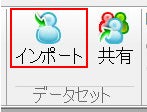
3. PC2のNVGateを開き、ホームタブ内のインポートを選択します。
4. ダイアログが表示されます。
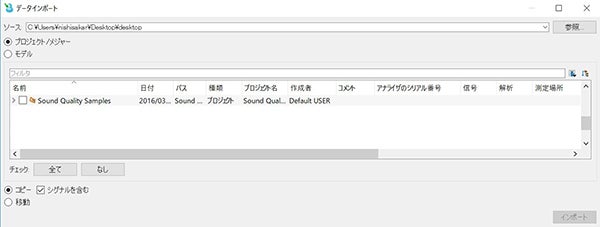
“参照...”を選択し、読み込みたいプロジェクトがあるフォルダを選択します。
5. 読み込み可能なプロジェクトの一覧が表示されるので、必要なプロジェクトのチェックボックスにチェックを入れて、右下のインポートを選択します。
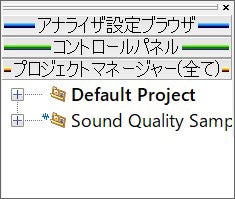
読み込みが完了すると、プロジェクトマネージャ内に読み込んだプロジェクトが表示されます。(読み込みにしばらく時間がかかる場合がありますが、少々お待ちください。)
NVGate V9以前の場合
1. まず、PC1にあるプロジェクト("C:\OROS\NVGate data\Projects\AAA"フォルダ)をPC2の任意の場所へコピーして下さい。
Ver4以降ではプロジェクトは以下のフォルダにあります。
C:\OROS\NVGate data\Projects\
Ver.3以前の場合、もしくはNVGate Ver.3以前からアップデートした場合
C:\Program Files\OROS\OR3X\Default base
2. PC2のNVGateを立ち上げます。
3. 画面左上の”ファイル/インポート/プロジェクト”を選択
4. ダイアログが開かれます。
左側のリストでダウンロードしたプロジェクトを配置したフォルダを指定し、"スキャン"ボタンをクリックします。
例えば、"d:\Defalt base\Test"のように保存されていたら、 "d:\Defalt base"を選択します。
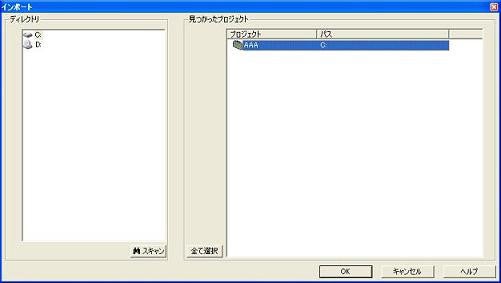
5. 右側のリストにプロジェクトが表示されます。
読み込みたいプロジェクトを選択して"OK"ボタンをクリックしてください。
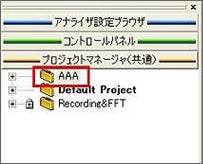
読み込みが完了すると、プロジェクトマネージャ内に読み込んだプロジェクトが表示されます。(読み込みにしばらく時間がかかる場合がありますが、少々お待ちください。)
Qハードウェアと接続できない(その4)
PCにACアダプタは接続されていますか?
一部のPCではACアダプタを接続しないと、ネットワークを利用できません。
現在、ネットワークアダプタが利用可能かどうか確認してください。
Windows7の場合
1.コントロールパネル>ネットワークとインターネット
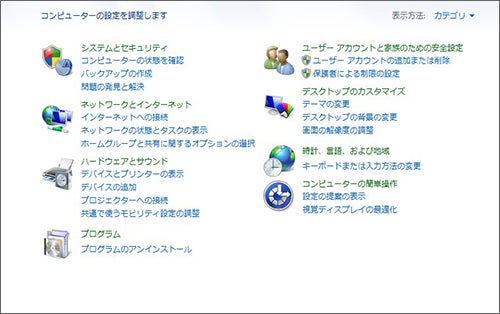
2.ネットワークの状態とタスクの表示
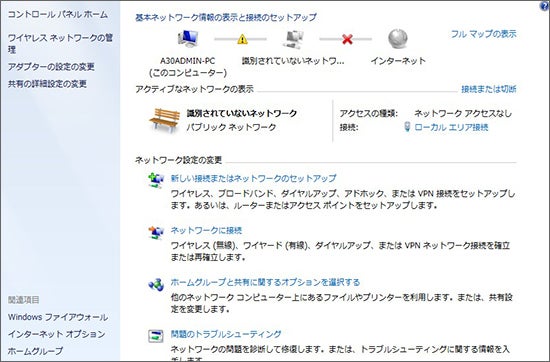
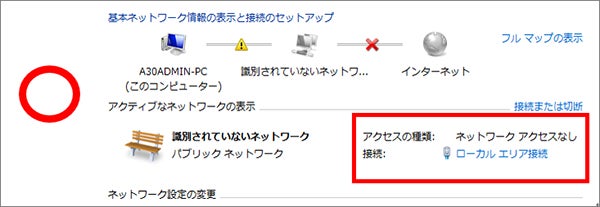
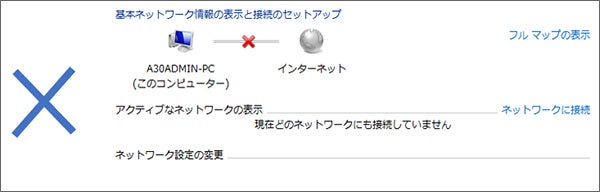
ローカルエリア接続が表示されていれば、接続状態が認識されています
Windows10の場合
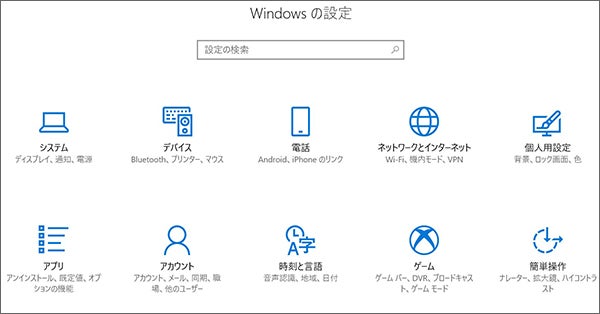
1.スタートメニュー>設定
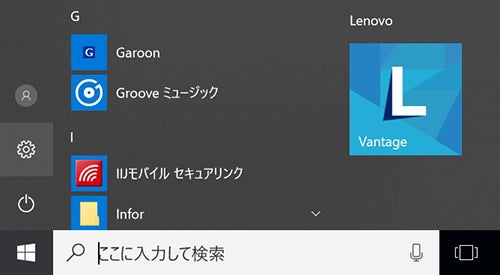
2.ネットワークとインターネット
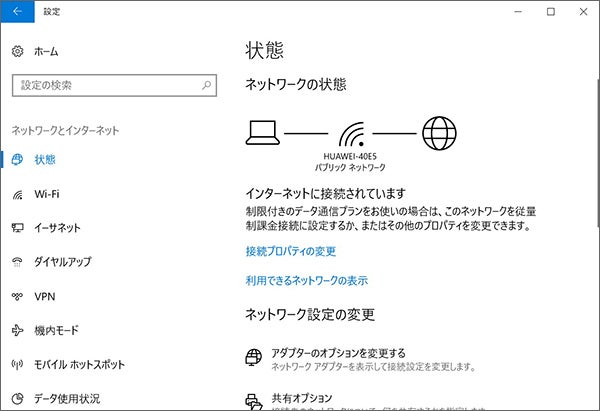
3.左側のリストから、イーサネットを選択
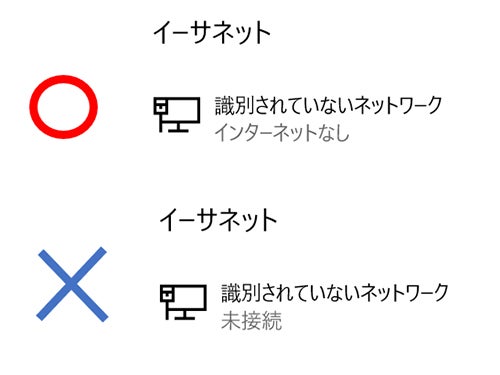
4.イーサネットが「インターネットなし」になっていれば接続状態が認識されています
関連
Q暗号化ソフトウェアによる影響は?
個人情報保護法の施行などにより暗号化ソフトウェアを導入された企業様が多いと思います。
特にOROS社のFFTアナライザ、ORシリーズは小型・軽量でありながら、精度が高く、強力なツールですので出張にご利用されるユーザも大変多くいます。
当社でも暗号化ソフトウェアを導入しておりますが、暗号化ソフトウェアによりNVGateに影響を与えることはありませんでした。
但し、暗号化ソフトウェアには多くの種類があるため、全てのソフトウェアで確認をとれていません。
購入後のユーザ様の場合、それぞれの暗号化ソフトウェアを導入してご確認ください。
ご購入前のユーザ様は一度ご相談ください。
暗号化ソフトウェアを導入したPCをご送付頂ければ、当社で確認致します。
Q対数螺旋(等角螺旋)波形を作りたい。
Q文字列形式から数値以外の文字を除いて数値形式に変換したい。
Q動作可能なOSを教えてください
NVGateのバージョンにより動作可能なOSが異なるので、以下をご参照ください。
なおNVGateは、LinuxやMacで動作させることはできません。
NVGate V6 – V6.70
Windows 2000/NT、Windows XP(32bit)、Windows 7(32bit)
NVGate V7 – V8.30
Windows XP、Windows 7
NVGate V9
Windows 7
NVGate V10 – V11.10
Windows 7、Windows 8、Windows10、Windows11
NVGate V12 – V2021(V14)
Windows 8、Windows10、Windows11
NVGate V2022(V15)以降
Windows10、Windows11
Qオーバーオール値を計算するサンプルパネル
FFT解析を利用して波形のオーバーオール値を計算するサンプルパネルを用意しました。
FAMOSでサンプルパネルを読み込んで実行してください。
オーバーオール値は下記の手順で振幅値として計算しています。
1) i番目のFFTブロックの各FFTラインを2乗する。
2) 1)を合算し、窓関数の係数(等価バンドノイズ幅)で補正する。
3) 2)の平方根をとる。
4) 1)~3)をFFTブロックの数、繰り返す。
FFTRMS = AmpSpectrumRMS(Data1, _pt, _window, Overlap, 1, 1) ; FFT実行
…(略)
for _iii = 1 to _nnn step 1
_spectrum = FFTRMS[_iii] ; i番目のFFTブロック
OverAll[_iii] = SqRt(Sum(_spectrum^2)/_ENBW) ; オーバーオール値の計算
end
QCSVファイルに時間軸を「年月日時分秒.ミリ秒」の形式で保存したい。
ASCII Export Templateの[スケーリング]タブで、[時間]に[ms]を選択し、[日付]にチェックを入れてください。

ASCII Export Templateについては下記URL内の「FAMOS_CSVエクスポート方法(ASCII Export Template).pdf」をご参照ください。