FAQ
FAQ検索結果
検索キーワード:
Q測定時と同じスケールで結果ファイルを開くは可能ですか?
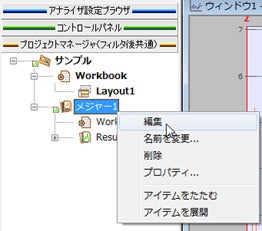
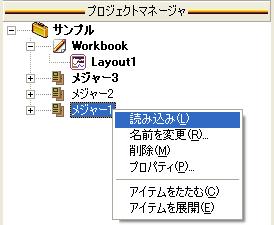
Q信号ファイルをチャンネル別にエクスポートしたい
残念ながら信号ファイル(Signal)はエクスポート時に「結果あたり1ファイル生成」を選択してもチャンネルを分割することはできません。
しかし、記録された信号ファイルを再レコードすることで必要なチャンネルのみを取り出すことが可能です。
操作手順:
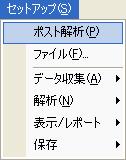
(1) オフラインモードに変更
(V7以降)
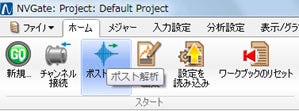
(V6以前)
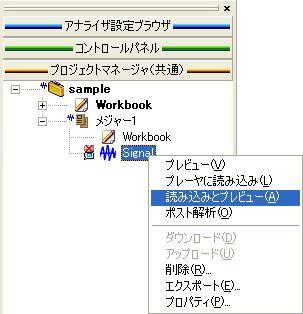
(2) 信号ファイルをプレーヤに読み込み
(3) 必要なチャンネルをレコードに接続
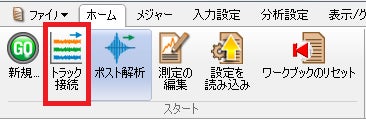
(V7以降) ホーム>トラック接続
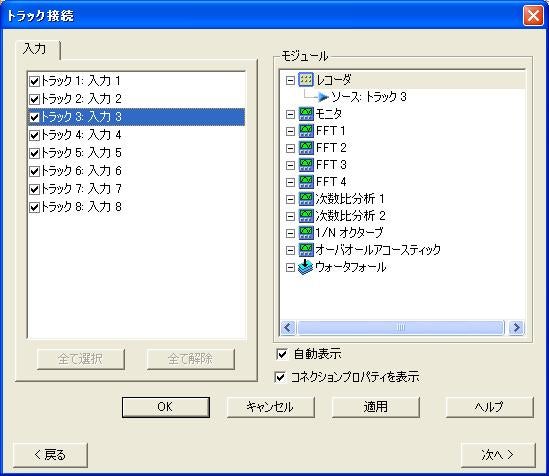
(V6以前) メニュー>セットアップ>データ収集>プレーヤトラック
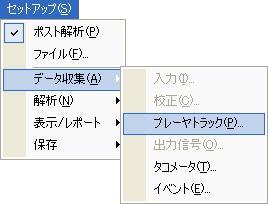
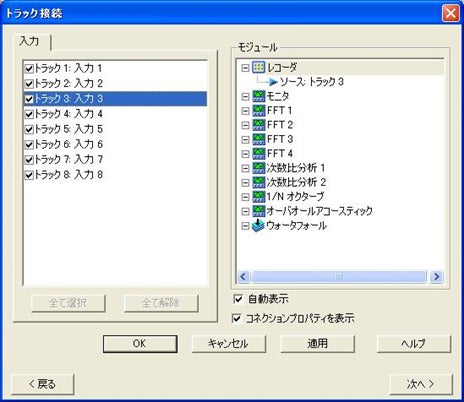
(4) 再解析スタート
(5) 作成されたSignalをプロジェクトマネージャよりエクスポート
Qセンサ情報を他のPCへ移植するには?
Q2 TEDSとは何ですか。
TEDS(Transducer Electronic Data Sheet)とは、センサ内でトレーサビリティデータを記録してあるチップのことです。マイクロホン用TEDSチップは、プリアンプに内蔵されており、0.9形式または1.0形式でプログラムできます。マイクロホンを多数使用する際に、センサの位置を特定するのにTEDSは特に便利です。PCBの130xXX型センサや上位機種の378xXX型システムは、1.0でプログラミングされています。
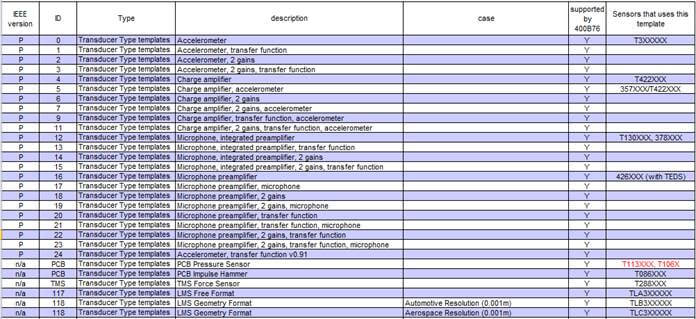
TEDSチップは、センサに関するデータを記録する小さな部品です。PC用のUSBメモリを小さくして、フォーマット済のテンプレートを追加したようなものです。TEDSチップには、型番、S/N、校正日、分極タイプ等のセンサに関する情報を記録してあります。 規格はIEEEが定めていて、IEEE (P)1451.4やIEEE 1451.4が一般的です。これら規格バージョンの中に、センサ毎に異なったIDテンプレート番号があります。TEDSはリーダーで読み取ることができます。または、TEDS書込ソフトを使って読み取ったりプログラムしたりすることができます。
IEEE (P)1451.4にある接頭辞「P」はpreliminary(暫定的)の略であり、PCBのマイクロホンとプリアンプの組み合わせにおいてはバージョン0.9です。PCBのマイクロホンで最も多いIDテンプレートはテンプレート12であり、マイクロホンとプリアンプです。テンプレート16はプリアンプだけのテンプレートであり、プリアンプが別で注文されるとプログラムされて出荷されます。マイクロホンとプリアンプを共にアセンブリとして注文された場合には、プリアンプだけのテンプレート(16)は削除され、他のマイクロホンとプリアンプのテンプレートが優先され、TEDSリーダーを立ち上げると表示されます。バージョン0.9の例を以下に示します。
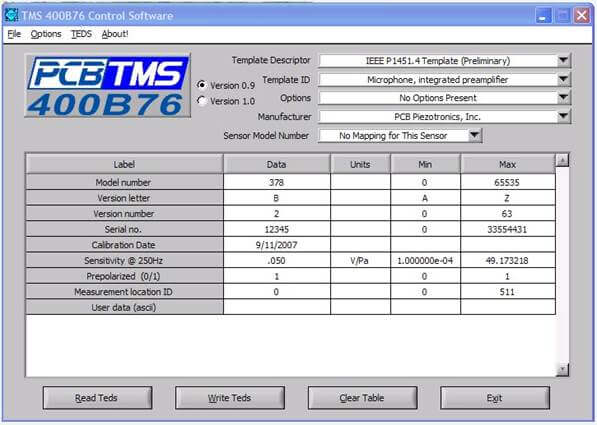
The Modal Shops 400B76型リード/ライトソフトを使った際のスクリーンショットの例を下記に示します。TEDS IEEE P1451.4の暫定フォーマットで列の制限がありました。そのため、型番は最初の3文字だけであり、バージョンはrev(リビジョン)を表わす文字であり、最後の2ケタはバージョン番号です。テンプレートでは、型番の前にある0を省略しています(下記参照)。下記の型番は、378B02です。型番に加えて、S/N、校正日、感度、そしてプリポラライズド型(1)か外部分極型(0)かが示されます。お客様のメモはASCIIの欄に記入できます。
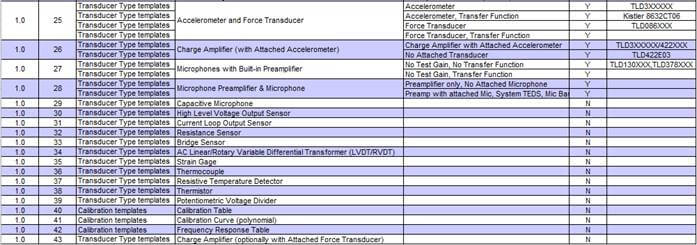
バージョン1.0 (IEEE 14.51.4)では、PCBではマイクロホンにテンプレート27と28を使用します。
バージョン1.0では、テンプレートが拡大され、音場タイプやマイクロホンサイズなどの追加情報を含んでいます。
0.9でフォーマットされた製品を購入しても、PCBにてTEDSフォーマット1.0にプログラミングし直すことが可能です。ただし、一旦1.0にしてしまうと、0.9のフォーマットに戻すことはできません。そのため、PCBでは慎重を期して、上位機種の378システムも、バージョン0.9でプログラミングしています。どちらか不明の場合は、購入記録を見て、378xXX (0.9)またはTLD378xXX (1.0)のどちらにプログラミングされているかを調べてください。
加速度計には別のテンプレートがあり、いくつかのテンプレートは、型番にTLA、TLB、TLC(プログラミングするテンプレートを示します)を含むLMSソフトと共に使用するためのものです。
お客様側でTEDS読み出しについて問題が生じたら、TEDSリーダーがあるかどうかまず確かめて、メーカー、型番、そしてバージョン0.9または1.0のどちらに対応しているかを調べてください。
Qマクロの実行状態を確認できますか?
可能です。
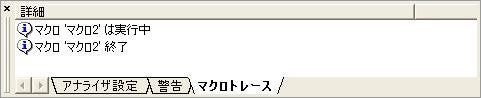
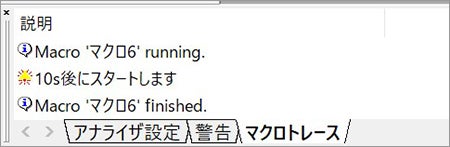
ログウィンドウの”マクロトレース”を確認してください。以下のように実行状態を確認できます。
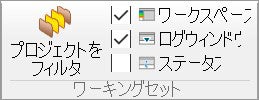
ログウィンドウは、ホームタブ内の”ワーキングセット”> “ログウィンドウ” にチェックを入れると確認できます。
また、トレースコマンドを利用すると希望するメッセージを表示することができます。
例えば、下図のマクロに対し、計測待機中を示すメッセージを表示したい場合、マクロエディタの”アルゴリズムコマンド挿入”ボタンをクリックしてください。
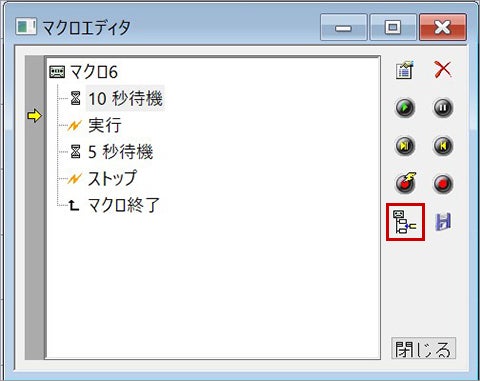
左側のコマンドリストから”トレース”を選択し、メッセージに表示させたい文字列を設定します。
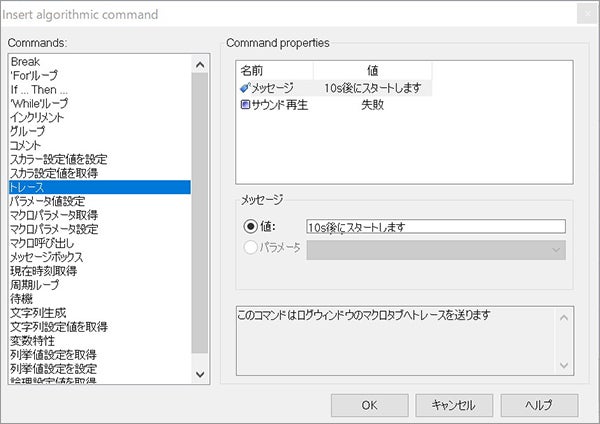
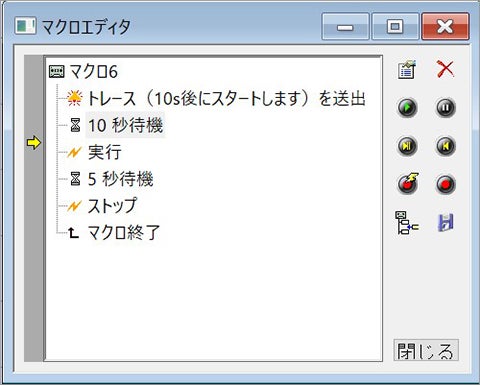
以下のようにマクロエディタにトレースコマンドが挿入されますので、”実行”ボタンをクリックしてください。
ログウィンドウには以下のように表示されます。
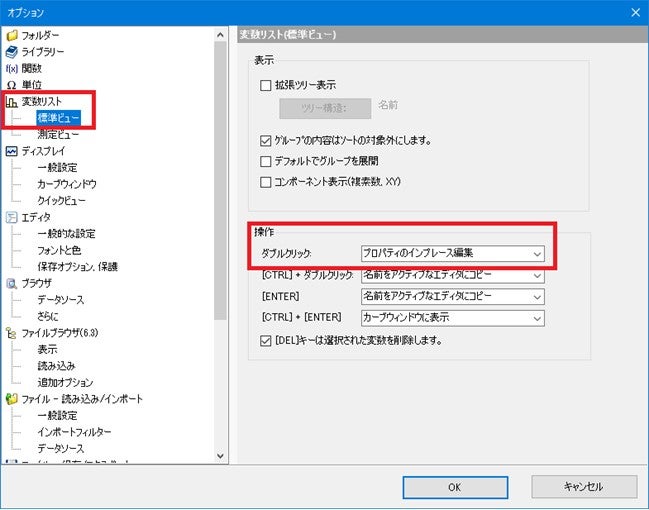
QFAMOS 2023で変数リストの変数をWクリックしてもシーケンスエディタに変数が転送されない。
Q大文字を小文字に変換
Q校正信号を使い、この値を74dBとしたい
;測定した時系列信号は以下のように変換されdB表示されます。
; dB = 20 * Log( 測定値 / 参照値)
;従って、今回この式を使って、
; dB = 74
;に相当する参照値を測定値から求めればよいことがわかります。
;-----------------------------------------------------------
;それでは実際に値を求めてみましょう
;-----------------------------------------------------------
;最初にFFTのピーク値を求めます。
_res_Y = Max( Cmp1( Spec( Channel_01 )))
;一般に音の評価では実効値で評価します。
_res_Y =_res_Y / Sqrt(2)
;この信号より、参照値を求めます。
_res_REF = _res_Y / (10 ^( 74 / 20))
;-----------------------------------------------------------
;以上で準備は完了です。
;-----------------------------------------------------------
;求めた参照値を使ってFFT演算して結果を表示してみましょう。
_res_FFT = Spec( Channel_01/_res_REF)
_res_FFT = db(_res_FFT.M / Sqrt(2))
Show _res_FFT
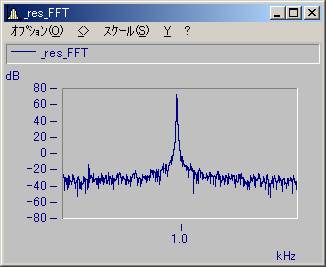
;ピーク値は74dBになっています。
Qテキストファイルでエクスポートする際にdBで出力したい
ご質問頂きました「テキストファイル出力時のdB出力」についてですが、 残念ながらテキストファイル出力時にはdB値で値を出力することはできません。
NVGateはデータをSI単位系で統一しています。
そのため、テキストファイル出力は物理値で出力されます。
お手数ですが、Excelなどに読み込み、dB値に変換してください。
変換式は以下となります。
dB値 = 20*log10(物理量)
音圧の場合、以下のようにリファレンスを設定する必要があります。
dB値 = 20*log10(物理量/2E-5)
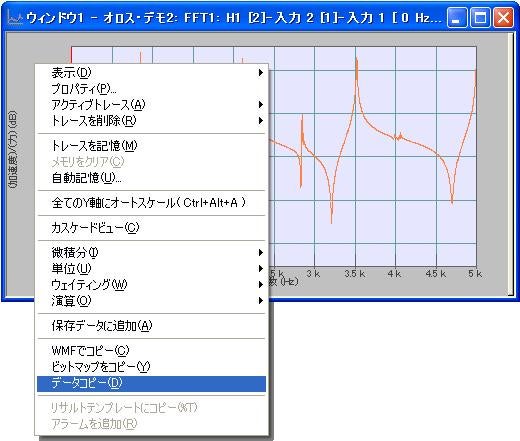
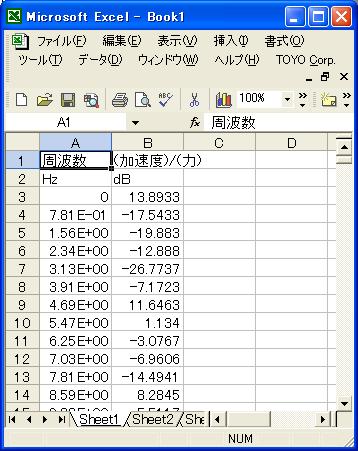
尚、画面に表示された波形を1ch毎にでよければ、グラフ上で右クリックして ”データコピー”メニューを選択し、Excelなどへ貼り付けると、dB値で値を コピーすることができます。
Q時間を指定してレコードしたい
可能です、以下の手順に従って下さい。
操作手順:
(1) レコードウィンドウ内の、単位が書かれた灰色の部分(下図参照)をダブルクリックします。

(V11以降は、メジャータブ内の”レコードのビュー”を選択して、上の画面を表示してください)
(2) "レコーダ"ダイアログが表示されます。

(3) "モード"タブを選択してください。

(4) "モード"メニューで"スタート~指定時間まで"を"時間"メニューでレコード時間を指定してください。

(5) スタートボタンを押してください。レコードがスタートします。
(V7以降)

(V6以前)

(6) 上記(4)の"時間"メニューで指定した時間が経過するとレコードは自動的に終了します。
Qエンジンの回転角度毎に取得したデータを平均化する
_K_SegLeng = 100      ;切り出すセグメント長さを指定してください
SetSegLen( DATA, _K_SegLeng)
Temp = TransposeMatrix( DATA)
i=1
RESULT = Leng( 0, 0)
While i<=_K_SegLeng
   RESULT = Join( RESULT, Mean( temp[i]))
   i=i+1
End
グループ変数内の全ての変数に対して処理する場合のサンプルです。
;_/_/_/_/_/_/_/_/_/_/_/_/_/_/_/_/_/_/_/_/_/_/_/_/_/_/_/_/
;_/  長時間のデータを指定したセグメントに切り出して平均化する
;_/_/_/_/_/_/_/_/_/_/_/_/_/_/_/_/_/_/_/_/_/_/_/_/_/_/_/_/

;*******************************
;サンプルデータを作成します。
;データはグループ変数とします。
;*******************************
Del *

dat1 = Ramp(0,1,1000)
dat2 = Ramp(0,1,1000)

GROUP = GrNew()
GrChanAppend( GROUP, dat1)
GrChanAppend( GROUP, dat2)

Del dat*

;*******************************
;シーケンスを実行します。

_K_SegLeng = 100      ;切り出すセグメント長さを指定してください
;*******************************

;-------------------------------------
;変数リスト内の変数の総数を取得して
;全ての変数に対して実行します
;-------------------------------------
_K_VarTotal = VarGetInit(0)
_K_VarIdx   = 1
While _K_VarIdx<=_K_VarTotal
   ;各グループ変数のループ
   _K_VarName = VarGetName?( _K_VarIdx )
   SetSegLen(<_K_VarName>, _K_SegLeng)

   ;---------------------------------------
   ;グループ内の変数全てに対して処理を行います
   ;---------------------------------------
   _K_GrTotal = GrChanNum?(<_K_VarName>)
   _K_GrIdx = 1
   While _K_GrIdx<=_K_GrTotal
      _K_GrName = GrChanName?( <_K_VarName>, _K_GrIdx)
      ;グループ変数名の生成 FAQ S015参照
      _K_GrName = TAdd(_K_VarName, TAdd(":", _K_GrName))

      ;---------------------------------------
      ;各変数を平均化します
      ;---------------------------------------
      _K_SegTotal = Leng?(<_K_GrName>)/SegLen?(<_K_GrName>)
      _K_SegIdx = 1
      _K_Result = Leng(0,SegLen?(<_K_GrName>))
      While _K_SegIdx<=_K_SegTotal
         ;平均化
        _K_Result=_K_Result+<_K_GrName>[_K_SegIdx]

      	_K_SegIdx=_K_SegIdx+1
      End
      <_K_GrName>=_K_Result/_K_SegTotal

      _K_GrIdx=_K_GrIdx+1
   End

   _K_VarIdx=_K_VarIdx+1
End

Del _K_*
Qグラフを表示できません

Q登録したセンサを他のPCに反映させたい
QOR34起動時にLEDが緑と赤で点滅しています。
Qユーザ情報を他のPCへ移植するには?
NVGateをデフォルト設定のままインストールした場合、ユーザ設定情報は以下のファイルに書き込まれています。
物理量
V8.3まで:C:\Program Files (x86)\OROS\OR3X\OrosUnit.ini
V9以降:C:\OROS\Programs\NVGate\OrosUnit.ini
NVGate上のユーザ設定”物理量”に設定された内容が書き込まれているファイルです。
ファイル保存先
V8.3まで:C:\Program Files (x86)\OROS\OR3X\NVGate.ini
V9以降:C:\OROS\Programs\NVGate\ NVGate.ini
プロジェクトの保存先等、各種ファイルの保存先が書き込まれているファイルです。
ユーザ情報
V8.3まで:C:\Program Files (x86)\OROS\OR3X\NVGate.usr
V9以降:C:\OROS\Programs\NVGate\ NVGate.usr
ユーザ情報およびユーザ固有の設定が書き込まれているファイルです。
これらの情報を他のPCへ移植する場合には、上記ファイルを移植先のPCの同じ場所へコピー(上書き)してください。
コピー元のPCで使用していた情報を移植先のPCで使用できます。
Qハードウェアと接続できない(その1)
OR3Xをコントロールするためにはネットワーク(UDP)が確立される必要があります。
以下に確認の手順を示します。
【ステップ1】
ネットワークケーブルでOR3Xと接続されているか?
ケーブルは状況により必要なケーブルが異なりますので注意してください。
| PCとOR3Xを直接接続する場合 | クロスケーブル |
|---|---|
| ハブなどを利用する場合 | ストレートケーブル |
【ステップ2】
PCのネットワークカードは100Mbbsに対応しているか?
OR3Xは100Mbbsで接続しなければなりません。途中にハブなどを使用している場合、ハブも100Mbbsに対応している必要があります。
【ステップ3】
IPアドレスは正しく設定されているか?
デフォルトでは以下のように設定されています。
|
IPアドレス |
サブネットマスク |
|
|---|---|---|
|
OR3X |
223.255.253.50 |
255.255.255.0 |
|
PC |
223.255.253.50以外の223.255.253.1~254までの値 例:223.255.253.100など |
255.255.255.0 |
【ステップ4】
Pingコマンドは応答するか?
物理的にOR3Xと接続が正しく行われているかどうか確認します。
"スタートメニュー/プログラム/アクセサリー/コマンドプロンプト"を選択してください。
ここで、OR3XのIPアドレスに対して以下のようにPingコマンドを実行してください。
ping 223.255.253.50
正しく通信できた場合、以下のように応答があります。

【ステップ5】
NVGateに対象とするOR3Xが正しく指定されているか?
"スタートメニュー/プログラム/OROS NVGate Software V2.x/Environment"を選択してください。
NVGate V4以降
"スタートメニュー/プログラム/OROS NVGate Software Vx.xx/Installation setup/Environment"を選択してください。

アドレスがOR3Xと異なる場合には変更してください。アドレスの横に緑の"レ"マークが表示されなければなりません。

NVGate V3以前
"スタートメニュー/プログラム/OROS NVGate Software Vx.x/Environment"を選択してください。
アドレスがOR3Xと異なる場合には変更してください。アドレスの横に緑の"レ"マークが表示されなければなりません。

以上です。
関連
Qバッチファイルやコマンドプロンプトでシーケンスの実行やデータファイルの読み込みを指定したい。
下記の様な引数をつけてFAMOS.exeを実行してください。
例)
>"C:¥Program Files¥imc¥Famos¥Bin¥famos.exe" /S "C:¥imc¥seq¥Test1.seq" /L "c:¥imc¥dat¥data.xlsx" /F "#ImportAscii1.dll|ExcelTemplate"
(>はプロンプト表示です)
この例では
/S "C:¥imc¥seq¥Test1.seq" で実行するシーケンスを
/L "c:¥imc¥dat¥data.xlsx" で読み込むデータファイルを
/F "#ImportAscii1.dll|ExcelTemplate" でデータファイルに対応した読み込み形式をそれぞれ指定しています。
"#ImportAscii1.dll|Excel_Template"の ExcelTemplate はExcelファイルのどこにデータがあるか等を指定するためのASCII Importer機能のテンプレートになります。
ASCII Importer機能の使い方の例については下記URLの手順書を参照してください。
Q2組以上の並び替え
以下のデータについて並び替えを行います

;--------------------------
;サンプルデータの作成
;--------------------------
DataX = Leng(0,5)
DataX[1] = 1
DataX[2] = 4
DataX[3] = 3
DataX[4] = 9
DataX[5] = 8
DataY = Leng(0,5)
DataY[1] = 3
DataY[2] = 8
DataY[3] = 4
DataY[4] = 9
DataY[5] = 5
Xの昇順で並び替える

X_Mono = Sort( Data.X, 1) ;X軸データを単調増加へ
Y_Sort = Value( Data.Y, Sort( Data.X, 3))
Res = XYof( X_Mono, Y_Sort)
Yの昇順で並べ替える

Y_Mono = Sort( Data.Y, 1) ;X軸データを単調増加へ
X_Sort = Value( Data.X, Sort( Data.Y, 3))
Res = XYof( X_Sort, Y_Mono)