
お問い合わせ
お問い合わせに関するFAQ
QSSS| 保守契約時のサービス内容を教えて下さい。
SYNESISの保守サービスでは、「ソフトウェアサポートサービス」と「ハードウェアサポートサービス」の2つのサービスメニューをご用意しています。
1. ソフトウェアサポートサービス
製品の機能、操作方法等について、E-mail、電話による Q&A サービスをご提供します。保守契約期間内に当社よりリリースされたソフトウェアのバージョンアップ版、Patch、および技術情報をご提供します。
ただし対象製品が保守期間内に販売終了(EoS)となった場合、保守内容は別紙ライフサイクルポリシーに従います。
ご提供できない情報があることをご了承ください。
2. ハードウェアサポートサービス
本サービス対象製品に故障が見つかった場合に、本サービスの保守契約期間内であれば、無償で修理します。
本サービスでは、モデルにより「センドバック修理」又は「オンサイト修理」を実施します。
保守契約期間外に本製品が故障した場合にも、有償による修理をご提供できる場合がございます。
サポートサービスの詳細、締結できる条件等は、SYNESIS製品サポートサービスについてをご確認ください。
QSSS| 製品のライフサイクルポリシーを教えてください。
製品のライフサイクルポリシーは以下をご参照ください。
詳細は弊社営業担当までお問い合わせください。
QSSS| ユーザ登録を行う必要はありますか。
はい。
ユーザ登録を行っていただいた方には、Synesisに関する重要な情報をご案内しています。
ユーザ登録を行っていただくと、重要な情報やバージョンアップ情報など、製品をご利用いただくために欠かせないご案内を受け取ることができます。
ユーザー登録は、当社web サイトより無料でご利用いただけます。
新規会員登録/ログインページ
QSSS| SYNESISのバージョンアップ方法を教えてください。
会員サイトからダウンロードできる手順書に従い、バージョンアップ作業を行って下さい。
Synesisでは、お客様によるバージョンアップをお願いしております。
バージョンアップに使用するファイルや手順書は、登録された会員様に対して配布しております。
お手数おかけしますが、まずは製品に同梱しております「製品ユーザー登録のご案内」に従い、弊社HP上で新規会員登録をお願いいたします。
会員登録後、手順書やファイルをダウンロードいただけるようになります。
QSSS| トレースファイル(pcap)の自動保存機能の設定方法を教えてください。
以下に自動保存の設定手順を記載します。
- SYNESISのGUI上から"キャプチャの開始"ボタンをクリックします
(キャプチャ中に本設定の変更、停止はできません)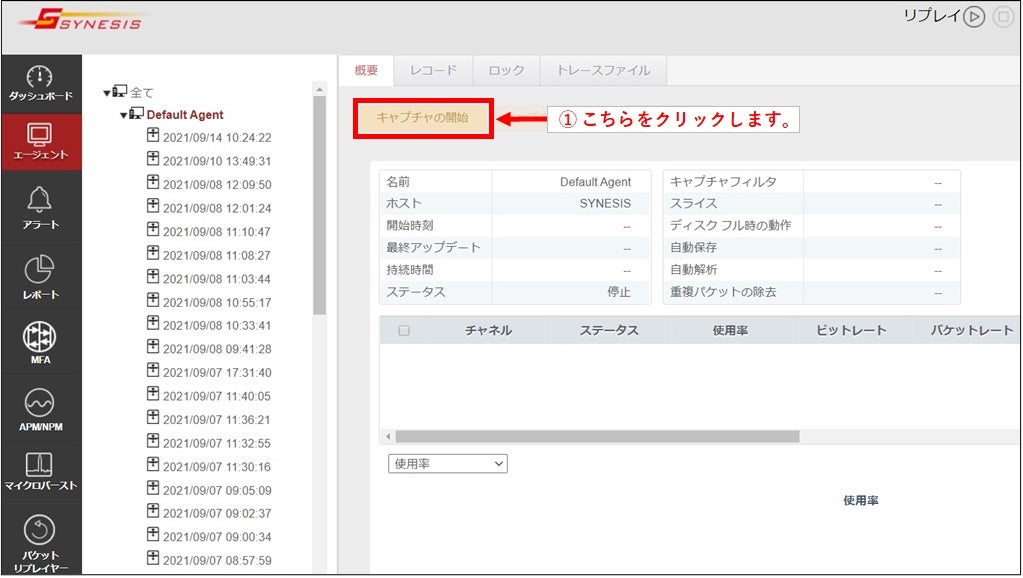
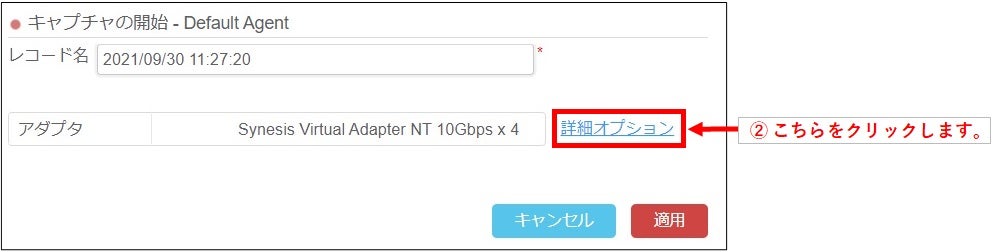
- "詳細オプション"をクリックします
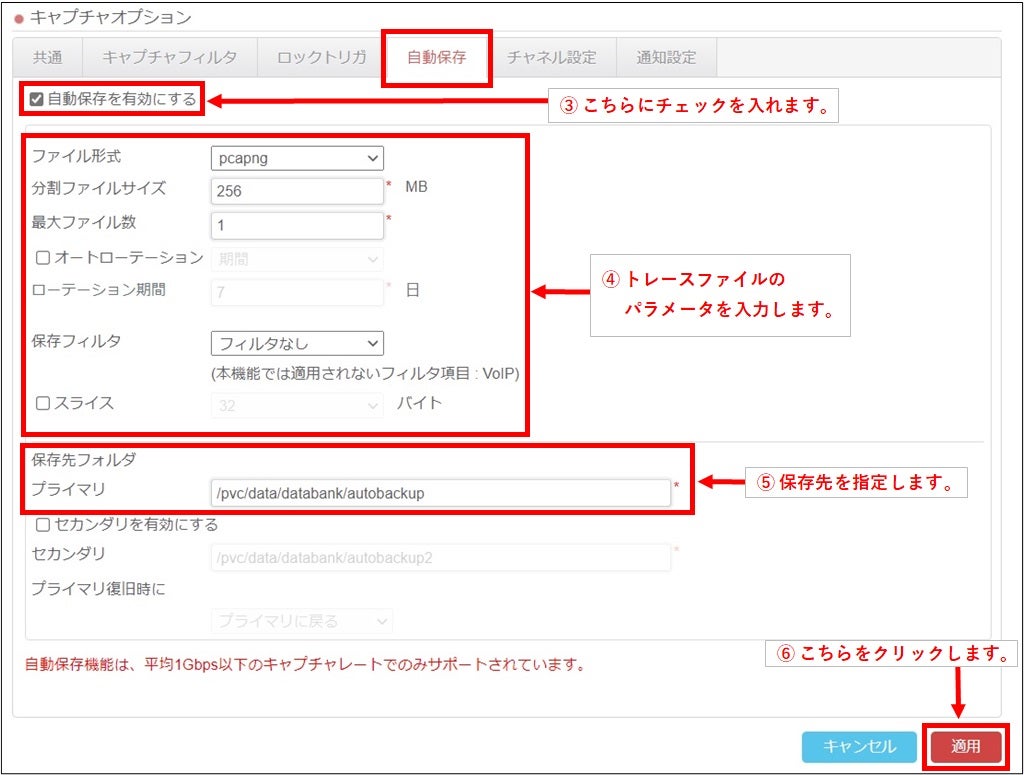
- [自動保存]タブへ移動し、"自動保存を有効にする"にチェックを入れます
- 自動保存するトレースファイルのパラメータを入力します
- トレースファイルを保存する場所を決定します
注意:トレースファイルを参照するには、sshで指定したパスへアクセスして頂く必要があります - キャプチャオプション画面の"適用"ボタンをクリックし、通常通りキャプチャを開始します。
各パラメータや項目の説明、制限事項につきましては、ブラウザ上の[?]ボタンからアクセス可能な「取扱説明書」をご活用ください。
QSSS| SYNESIS 取扱説明書・管理者マニュアル
取扱説明書と管理者マニュアルはこちらからダウンロードをお願いします。
V5.0_SYNESIS_取扱説明書.pdf
V6.0_SYNESIS_取扱説明書.pdf
V6.5_SYNESIS_取扱説明書.pdf
V7.0_SYNESIS_取扱説明書.pdf
V7.5_SYNESIS_取扱説明書.pdf
V8.0_SYNESIS_取扱説明書.pdf
V6.0_パケットリプレイヤー_取扱説明書.pdf
V6.5_パケットリプレイヤー_取扱説明書.pdf
V7.0_パケットリプレイヤー_取扱説明書.pdf
V8.0_パケットリプレイヤー_取扱説明書.pdf
V5.0_管理者マニュアル.pdf
V6.0_管理者マニュアル.pdf
V6.5_管理者マニュアル.pdf
V7.0_管理者マニュアル.pdf
V7.5_管理者マニュアル.pdf
V8.0_管理者マニュアル.pdf
QSSS| SYNESIS製品に関するお問い合わせ先
SYNESIS製品のお問い合わせ先はこちらです。
■ご購入前のお問い合わせ先
株式会社 東陽テクニカ
ICTソリューション部 Synesis 製品担当
E-mail : synesis-sales@toyo.co.jp
TEL : 03-3245-1250
■ご購入後のアフターサポートなどのお問い合わせ先
株式会社 東陽テクニカ
ICTソリューション部 Synesis 製品サポート担当
E-mail : synesis-support@toyo.co.jp
TEL : 03-3279-0771(代表)
QSSS| ユーザ登録の方法を教えてください。
製品ユーザー登録のご案内(製品添付文書)に従い、登録してください。
下記のリンクより手順書をダウンロードしてください。
製品ユーザ登録のご案内
QSSS| お問い合わせの際に必要な情報を教えてください。
SYNESIS製品に関する当社へお問い合わせの際には,可能な限りこちらの情報を添えてください。
- お客様のお名前
- お客様の会社名,部署名
- お客様のご連絡先
- お問い合わせ製品名,型番
∗以下は,製品をお持ちのお客様のみ
- お問い合わせ製品のバージョン情報
- お問い合わせ製品のシリアル番号
- 付加的な情報 (写真,画面キャプチャ,LED点灯状況など)
- ログファイル(不具合の場合)
ログの取得方法は以下をご参照ください。
関連記事:ログの取得方法を教えて下さい。
QSSS| SYNESIS リリースノート
QSSS| 製品ユーザー登録において、複数人を登録することは可能ですか?
1つの製品につき、主担当1名、副担当最大5名まで登録できます。
- 主担当:
- 副担当の追加・削除が可能。
※自身の会員登録は移管しない限り削除できません。 - 副担当:
- 自身の会員登録を削除可能。
※主担当を指定することはできません。
副担当の登録方法
(副担当の登録は、購入製品を紐づけたあとに指定します。)
ログイン後、MY PAGEから「購入製品一覧」を開き、該当製品の詳細をクリックします。
表示された画面で副担当のメールアドレスを入力し、「更新」ボタンを押してください。

「購入製品一覧」より該当の「購入製品の詳細」をクリックすると以下の画面が出てきますので、そこで副担当のメールアドレスを入れていただき「副担当者更新」ボタンを押してください。

QSSS| SYNESIS クイックスタートガイド
クイックスタートガイドはこちらからダウンロードをお願いします。
Synesis Distributed_クイックスタートガイド.pdf
Synesis Portable_クイックスタートガイド.pdf
QSSS| シリアル番号の確認方法を教えてください。
シリアル番号は以下の方法のいずれかから確認してください。
【共通】
- 納入品に添付されている「保守サービス証明書」内にシリアル番号が記載されています。
- SYNESISのWebUIにログインいただき、【構成>システム>SYNESISについて】にシリアル番号が記載されております。(v4.5以降)
- ログ取得手順書を参照しログをご取得いただきご連携いただけば、弊社サポート窓口でシリアル番号を確認させていただきます。(v3.5以降)
【ラックマウントモデル】
製品上面のラベル内にある"S/N"がシリアル番号です。
【ポータブルモデル】
製品背面のラベル内にある"S/N"がシリアル番号です。
QSSS| ダウンロードページにファイルへのリンクがなく、ダウンロードできない。
当社ホームページは、海外IPアドレスからのダウンロードができない仕様になっており、国内であってもクラウドセキュリティの導入などの理由により、ダウンロードができないケースが発生します。
その場合は、下記画像のように「このファイルは日本国内専用です。」と表示されております。

その際は、お手数ですが弊社サポート窓口へ情報提供の依頼をしていただくようお願いいたします。
関連記事:SSS| SYNESIS製品に関するお問い合わせ先
QSSS| SYNESIS 電源On・Off_サービス・OS再起動手順書
Synesis_電源On・Off_サービス・OS再起動手順書はこちらからダウンロードをお願いします。
QSSS| 公開されている脆弱性がSYNESISに該当するかを教えてください【随時更新】
当社で確認が取れている脆弱性の該当・非該当は次の通りです。
【該当】
CVE-2022-22965(バージョン6.5.0-6.5.4および7.0.2-7.0.3)
本脆弱性は6.5.5および7.0.4以降で修正されています。
【非該当】
CVE-2017-12615
CVE-2017-12616
CVE-2021-31805
CVE-2021-41773
CVE-2021-42013
CVE-2021-44228
CVE-2022-22965(バージョン6.0以前)
確認が必要な脆弱性がある場合は、弊社サポート窓口までお問い合わせください。
QSSS| Ver4.0における既知の問題について
Ver4.0において、特定の条件化でいくつかの問題が発生することが判明しました。
詳細についてはこちらからダウンロードをお願いします。
●概要
- 「トレースファイル」タブで、「デコード」を行っても翻訳内容が表示されないことがあります。
- MFAで時刻同期できない場合があります。
- 外面左側のメニュー「レポート」を選択しても何も表示されないことがあります。
QUIL| 操作マニュアルはありますか?
基本機能操作マニュアルは以下から取得できます。
全文マニュアル(日本語)です。
QUIL| 最新版へのアップデートの手順を教えてください。
QUIL| パケットキャプチャはできますか?
VM間の指定パケットを転送する機能が実装されていますので、Wiresharkなどのパケットキャプチャツールをご用意頂ければ、パケットキャプチャもできます。
具体的な手順につきましては、「UIL| 操作マニュアルはありますか?」のFAQ項目内から基本機能操作マニュアルをダウンロードいただき、「パケットキャプチャ」の項目をご覧ください。
QUIL| UMASのデータ保存領域を増やすことは可能でしょうか(システムログにてディスク領域の警告が表示されるようになった)?
可能です。手順については、uila-sales@toyo.co.jpまでお問い合わせください。
QUIL| データ保存期間をのばすことはできますか?
可能です。手順については、uila-sales@toyo.co.jpまでお問い合わせください。
QUIL| vCenterのパスワード変更に伴い、Uilaで必要な設定変更を教えてください。
Uilaに設定済みのvCenterのパスワードを変更後のものに設定しなおす必要があります。
UilaのGUI左のメニューから、設定&ログ->設定 メニューを開き、画面右でVICタブを選択します。
このタブの上部に表示されている、VICの設置 ボタンをクリックして開いたダイアログにて、vCenter Password の項目の設定内容を変更します。パスワード入力個所は確認用も含めて2か所ありますので、両方に同じパスワードを入力してください。
入力したら、ダイアログ下部のOK ボタンをクリックすれば完了です。
1台のVICに2台以上のvCenterを登録している場合で、2台目以降のvCenterのパスワードの変更を行った場合は、先ほどの手順の、VICの設置 ボタンの左にあるSetup Multiple VMWare vCenter ボタンをクリックして、開いたダイアログにて変更対象のvCenterのエントリの右に表示されているペンの形のアイコンの編集ボタンをクリックします。
開いたダイアログにてvCenterパスワードの編集が可能です。
QUIL| ユーザインタフェース(ブラウザアクセス)画面の自動ログオフ時間を設定することはできますか?
可能です。
設定方法
vCenterでUMASのコンソールへログインします。
ID:root Pass:uilanetworks
#vi /opt/uila/Web/wildfly/standalone/deployments/Web.war/WEB-INF/web.xml
∗∗ファイルをviで開きます。
""session-timeout""のパラメータを編集します。デフォルト:180(分)で分単位で記述
#restartall
∗∗UMASのサービスを再起動します。
QUIL| サイドメニューのトランザクション解析でステータス統計のグラフからトランザクション詳細を表示しようとしましたが何も表示されません。
トランザクション解析で計算されたステータス統計結果についてトランザクションの内容をトランザクション詳細で確認することが可能です。この機能を利用する場合は、ESXに配置しているvSTでこの機能を有効にする必要があります。
設定を有効にする方法については、上の「UIL| 操作マニュアルはありますか?」のFAQ項目より「Uila v5.2_基本機能操作手順書_1.1版.pdf」をダウンロードして、「トランザクション解析の有効化手順①」、および「トランザクション解析の有効化手順②」の項目をご参照ください。
QUIL| 設定->VSTの設置->設置"トランザクション解析を有効にする"のチェックを有効にしている場合、指定したストレージ容量がいっぱいになった場合はどうなりますか?
ストレージ容量内でローテート(上書き保存)されます。
QUIL| GUIの全ての情報が表示されません。
以下のとおり復旧をお願いいたします。
- vICをシャットダウン
- UMASを再起動
- UMASが立ち上がってきたら、vICを起動します
QUIL| 設定->VSTの設置->設置"トランザクション解析を有効にする"のチェックを有効にしておりますが指定したストレージ容量を変更することはできますか?
可能ですが、以前の情報はすべてクリア(削除)されます。
容量を変更する方法
設定->VSTの設置->設置""トランザクション解析を有効にする""のチェックを無効にしてOKボタンで設定画面を閉じます。
再度、設定->VSTの設置->設置""トランザクション解析を有効にする""のチェックを有効にし収集するトランザクション容量を""Set Storage Size:""に10-1024の間で変更します。
OKボタンで設定画面を閉じます。
QUIL| 各コンポーネントの要求仕様について教えてください。
ソフトウェアインストール手順RevFをご参照ください。
QSCM| SecureSync2400シリーズ本体の起動方法と停止方法を教えてください。
Securesync2400シリーズの起動方法と停止方法は以下の通りです。
1. 起動方法
- 電源ケーブルを接続します
- 正面ディスプレイにメーカ-ロゴ "SAFRAN"と表示されます。この表示が消えたら起動完了です
2. 停止方法
- GUI画面へログインします
- [TOOLS]タブ>[SYSTEM:Reboot/Halt]へ移動します
- "Reboot/Halt"ウィンドウが表示されるので、"Shutdown the Unit"にチェックを入れます
- Submitをクリックします
- 数秒後本体正面ディスプレイに"Halting"と表示され、その後、LED、時刻表示、正面ディスプレイすべてが消灯します。
消灯確認後、電源ケーブルを抜きます。
QUIL| 対応ブラウザを教えてください。
Firefox, Edge, chromeが対応しております。(IEは対応しておりません)
QUIL| UilaとvCenterとのコネクションが切れている旨のメッセージが表示されました。
原因としてよくあるのは、以下です。
- vCenterのIPアドレスもしくはホスト名が変更された。
- vCenterとvIC(Uilaのコンポーネント)との通信がFWでブロックされた。
QUIL| vstが再起動を繰り返しています。解消方法を教えていただけないでしょうか?
高負荷や不良トランザクション(リクエストに対する応答がないAPP通信)が多く発生する環境においてvSTの解析能力を保つために行われる動作(正常)となります。
vSTのステータスがInactiveとなって再起動を頻繁に行う場合は、vICとのコネクションが維持できていない状態の可能性があります。この場合は、vSTをアンインストールしてから再インストールすることで解消することがあります。
また、まれにvIC側の問題でvSTとの通信に問題が発生することもありますので、vSTのアンインストール/再インストールを実施しても問題が解決しない場合は、vICの再起動もお試しください。
QUIL| 通信要件を教えてください。
Uila_uObserve通信要件.pdfをご参照ください。
QUIL| 各コンポーネントの必要な個数を教えてください。
- vSTは監視対象ESX(ホスト)毎に必要です。
- vICはvCenterが複数存在する環境でも1台で対応可能です。(ただし監視対象VM数が多い場合や、各vCenterが異なった地理的場所に存在する場合はvICを複数使用する方が良い場合もあります。)
- UMASは1台です(SaaS利用の場合はUMAS不要)。
QUIL| 変更した仮想マシンやホストのリソース値(CPU数、メモリ容量など)がUilaの画面上で更新されません。更新タイミングを教えてください。
更新間隔は約24時間(1400分)となります。
手動で更新を行う場合は、vICのサービスリスタートまたはvICの再起動を行う必要があります。
QUIL| 1台のUMASに複数のvICを管理させることは可能ですか?
可能です。
QUIL| 画面をドリルダウンできません(画面推移しません)。
Browser cookies問題対処法.pdfをご参照ください。
QUIL| 標準仮想スイッチとDistributed vSwitchの両方に対応していますか?
対応しています。
QUIL| HA構成やESXのメンテナンスを行う際、各コンポーネントがホスト間で移動することがありますが、各コンポーネントがvMotionに対応していますか?
UMASとvICはvMotion可能です。
vSTはインストールしたESXのみで動作します。そのため、メンテナンスを行う際、意図的にvMotionでほかのESXへ移動してメンテナンスが終了した際に戻すことを前提で移動させることは可能です。
QUIL| 暗号化通信(SSLなど)を解析できますか?
通信が暗号化されている場合、アプリケーション識別、アプリケーションレスポンスタイム、送信元/送信先などの情報は取得できます。
一方で、トランザクションリクエストやリプライの情報を見ることができません。
QUIL| リソース負荷の観点で大きく負荷をかける可能性はありますか?
エージェントレスでの仕様になっておりますので、大きく負荷をかけることはございません。
Uilaのシステムが基盤に影響を与える範囲としては割り当ての部分にとどまります。
QSCM| Securesync2400シリーズのソフトウェアのアップグレード手順を教えてください。
Securesync2400シリーズのソフトウェアのアップグレードは、以下の手順に従い実施してください。
A090-0076-10_A_SecureSync2400シリーズアップグレード手順書.pdf
(最新版のソフトウェアの入手をご希望のお客様は、弊社サポート窓口までお問い合わせください)
QUIL| どのくらいの帯域を使いますか?
vSTはパケットの解析結果のみ1分に一度vICに送信し、パケットそのものは転送しませんので、vSTからICへのトラフィックは1Gbpsの通信帯域に対して典型的には1%程度以下となります。
QSCM| SecureSync2400シリーズでGPSと同期させる方法を教えてください。
SecureSync2400シリーズでは、背面のGPSレシーバにアンテナを接続すると自働的に同期が開始されます。
同期モードには"Standard", "1 Satellite", "Mobile"の3種類があります。衛星を掴みづらい特殊な環境以外は、デフォルトのStandardモードの利用を推奨します。
GPSモードの確認方法
- [INTERFACES]>[GNSS 0]へ移動します
- [Main]タブ画面の下にあるReceiver Modeの表示を確認します。
●同期の確認方法
1. 正面ディスプレイからの確認
GPS/GNSS ANTTENNAボタン(下記写真の赤枠)が点灯していること。(1PPSとTimeが有効であることをし示しています。)
*GPS/GNSS ANTTENNAボタンを押したあと、十字キーを操作しMONITARING画面(下記写真の緑枠)を表示してください。GNSS衛星のIDとSNRを確認することができます

2. GUIからの確認
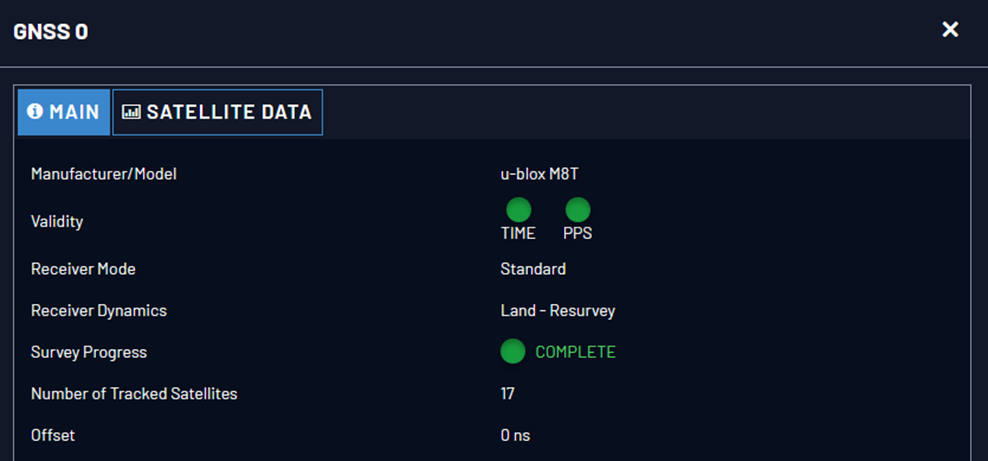
INTERFACES]>[GNSS 0]画面から、同期ステータスを確認できます。
Validityの1PPSとTimeがグリーン点灯(有効)であれば正常に同期しています。
QSCM| SecureSync2400および1200シリーズ製品に関するお問い合わせ先
■SecureSync タイムサーバサポート窓口
株式会社 東陽テクニカ
情報通信技術部 SecureSync製品サポート担当
E-mail : ST4D_timing_support@toyo.co.jp
TEL(代表) : 03-3279-0771
受付時間 : 9:30-17:30(土日祝日、年末年始、当社指定休日を除く)
下記の情報をあわせてお知らせください。
- お客様のお名前
- お客様の会社名,部署名
- お客様のご連絡先
- お問い合わせ製品名,型番
(∗以下は,製品をお持ちのお客様のみ)
- バージョン情報
- お問い合わせ製品名のシリアル番号
- 付加的な情報 (写真,画面キャプチャ,LED点灯状況など
- ログ(ログ取得手順は"SCM| SecureSync2400および SecureSync1200のログ取得方法を教えてください。"をご参照ください。)
QSCM|SecureSync2400シリーズの最新のFW情報を教えてください。
SecureSync2400シリーズの最新FWは1.16.0です。(2025年9月時点)
最新のリリースノートは以下のリンクからダウンロードしてください。
https://safran-navigation-timing.com/portal/public-downloads/latest-securesync-2400-update-files/
(最新版のソフトウェアの入手をご希望のお客様は、弊社サポート窓口までお問い合わせください)
QSSS| SYNESIS RESTful API手順書
RESTful APIの手順書はこちらからダウンロードをお願いします。
SYNESIS RESTful API v4.0.pdf
SYNESIS RESTful API v4.5.pdf
SYNESIS RESTful API v5.0.pdf
なお、v6.0以降の手順書はHTML形式でのご提供となっています。
【手順書の閲覧方法】
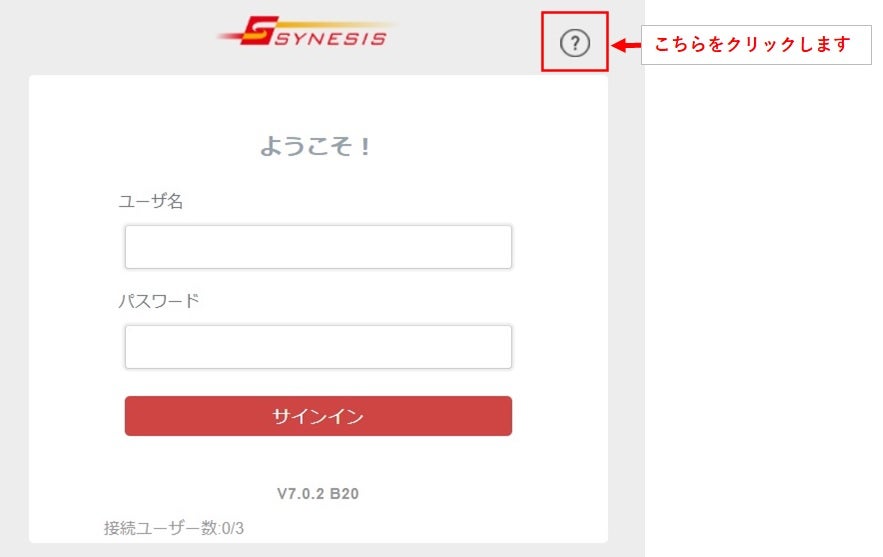
- SYNESISのログイン画面右上部のハテナマークをクリックします
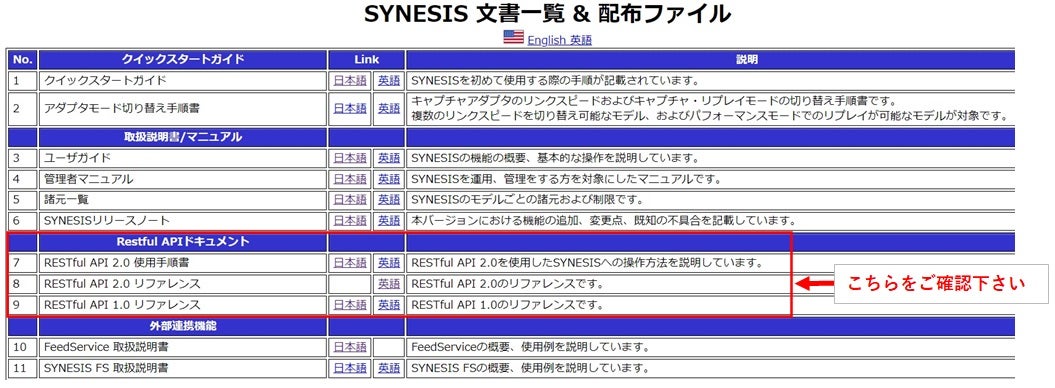
- SYNESIS文書一覧から"Restful APIドキュメント"をご参照下さい
QUIL| Uila社製品に関するお問い合わせ先
■ご購入前のお問い合わせ先
株式会社 東陽テクニカ
ICTソリューション部 Uila社製品担当
E-mail : uila-sales@toyo.co.jp
■ご購入後のアフターサポートなどのご連絡先
株式会社 東陽テクニカ
Uila社製品サポート担当
E-mail : uila-support@toyo.co.jp
QUIL| インストールマニュアルはどこにありますか?
ソフトウェアインストール手順RevFをご参照ください。