
お問い合わせ
お問い合わせに関するFAQ
QSCM| GPSと同期させる方法を教えてください。
SecureSync1200シリーズ背面のGPSレシーバにアンテナを接続すると自働的に同期が開始されます。
同期モードには"Standard"と"1 Satellite"の2種類があります。衛星を掴みづらい特殊な環境以外は、デフォルトのStandardモードの利用を推奨します。
GPSモードの確認方法
- [INTERFACES]>[GNSS 0]へ移動します
- [Main]タブ画面の下にある"Edit"ボタンをクリックします
- Receiver Modeを選択します
●同期の確認方法
1. 正面ディスプレイからの確認
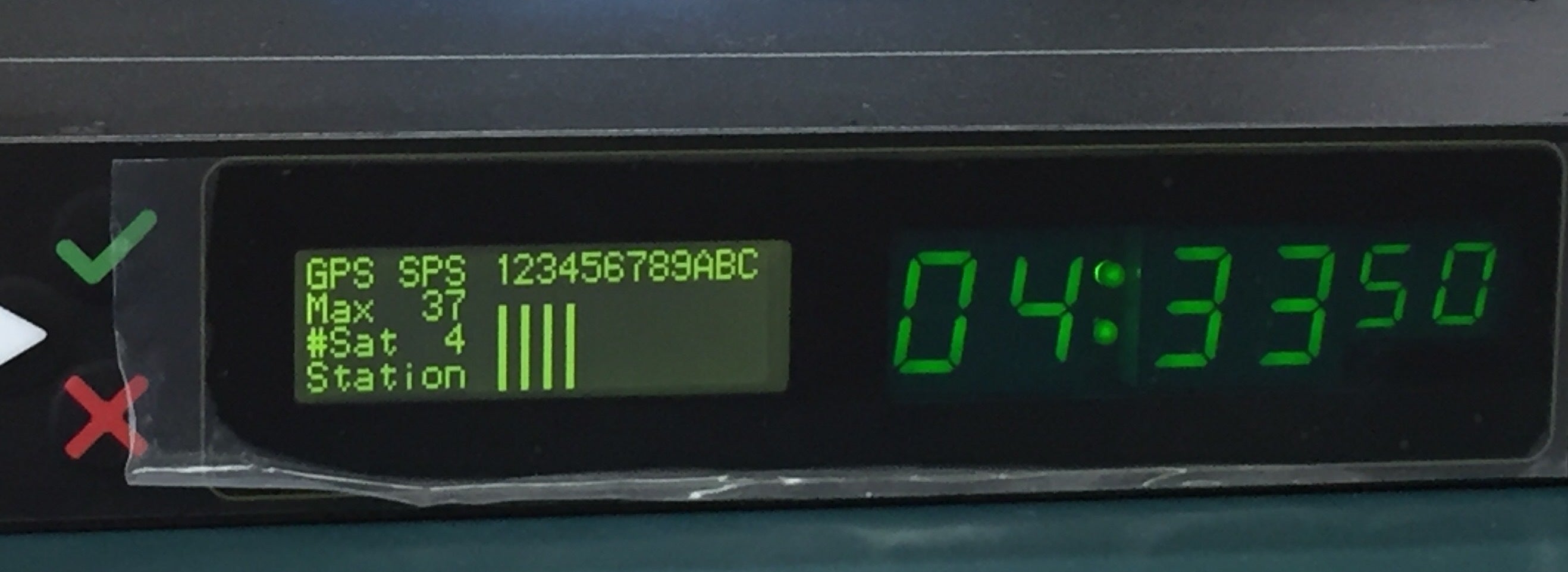
画面(上)のようにアンテナが4本以上表示されていれば正常に同期しています。
2. GUIからの確認
INTERFACES]>[GNSS 0]画面から、同期ステータスを確認できます。
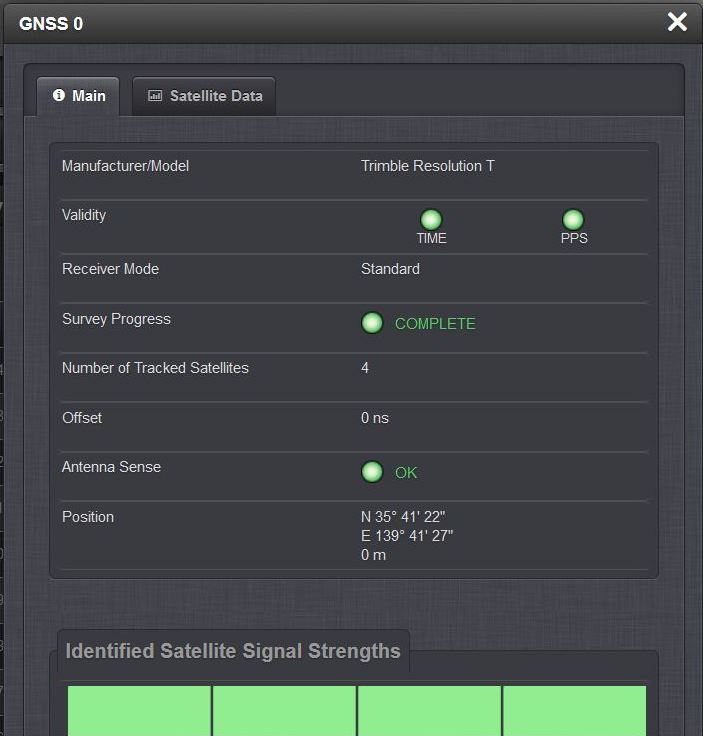
Survey Progressが"COMPLETE"となっていれば正常に同期しています。
QSCM| SecureSync2400および SecureSync1200のログ取得方法を教えてください。
SecureSync1200の場合は、以下のログ取得手順に従い、ログを取得してください。
(SecureSyncの動作に問題、不明点等がある場合)
SecureSync2400の場合は、以下のログ取得手順に従い、ログを取得してください。
(SecureSyncの動作に問題、不明点等がある場合)
QJTL| 測定の自動化はできますか?
Test Manager画面にて、試験をスケジュール設定しておくことにより測定の自動実行が可能です。
そのほか、APIを利用することにより、MultiDSLAソフトウェアで実施する様々な処理を自動化可能です。
QJTL| APIを使用した自動化について教えてください。
自動化を行う場合は、Pythonのmdslaremoteライブラリ経由で使うと便利です(pip install mdslaremote)。
資料は『XXXX-OPALE-UG-MultiDSLA-Python_Guide-EN.pdf』を参照してください。
また、MultiDSLA内部で使用しているREST APIの詳細については、『GettingStarted_REST_API.html』を参照してください。
資料の場所:C:\Program Files (x86)\Common Files\Opale Systems\Docs
QJTL| DSLA2cの資料はどこにありますか?
C:\Program Files (x86)\Common Files\Opale Systems\Docs
の『XXXX-OPALE-UG-DSLA2_Units_Getting Started-EN.pdf』を参照してください。
QJTL| DSLA3の資料はどこにありますか?
C:\Program Files (x86)\Common Files\Opale Systems\Docs
の『XXXX-OPALE-DOC-DSLA3 Getting started guide-EN.pdf』を参照してください。
QJTL| Phone LineとHandsetインターフェイスの使い分けは?
Phone Lineは電話線に接続して使用します。アナログ電話機をエミュレートしたものと考えてください。Phone Line端子を使用すると電話の自動発呼が出来るため、自動試験に向いています。
Handsetは電話機の受話器端子やイヤホンマイク端子等に接続して使用します。別途手動にて回線を接続した状態にしてから、音声試験を実行するイメージです。
QJTL| ライセンスのメンテナンス期限の更新の方法は?
有効な保守契約が必要です。
ドングルキーの場合は、保守更新時に.mdaファイルを送付しています。それをKey ManagerのAdd Optionsボタンからインストールします。
ソフトキーの場合は、Key Requestを作成してサポートに送信してください。折り返し、メンテナンス期限更新用のAuthorization stringを送付します。
QJTL| ライセンスのメンテナンス期限が古いとどうなりますか?
メンテナンス期限が古いままだと、それより新しいバージョンのMultiDSLAが起動しません。必ずメンテナンス期限を最新に更新してご利用ください。
QJTL| ライセンスはどこで確認しますか?
Key Managerを起動して、「installed Keys」タブにて確認します。
◆記載例
MultiDSLA (SN: XXXXX-ABCDE) Software Maintenance Expires on 31 Mar 2026
→MultiDSLA SN: XXXXX、メンテナンス期限: 2026-03-31です。
QJTL| インストーラの種類と使い分けは?
インストーラーは、2種類あります。
- ISOファイル:Full Installer
- msiファイル:Upgrade Installer
新規インストールやメジャーバージョンアップでは、必ずISOファイルを使用します。
小規模なバージョンアップ(例v7.3.0->7.3.2のように末尾のみの更新)の場合は、MultiDSLAアプリのみの更新で良いので、msiファイルを使用することができます。
迷った場合は、ISOファイルを使用するのが確実です。
QJTL| TACサイトのアカウントを作成するには?
以下の手順で作成します。
- 当社サポート窓口に「TACアカウント作成希望」の旨ご連絡ください。保守でカバーされた製品のSN情報が必要です。
- メーカーから「Registration Token」が発行されます。
- https://tac.opalesystems.com/ にアクセスして「Register as a new user」をクリックし、必要事項を入力してアカウントを作成します。
QJTL| ソフトウェアの更新版はどこから入手しますか?
メーカーのTACサイトからダウンロード可能です。
https://tac.opalesystems.com/
アカウント作成が必要です。
QJTL| インストールするPCの要件は?
最新の要件はリリースノートをご確認ください。
QJTL| ハードウェアSNの調べ方は?(物理)
DSLA3のシャーシSNは、背面のラベルに記載されています。
DSLA3の各モジュールのSNは、電源投入後、前面パネルのLCDにて確認できます。
DSLA2cのSNは、前面パネル右上に記載されています。
QJTL| ソフトウェアSNと保守期限の調べ方は?
Key Managerを起動して、Installed KeysタブにてSNと保守期限をご確認いただけます。
◆記載例
MultiDSLA (SN: XXXXX-ABCDE) Software Maintenance Expires on 31 Mar 2026
→MultiDSLA SN: XXXXX、保守期限: 2026-03-31です。
QJTL| 挙動疑義を問い合わせる際に必要なログファイル等はありますか?
以下の内容を提供いただくと対応がスムーズになります。
■<挙動疑義の場合>必要な情報
- Nodeの設定 (Phoneline or Handset)
- 使用しているTasklistは何か?
- eventlog.logファイル:
(System Settings > General > Event Notifications and Loggingにて設定したフォルダ) - その他ログ: C:\ProgramData\Opale Systems\MultiDSLA\Logs配下
QJTL| Opale Systems社の技術サポートの問い合わせ先
■OpaleSystems社製品の問い合わせ窓口
株式会社 東陽テクニカ
OpaleSystems社製品サポート担当
DSLA-support@toyo.co.jp
下記必要事項を添えてご連絡ください。質問の受理には有効な保守契約が必要です。
■必要事項
- MultiDSLA version: (MultiDSLA > About MultiDSLAに記載)
- MultiDSLA S/N: (Key Manager > Installed Keysタブに記載)
- MultiDSLA メンテナンス期限: (Key Manager > Installed Keysタブに Software Maintenance Expires on XXXXとして記載)
- DSLA S/N: (MultiDSLA > Node Managerなどに記載)
QJTL| Phone Lineインターフェイスを使用する際の電話回線の条件はありますか?
日本仕様のナンバー・ディスプレイには対応していません。ナンバー・ディスプレイを無効化した回線をご用意ください。
QGAT| P1GCCAのネットワークポートやモニターポートにLANケーブルを接続したもののリンクが上がりません。故障でしょうか?
P1GCCAのネットワークポートやモニターポートにLANケーブルを接続する各NICにおきまして,リンクスピードおよび全/半二重を全て揃える必要がございます。詳しくは下記の資料をご覧ください。
P1GCCAのネットワークポートやモニターポートにLANケーブルで接続する全てのNICにおきまして,リンクスピードおよび全/半二重を揃える必要がございます。詳しくは下記の資料をご覧ください。
QGAT| GAT製品の保守内容を教えてください。
保守ご契約中のお客様に対しましては、弊社サポートサービス規約に従い対応いたします。
保守ご契約中のお客様に対しましては、弊社サポートサービス規約に従い、以下の通り対応いたします。
- 製品の機能や操作方法などにつきまして、メールや電話にてご質問を承ります。
- ソフトウェアで制御可能なモデルについては、保守ご加入中に新バージョンやパッチ等がリリースされた場合に、無償で提供いたします。
- 製品が故障した場合は、メーカー(米国)へセンドバックし無償で修理対応いたします。
保守規約の詳細については下記FAQをご確認お願いいたします。
https://www.toyo.co.jp/ict/faq/list/?contents_type=2251&c1=2248&l=2
QSSS| 【ラックマウント型】SYNESIS/Neteyez 修理前解析の有償化について
ラックマウント型のSYNESIS、Neteyezにつきましては、保守契約の終了後であっても、EoL (End of Life) 期限内の機器については有償で修理を承っております。
従来は、修理前の解析作業を無償で実施しておりましたが、2026年2月より修理箇所特定のための詳細解析については有償対応とさせていただきます。
今後の対応フローは以下のとおりです。
- 初期解析、ログの簡易解析(無償)
- 詳細解析の見積書のご提示(無償)
- 詳細解析・故障箇所特定(有償)
- 修理見積書のご提示(無償)
- オンサイト修理の実施(有償)
※状況により、上記以外の流れとなる場合があります。
※本対応はラックマウント型モデルのみが対象であり、ポータブルモデルは対象外となります。
※当社指定のモデルを除く。該当モデルはお問い合わせください。
QSSS| SYNESISへのアクセス方法の種類を教えてください。
HTTPS(443), SSH(22), リモートデスクトップ接続(3389)によるアクセスが可能です。
その他でSYNESIS上で使用されているポートは取扱説明書「2.4 使用するポートの一覧」をご参照ください。
QSSS| SYNESISで使用できるSNMPのバージョンを教えてください。
v1、v2cに対応しています。
QSSS| SYNESISで算出している回線の使用率について、算出方法を教えてください。
キャプチャカードから受信バイト数と受信パケット数を取得し、計算しています。
キャプチャカードから受信バイト数と受信パケット数を毎秒取得して、下記の式で計算しています。この計算にはIFGやプリアンブルを含めています。
{(受信バイト数+20×受信パケット数)× 8 ÷ 回線速度(bps)} ×100
QSSS| Synesis以外で取得したpcapファイルをSYNESISのGUI上でデコードできますか?
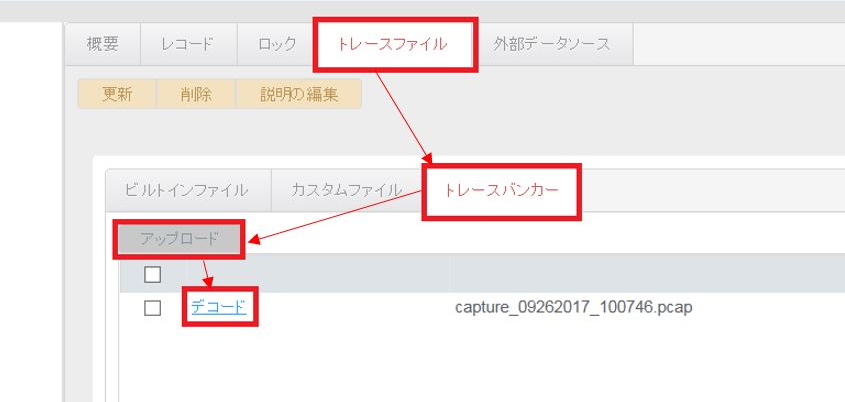
バージョン3.5より可能です。手順は次の通りです。
Synesis GUIの[エージェント]>[トレースファイル]>[トレースバンカー]タブより、pcapファイルのアップロード・デコードが可能です。
QSSS| トレースファイルを保存するDatabank領域に空きがなくなった場合、SYNESISの動作に影響はありますか?
キャプチャ動作および画面操作への影響はありません。しかしながら、領域が一杯のため、新規でトレースファイルを保存することはできなくなります。
QSSS| SYNESISで生成が可能なトレースファイルの種類を教えてください。
pcap、pcap(ナノ秒単位)、pcapngでの保存が可能です。
QSSS| パケットジェネレータから送出されたパケット数とSYNESISのカウンタの値が一致しません。
キャプチャ開始後2秒間はパケット数などの統計情報がカウントされません。
キャプチャを開始してから、パケットジェネレータを開始することで上記を防ぐことができます。
QSCM|SecureSync1200シリーズの最新のFW情報を教えてください。
SecureSync1200シリーズの最新FWは6.1.0です。(2025年9月時点)
最新のリリースノートは以下のリンクからダウンロードしてください。
(最新版のソフトウェアの入手をご希望のお客様は、弊社サポート窓口までお問い合わせください)
QSSS| OSのアップデートやパッチ適用を実施しても、 引き続きサポートを受けられますか?
はい。当社がご案内したOSへのアップデートやパッチを適用された場合は、引き続きサポートを受けられます。
ただし、当社がご案内していないOSへのアップデートやパッチを適用された場合は、以後のサポート承れませんのでご注意ください。
QSSS|トランシーバ故障時の保証について教えて下さい
SYNESIS本体と同時に購入したトランシーバは、SYNESIS本体のハードウェア保守の対象となります。ただし、単体でご購入されたトランシーバは消耗品扱いのため、故障時は再購入をお願いします。
ハードウェア保守の対象となっているトランシーバの故障時の対応は次の通りです。
後出しセンドバック対応:
・SYNESIS Portable標準ハードウェア保守加入時
・SYNESIS Distributed標準オンサイトハードウェア保守加入時
(対応日数は該当品の在庫状況によります)
個別契約内容に準じた対応:
・SYNESIS Distributed 24H365Dオンサイト保守加入時
納入後3ヶ月以内にトランシーバ故障が発生した場合は、初期不良とみなし、交換品を提供します。対応日数は該当品の在庫状況によります。
QSSS| SYNESISで取得したデータをローカルPCへ移動する方法を教えてください。
トレースファイルをダウンロードする方法は、保存先フォルダにより異なります。
カスタムフォルダで任意のフォルダにトレースファイルを保存した場合はSSHでSYNESISへログイン後、SCPコマンドによりトレースファイルを移動してください。
| ダウンロード方法 | ビルトインフォルダ | カスタムフォルダ |
|---|---|---|
| ブラウザ | 〇 | × |
| SSH | 〇 | 〇 |
- [エージェント]>[Default Agent]>[レコード]タブへ移動します
- 取得するレコードのチェックボックスにチェックを入れて"トレースの保存"ボタンをクリックします
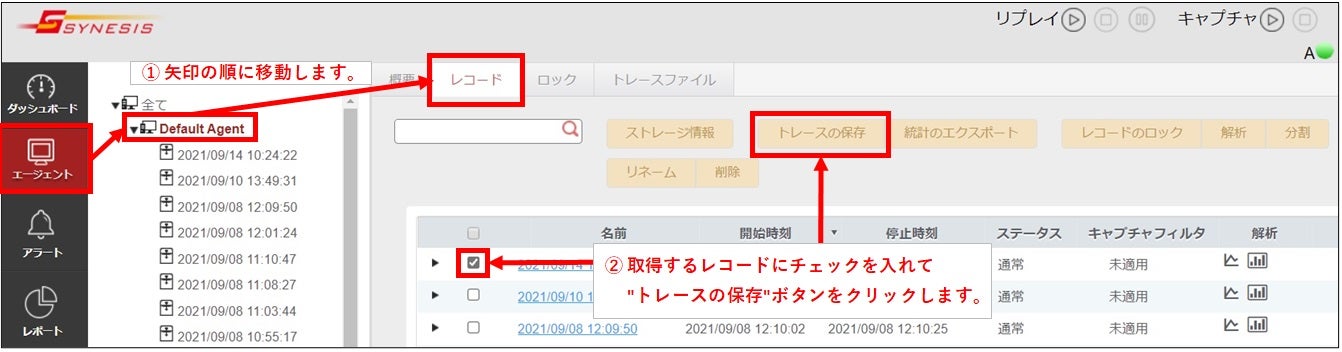
- [トレースの保存]画面でファイルの設定を入力して"トレースの保存"ボタンをクリックします
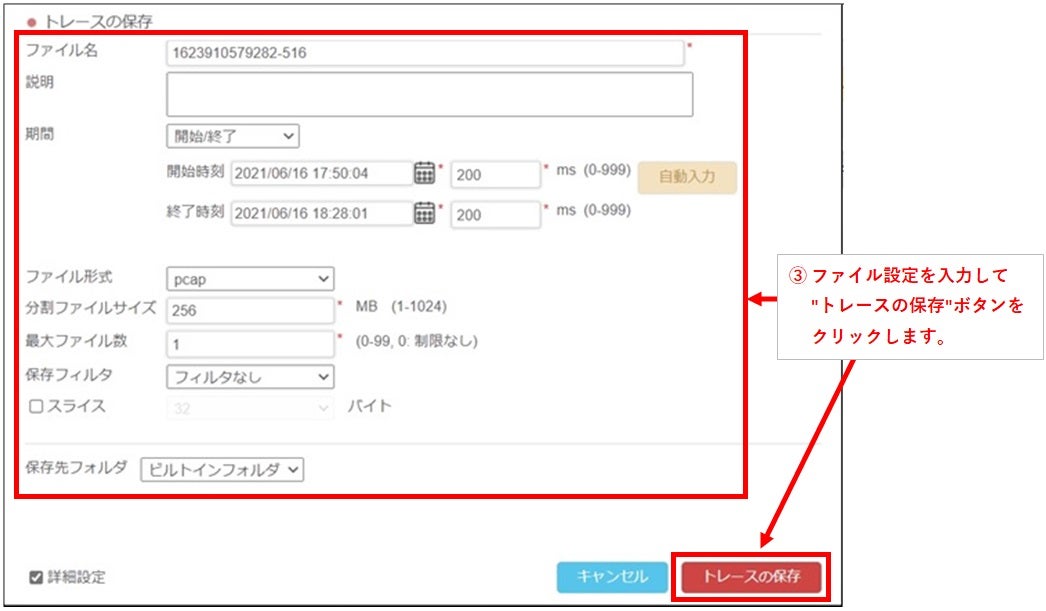
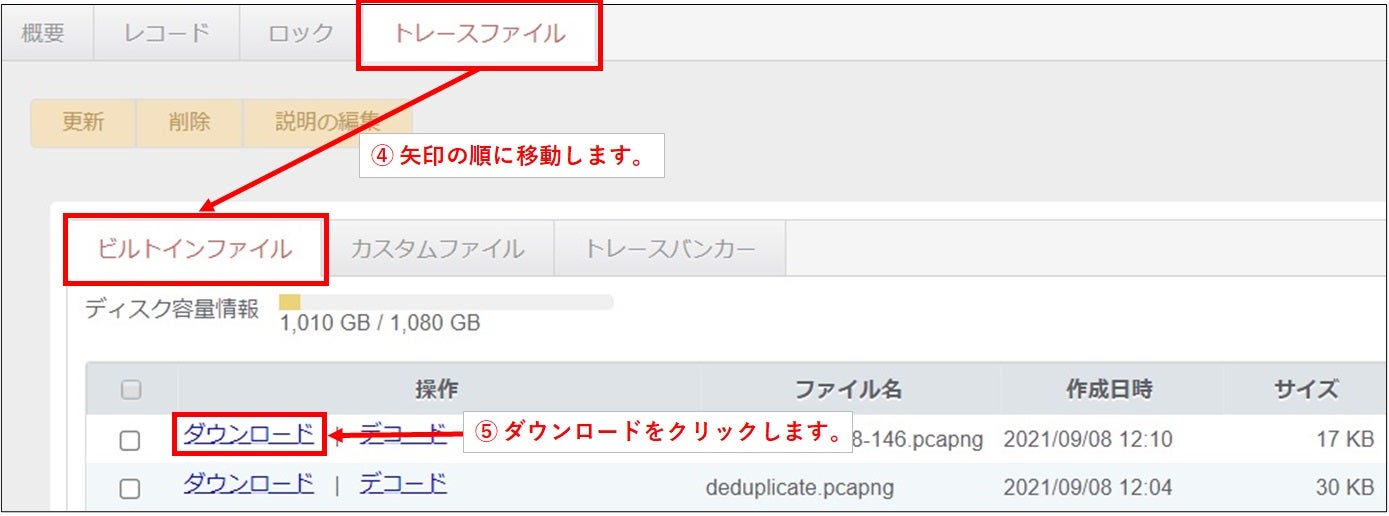
- [トレースファイル]タブへ移動します。ビルドインフォルダで保存した場合、[ビルトインファイル]タブへ移動します
- 保存処理が完了するとダウンロードとデコードが表示されます。ダウンロードをクリックすることでローカルPCへトレースファイルをダウンロードできます
QSSS| 今使っているバージョンから直接最新版へバージョンアップはできますか?
SYNESIS設定の引継ぎが不要の場合、リカバリメディアを用いて最新バージョンへ直接バージョンアップが可能です。
引継ぎが必要の場合は現在ご利用のバージョンにより、バージョンアップの遷移が異なります。
4.xの場合:4.x→5.0→6.0→7.0
5.0の場合:5.0→6.0→7.0
6.0の場合:6.0→7.0
6.5の場合:6.5→7.0
バージョンアップの際は上記をご確認の上、会員サイトから対象となるパッケージ及びリカバリメディアのイメージファイルのダウンロードをお願いします。
また、バージョンアップの詳細についてはこちらに記載されています。
QSSS| バージョンアップ時にSYNESISの設定は引き継がれますか?
ご利用になるバージョンアップの遷移により異なります。
念のため、バージョンアップ時には設定のバックアップをお取りください。
6.0以前→6.0の場合:引き継がれます。
6.0→7.0の場合:引き継がれないため、バックアップをお願い致します。
6.5→7.0の場合:引き継がれます。
※データ引き継ぎの詳細はバージョンアップパッケージ内の手順書をご参照下さい。
手順書は会員サイトからダウンロードいただけます。
新規会員登録/ログインページ
【SYNESIS設定バックアップ方法】
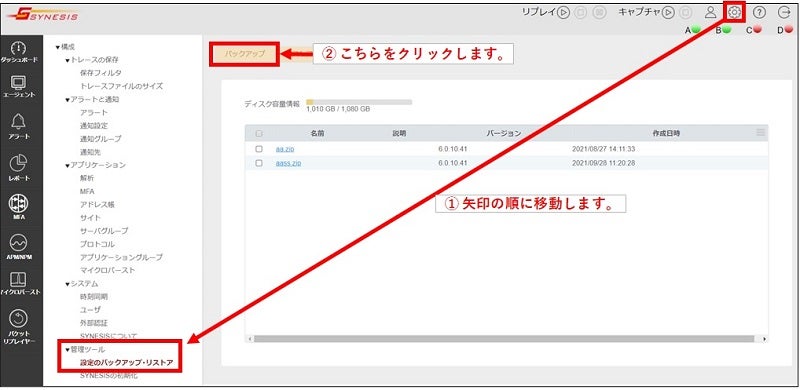
- SYNESISへログイン後、画面右上部の歯車マーク>[管理ツール]>[設定のバックアップ・リストア]の順番に移動します。
- "バックアップ"ボタンをクリックして[バックアップ]画面を表示します。
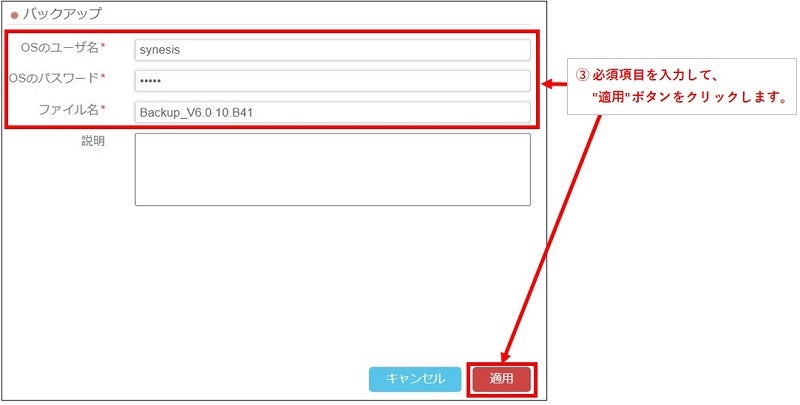
- 画面例赤枠部分の必須項目を入力して画面右下部の"適用"ボタンをクリックします。
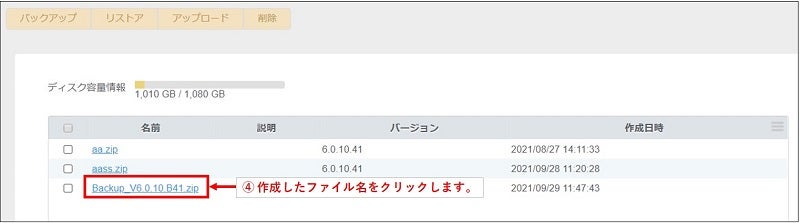
- リストに追加されたファイル名をクリックします。
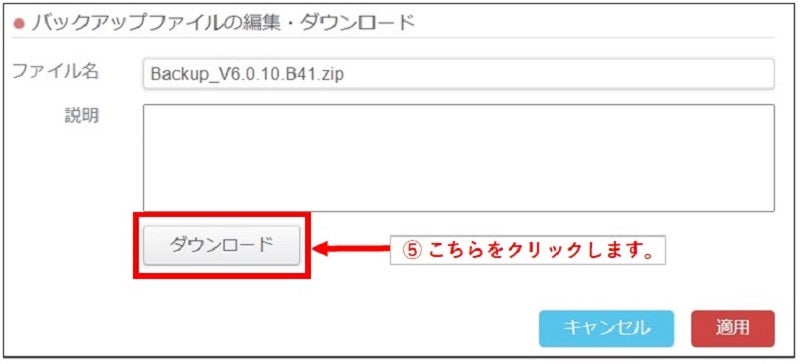
- [バックアップファイルの編集・ダウンロード]画面で"ダウンロード"ボタンをクリックすると、バックアップファイルがダウンロードできます。
また、バージョンアップの詳細についてはこちらに記載されています。
QSSS| エージェント画面に表示されるグラフプロットの算出方法を教えてください。
1プロットの算出方法は以下の通りです。
エージェント画面に表示されるグラフのデータポイントは、そのポイントを表す時間幅の平均値を採用しています。
例えば、1プロットが5分間のデータを表す場合は、5分間の合計トラフィック量を300秒で割った値がグラフに表示されます。
1プロットの間隔は、キャプチャ時間によって動的に変化します。
QSSS| ユーザが用意したトランシーバは使えますか?
使える可能性はありますが、当社が提供するトランシーバ以外を使用された場合、当社ではSynesisの性能や安全性を保証することができません。そのため、当社販売品をご利用いただくことを推奨しております。
QSSS| ソフトウェアフィルタをCLIのコマンドやファイルの読み込みなどで一度に複数作成することは可能ですか?
できません。ソフトウェアフィルタは手動で設定していただく必要があります。
QSSS| OSのアップデートやパッチ適用可否に関する情報は提供されますか?
提供されます。ただし、保守契約を締結しているお客様に限ります。
当社が影響度・重要度が高いと判断する脆弱性などが発見された場合は、その問題を解消するOSまたはパッチの適用可否を確認(検証による動作確認)し、情報を提供します。
QSSS| 複数の回線速度を同時にキャプチャすることは可能ですか?
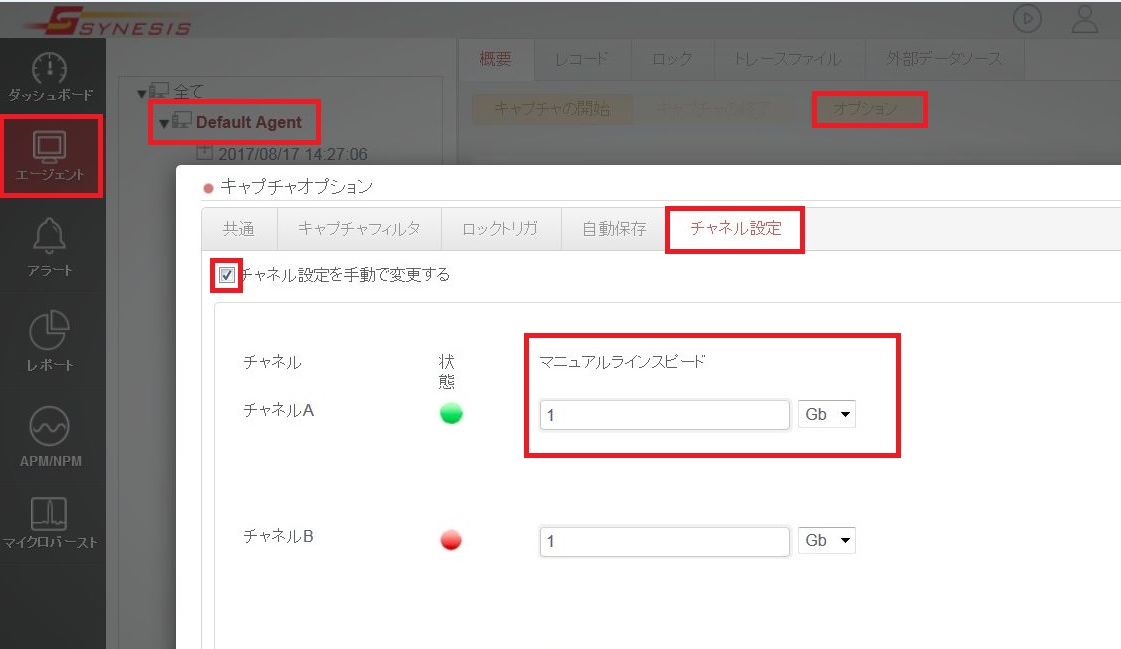
可能です。回線速度を正しく表示させるため、Synesis GUIの[エージェント]>[オプション]>[チャネル設定]から"マニュアルラインスピード"の変更をお願いします。
QSSS| キャプチャしたSSLのデータを復号化することは可能ですか?
Synesis上では、SSLデータを復号化し、表示させることはできません。
復号化は、Wiresharkなど他のソフトウェアで実施してください。
QSSS| 複数ユーザで同時にログインしたとき、使用上の注意点はありますか?
はい。各ユーザの操作は排他制御ではありません。
他のユーザによる設定を変更したり、他のユーザが開始したキャプチャを停止させることも可能ですので、ご留意ください。
QSSS| キャプチャや自動保存を行ないながら、任意のデータをトレースファイルに保存できますか?
キャプチャを停止している時と同じ操作方法で保存できます。
QSSS| ロック設定に上限はありますか?
以下のようなルール(上限)があります。
パケットストアのロック領域が80%以上:新規にロック不可
パケットストアのロック領域が80%未満:新規にロック可能
パケットストアのロック領域が80%未満で、ロックしたことにより80%以上に到達:新規にキャプチャ開始不可
QSSS| キャプチャ中に自動保存機能のフィルタ条件を変更できますか?
QSSS| キャプチャ中に自動保存機能ON/OFFを切り替えられますか?
QSSS| CIFSやNFSを使ってネットワーク上のドライブにファイルを保存することは可能ですか?
ネットワーク上のドライブへの保存は正式にはサポートしておりません。
ただし、cifs-utilsはデフォルトでインストールされています。
パケットの取りこぼしや動作不良が生じた場合の保証ができませんので、この点をご留意の上ご利用をお願いします。
例として、以下にcifsでのマウント手順を記載します。
[手順1] マウント用のディレクトリを作成します
例)sudo mdkir /mnt/[ディレクトリ名]
[手順2] マウントしたい外部ネットワーク上のドライブを指定します
例)sudo mount -t cifs -o username=xxx,password=xxx [マウント対象のIPアドレスとパス]
cifsの使用方法はlinuxの機能であるため、詳細はお客様自身でご確認いただきますようお願いします。
QSSS| 購入後にストレージを追加することは可能ですか?
Version:4.5
2UのコントローラユニットのSYNESISは増設が可能です。増設時には、SYNESISを一度引取り、キャプチャデータを全て削除する必要があります。
増設の上限はモデル毎に異なります。
対象は保守契約中のSYNESISに限ります。
費用およびその他詳細は弊社営業窓口までご連絡ください。
営業窓口:synesis-sales@toyo.co.jp
QSSS| 販売・修理・技術サポートの終了を教えてください(EOS/EOL)。
EOSとEOL情報は以下のページよりご確認いただけます。
販売終了製品のご案内ページへ
QSSS| 保守契約期間が終了している製品に、新規で保守を契約することはできますか。
一度保守契約が終了した製品は、新たに保守契約を結ぶことはできません。保守契約の更新は保守契約期間内にのみ受け付けております。