
お問い合わせ
お問い合わせに関するFAQ
QSSS| 100G QSFPを挿してもリンクが上がりません。
100G QSFPトランシーバを抜き差し、もしくは差し替えた場合、認識されない場合があります。その場合は次の手順をお試しください。
- ブラウザからSYNESIS管理画面(https://<IP>/mgmt/)を開きます
- 「NetKeeper」サービスをSTOPします
- SSHでSYNESISにログインし、以下のコマンドを実行します
#cd /opt/napatech3/bin
#sudo ./ntstop.sh
#sudo ./ntstart.sh - 再度1へアクセスし「NetKeeper」をStartします
以上でリンクが上がらない場合の対処は完了です。
QSSS| SYNESISを再起動・シャットダウンする方法を教えてください。
次の方法で再起動とシャットダウンを行えます。
■UbuntuのGUI(Desktop)から実施する場合
右上の電源マークをクリックし、「Shut Down...」をクリックします。
表示されるウインドウのいずれかのボタンをクリックします。
再起動:Restart
シャットダウン:Shut Down
■CLI(コマンド入力)で実施する場合
SSHでUbuntuへアクセスし、以下のコマンドを入力します。
パスワードを求められた場合はパスワードを入力します。
再起動:sudo shutdown -r now
シャットダウン:sudo shutdown -h now
∗リモートデスクトップからUbuntu OSのGUI上からのシャットダウン/再起動には対応していませんのでご注意ください。
実施した場合、Ubuntu OSが正常に起動しなくなる可能性があります。
関連FAQ:SSS| SYNESIS 電源On・Off_サービス・OS再起動手順書
関連FAQ:SSS| SSHでアクセスができません。
QSSS| SYNESISのWeb UIに対応しているブラウザを教えてください。
推奨しているブラウザはFirefoxです。
その他のブラウザをご利用された場合、表示にずれなどが生じる可能性があります。
不明点がありましたら弊社サポート窓口までお問い合わせください。
関連FAQ:SSS| SYNESISを再起動・シャットダウンする方法を教えてください。
QSSS| OSのセキュリティパッチやカーネルをユーザがアップデートしてもいいですか?
当社からご案内したセキュリティパッチやカーネルであれば問題ありません。
それ以外の適用をお客様自身で実施した場合、正常動作の保証はいたしかねます。 また、アップデート作業は原則お客様に実施していただきます。
手順書は当社からご提供します。
また、Synesisのバージョンアップについては、下記リンクをご参照ください。
SSS| SYNESISのバージョンアップ方法を教えてください。
QSSS| スライスされたパケットをキャプチャした場合、解析結果はどのように計算されますか?
スライスされる前の値で計算されます。
スライスされたパケットをキャプチャした場合、解析結果はスライスされる前の値で計算されます。
QSSS| 製品ユーザー登録のご案内(製品添付文書)
製品ユーザー登録のご案内(製品添付文書)は、こちらからダウンロードできます。
QSSS| RADIUS、TACACS+などの外部認証には対応していますか?
外部認証はRADIUSのみ対応しております。
以下に外部認証の設定手順を記載いたします。
【外部認証の設定手順】
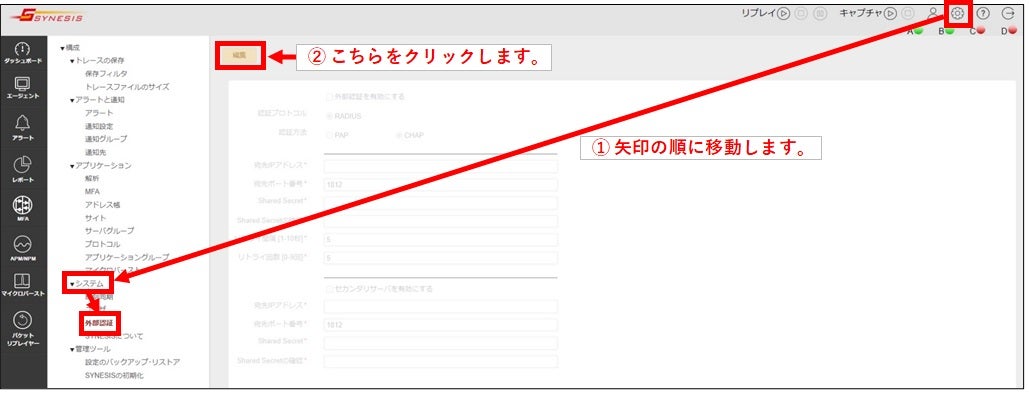
- SYNESISへログイン後、画面右上部の歯車マーク>[システム]>[外部認証]の順番に移動します
- 画面左上部の"編集"ボタンをクリックします
- "外部認証を有効にする"にチェックを入れると外部認証に関する設定を入力できます
- 設定を入力後、画面下部の"保存"ボタンをクリックします
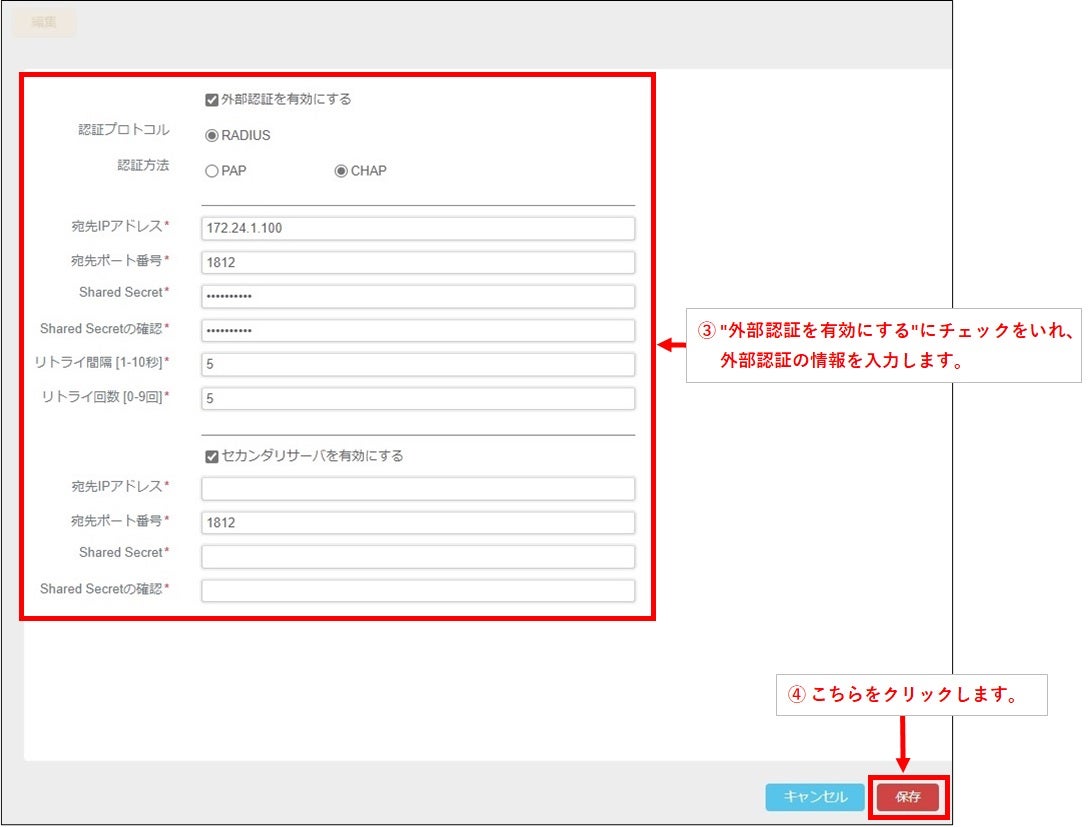
上記手順を実施することで外部認証が設定されます。
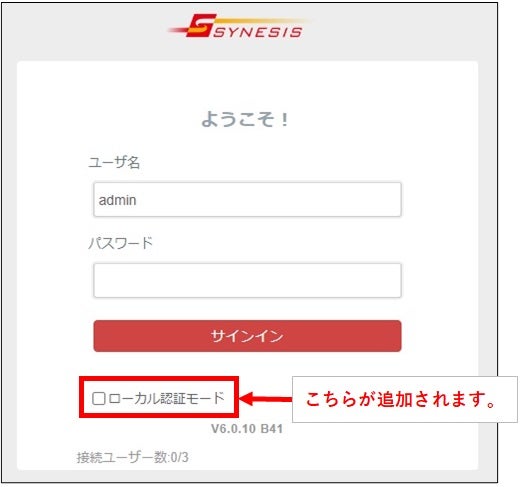
設定後は以下のようにログイン画面にローカル認証モードのチェックが追加されます。
QSSS| SYNESISへアクセス可能な端末を制限をすることはできますか。
可能です。
OSのFirewall機能を使いアクセスを制限します。
以下は、指定したIPアドレス以外からのアクセスを拒否する場合の設定です。
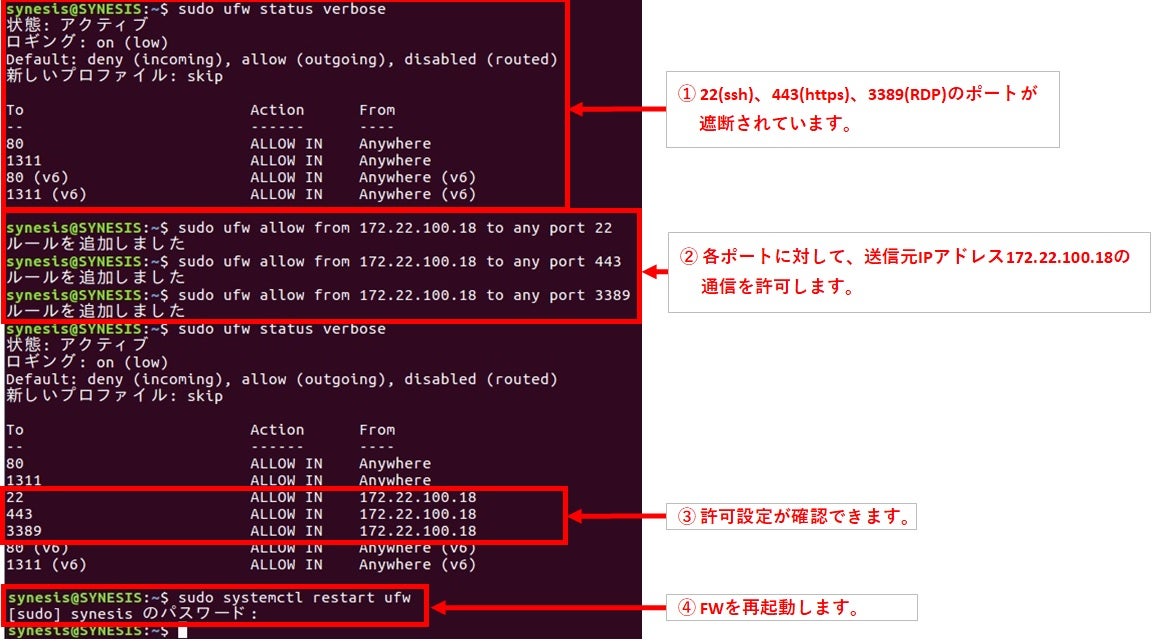
- SSHでOSにログイン後、ssh、https、RDPに使用するポートを全て遮断します。ポートの遮断方法は管理者マニュアルをご参照ください
- 下記コマンドを実行して特定のIPアドレスのみ指定した通信ポートの使用を許可します(パスワード入力を求められた場合はOSログイン時に使用したパスワードを入力してください)
$sudo ufw allow from <通信許可するIPアドレス> to any port <ポート番号>
- 下記コマンドを実行して②で指定したポートが追加されていることを確認します
$sudo ufw status verbose
- 下記コマンドを実行してFirewallを再起動します
$sudo systemctl restart ufw
QSSS|セキュリティ対策ソフトウェアをインストールする場合の注意事項を教えて下さい。
SYNESISへのセキュリティ対策ソフトウェアのインストールは保証の範囲外です。 インストール時やその後に発生した問題(本ソフトウェアが関与したものに限ります)の対応はできません。ただし、これまでに具体的な問題の報告は受けていません。
お客様のポリシーによりインストールが必要となる場合は、 以下のフォルダをスキャン対象外としてください。
/pvc/data/
こちらにはSYNESISのキャプチャデータやデータベースが格納されています。 誤ってファイルの一部が隔離されてしまうとSYNESISとして動作しない可能性があります。 なお、上記を除外することで、セキュリティ対策ソフトウェアによる影響がゼロとなるわけではありません。
この点をご理解の上、導入をお願いします。
QSSS| RESTAPIにてログアウトの実行方法を教えてください。
ログアウトのAPIはありません。
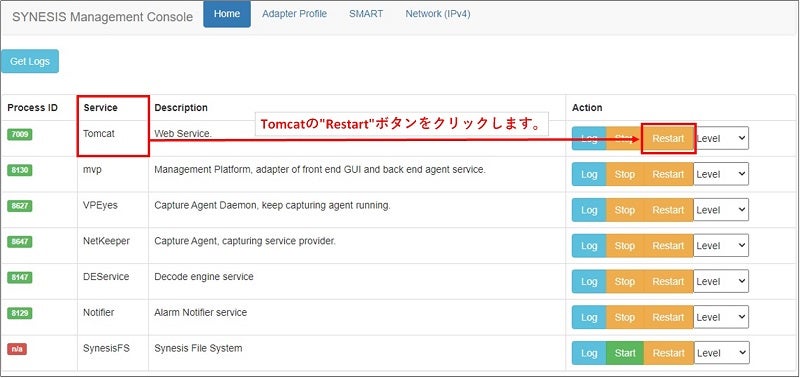
下記手順によるTomcatの再起動または30分間SYNESISにアクセスしないことでログアウトされます。
- ブラウザを開き、http://<管理ポートIPアドレス>/mgmt/へアクセスします (ユーザ名/パスワードの入力が求められるので入力してください。デフォルトのユーザ名/パスワード:admin/synesis1)
- "Tomcat"Serviceの "Restart" をクリックします。
- Tomcat再起動後、本体の再起動は必要ありません。キャプチャやその他サービスに影響を与えません。
QSSS| RESTAPIにてトレースファイルの保存を行うとき、保存するファイルサイズやファイル形式の変更はできますか?
APIリクエストパラメータを変更することでファイルサイズの変更が可能です。変更方法は以下の通りです。
splitFileSize:1~4096[MByte]
(未指定の場合は256MB)
QSSS| PCAPの元データのタイムスタンプ通りに再生することはできますか?
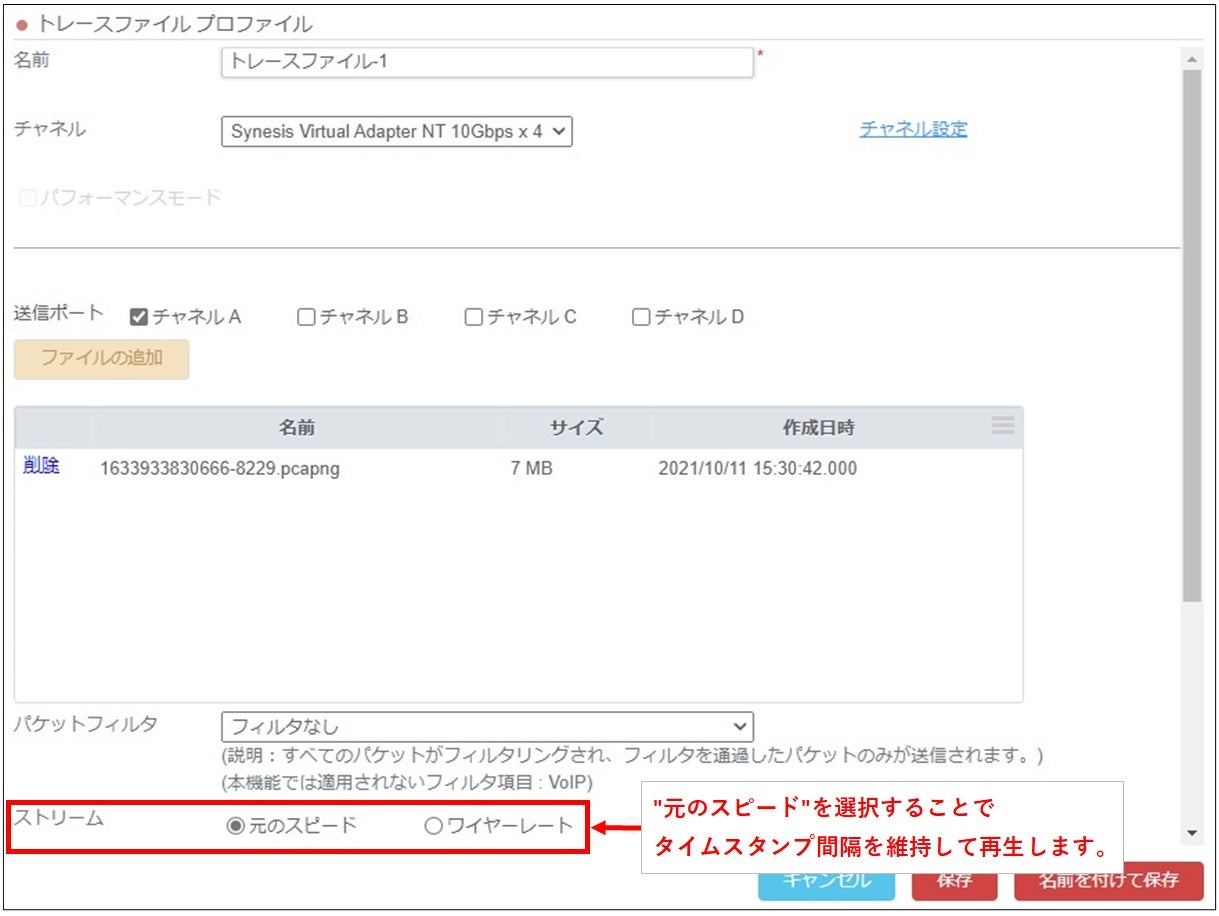
可能です。プロファイルを作成する際にストリーム設定を"元のスピード"に選択することでリプレイ対象のタイムスタンプ間隔を維持して再生します。また、ワイヤーレートでも再生可能です。
QSSS| パケットリプレイヤーはポート毎に再生するトレースファイルを選択できますか?
可能です。
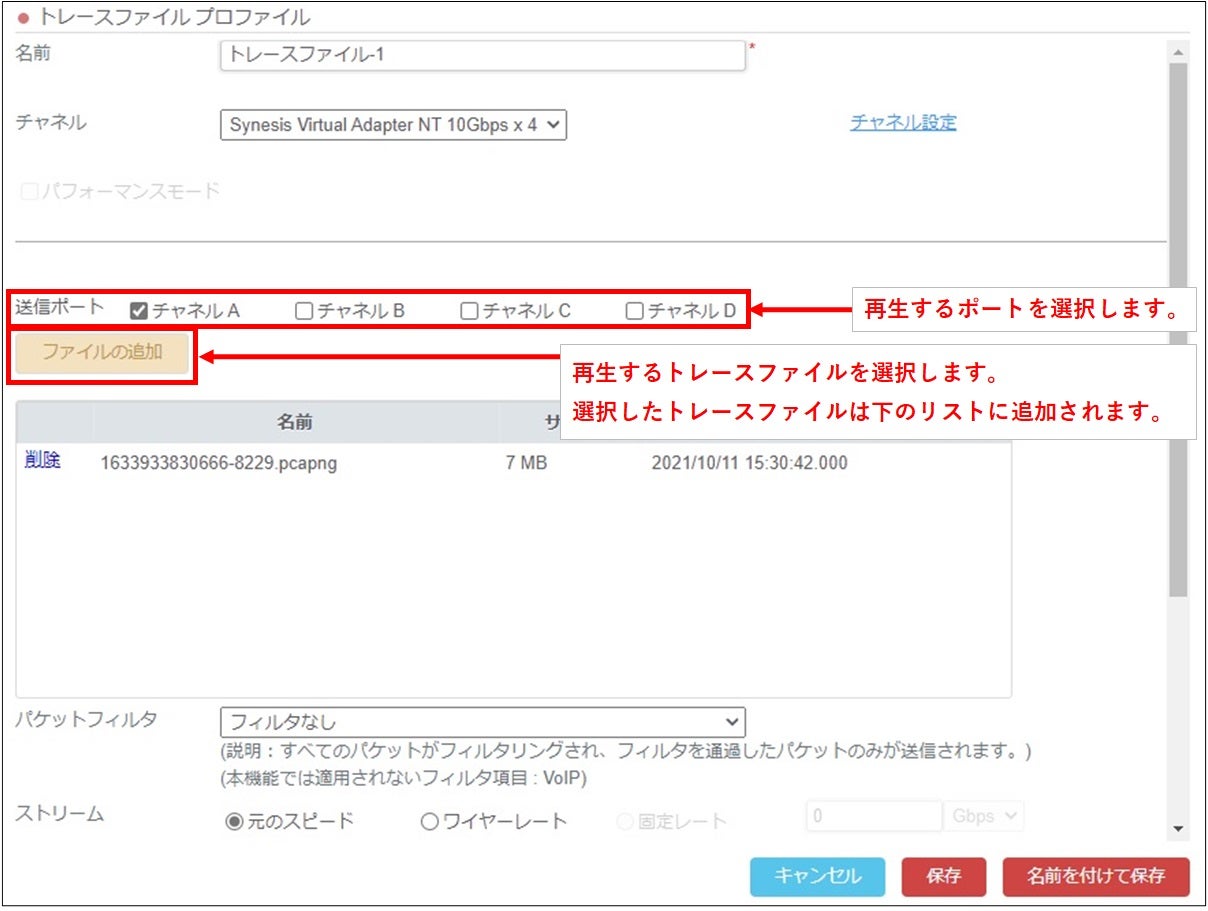
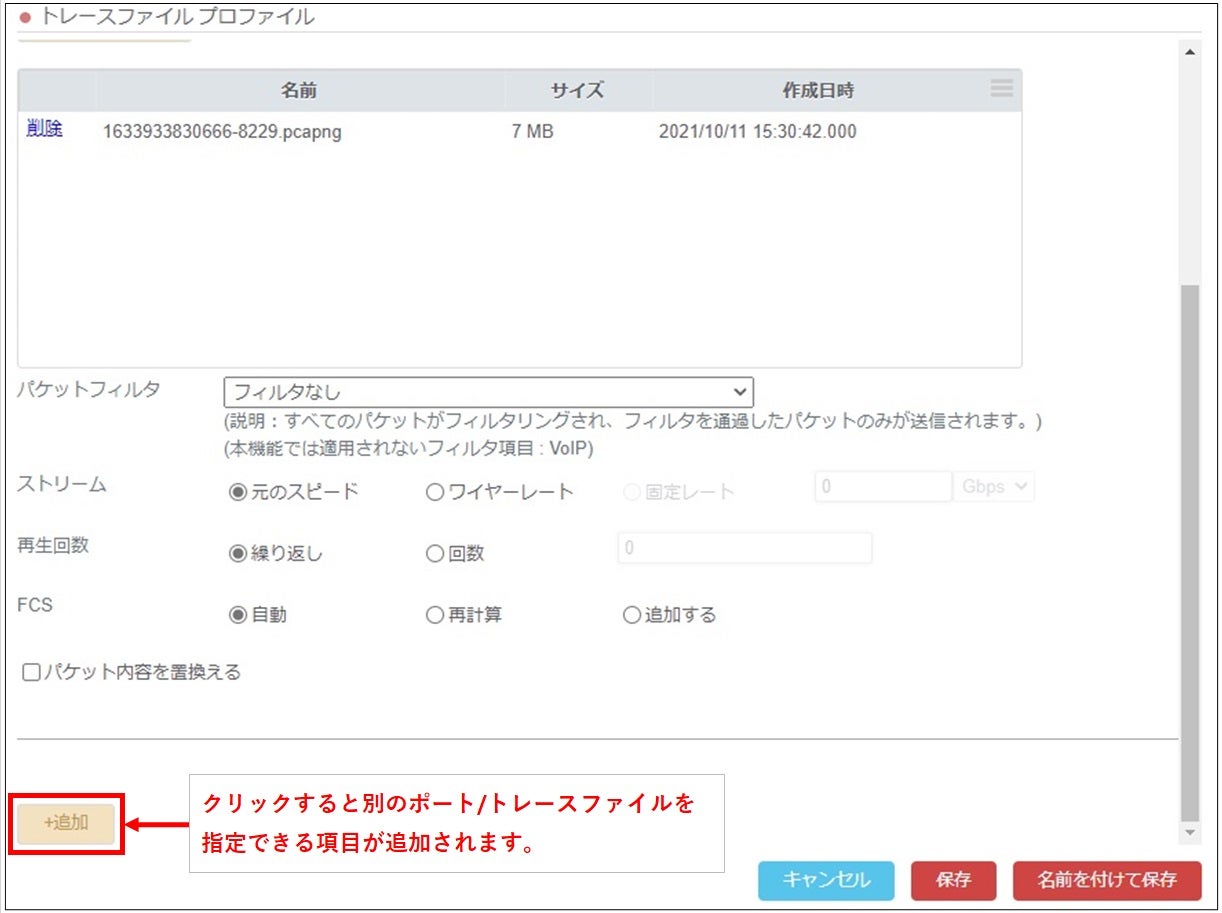
ポートAで再生するトレースファイル1を選択後、別ボートから再生するトレースファイル2を選択できます。
QSSS| パケットリプレイヤーでpcapファイルのトラフィックを正しく再現できません。
パケットリプレイヤーにはいくつか制限があります。
詳細はパケットリプレイヤー取扱説明書「1.6. 制限事項と既知の不具合」をご参照ください。
QSSS| パケットリプレイヤーのリプレイ対象ついて教えてください。
パケットリプレイヤーで再生できるトレースファイルは以下の通りです。
1ファイルの上限サイズ:モデルにより異なります
連続して設定できるファイルの数:20個
ファイルフォーマット:pcap 形式、pcap (ナノ秒) 形式、pcapng形式
詳細はパケットリプレイヤー取扱説明書をご参照ください。
QSSS|保存したトレースファイルをOS経由で削除することが出来ない。
SYNESISで作成したトレースファイルは保存先のフォルダ権限により削除方法が異なります。
削除方法については下記資料にまとめておりますのでご参照ください。
QSSS| キャプチャしたデータはバージョンアップ後も引き継がれますか?
ご利用になるバージョンアップの遷移により異なります。
念のため、バージョンアップ時はキャプチャデータのバックアップをお取り下さい。
V6.0以前→v6.0の場合:引き継がれます。
v6.0→v7.0の場合:引き継がれないため、バックアップをお願い致します。
v6.5→v7.0の場合:引き継がれます。
【キャプチャデータバックアップ方法】
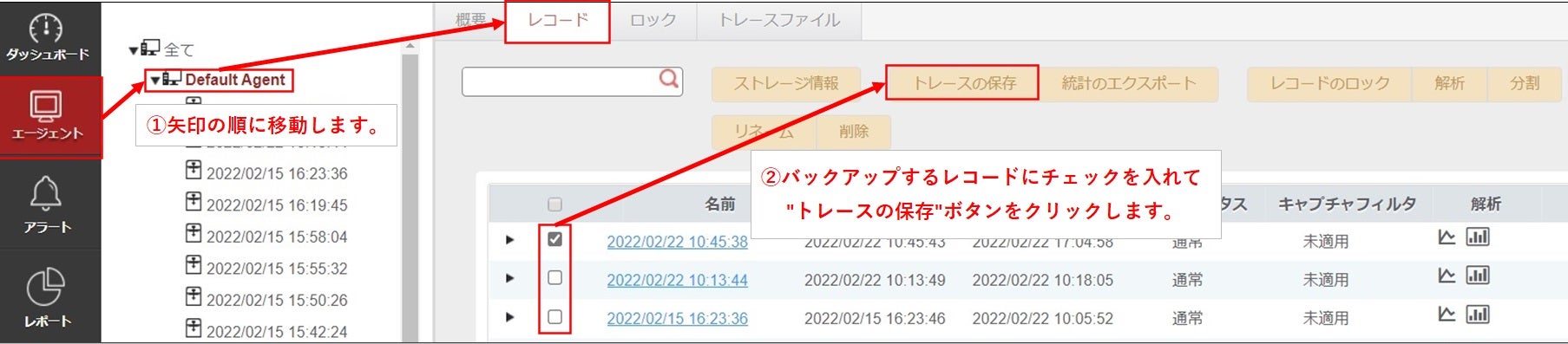
- SYNESISへログイン後、[エージェント]>[Default Agent]>[レコード]タブの順に移動します
- バックアップするレコードにチェックを入れて、"トレースの保存"ボタンをクリックします
- [トレースの保存]画面下部の詳細設定にチェックを入れます
- 最大ファイル数を"0"(制限なし)に指定して"トレースの保存"ボタンをクリックします

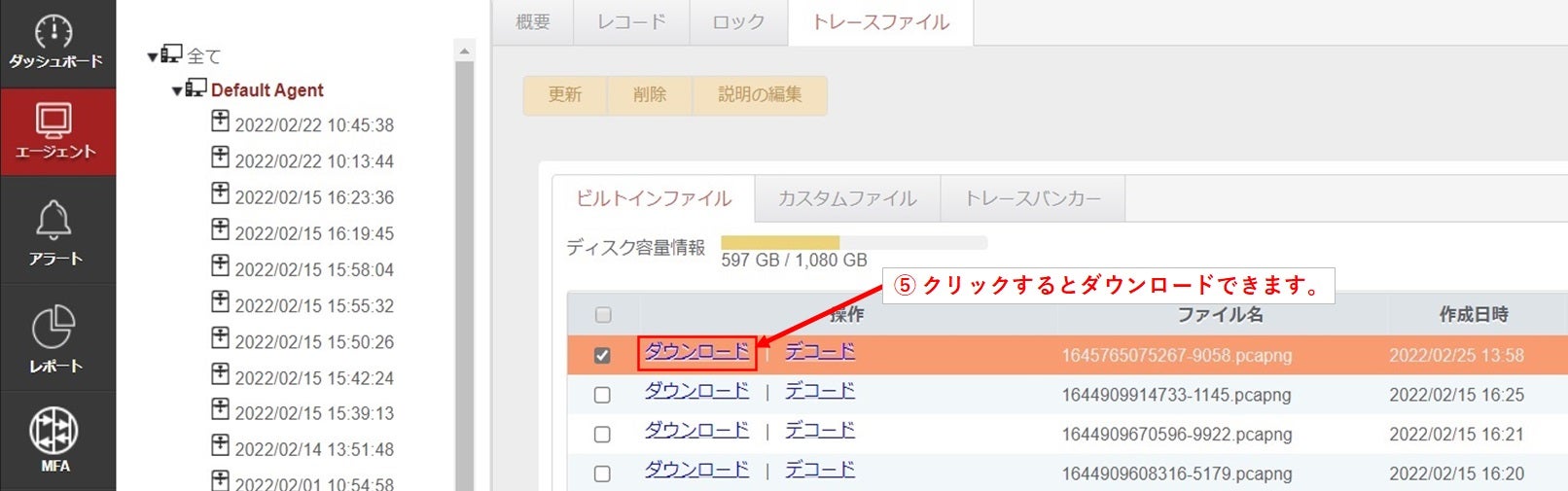
- [トレースファイル]タブへ移動するため、"ダウンロード"をクリックするとバックアップ対象のトレースファイルがダウンロードされます
- 手順2から5をバックアップするデータの数だけ繰り返します
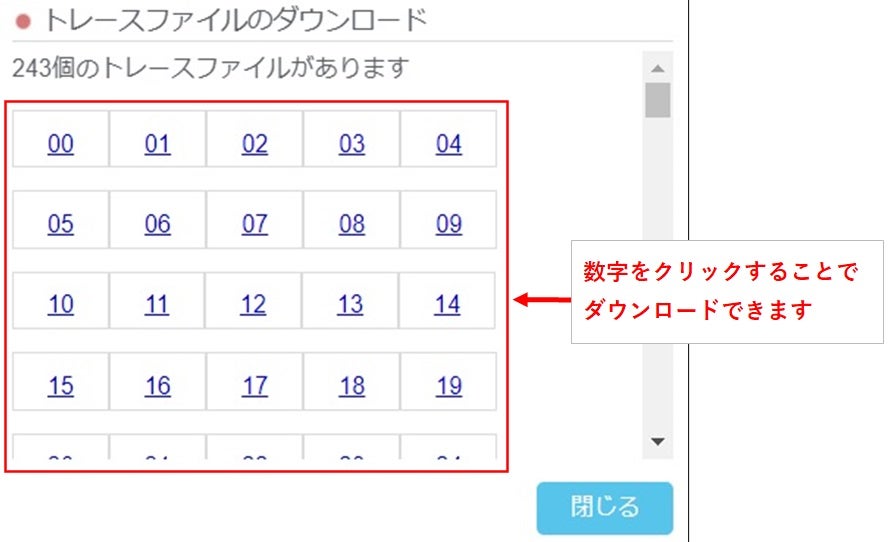
なお、複数ファイルが生成された場合は"ダウンロード"をクリックすると[トレースファイルのダウンロード]画面が表示されます。その際は数字をクリックすることでトレースファイルがダウンロードされます。
バージョンアップの詳細についてはこちらに記載されています。
また、データ引き継ぎの詳細はバージョンアップパッケージ内の手順書をご参照下さい。
手順書は会員サイトからダウンロードいただけます。
QSSS| OSから"ディスク容量が少ないです"というメッセージが通知されます。
メッセージに表示されているボリュームによって対応が異なります。
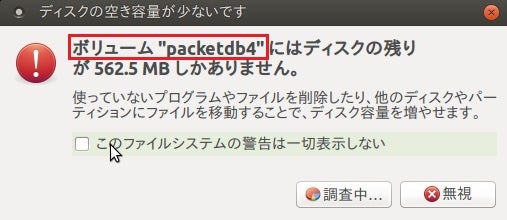
■ボリューム"packetdbx"の場合
"packetdbx"はキャプチャデータを保存するパケットストア領域です。こちらは仕様上ファイルが敷き詰められているためOSからメッセージが表示される場合があります。
メッセージが表示された場合は"無視"または"ignore"ボタンをクリックしてメッセージを閉じ、引き続きご利用下さい。
なお、領域内のファイルを操作するとSYNESISが正常に動作しなくなる可能性があるため、アクセスはしないようにお願いします。
当該ボリュームのメッセージを今後非表示とする場合は下記手順を実行して下さい。
- SYNESISのデスクトップ画面、及び、リモートデスクトップからログアウトします。
- SYNESISにSSHでログイン後、下記コマンドを実行して表示されるディレクトリを確認します。
$ ls -1d /pvc/data/packetdb*
【出力結果例】
/pvc/data/packetdb1
/pvc/data/packetdb2
/pvc/data/packetdb3
- 下記2つのコマンドを存在するOSのユーザー名毎に実行します(コマンドが長いため、スペルミスにご注意下さい)。
$ sudo -u <ユーザー名> dbus-launch gsettings set org.gnome.settings-daemon.plugins.housekeeping ignore-paths "['/pvc/data/packetdb1', '/pvc/data/packetdb2', '/pvc/data/packetdb3']"
$ sudo -u <ユーザー名> dbus-launch gsettings set org.mate.SettingsDaemon.plugins.housekeeping ignore-paths "['/pvc/data/packetdb1', '/pvc/data/packetdb2', '/pvc/data/packetdb3']"
- 下記コマンドを存在するOSのユーザー名毎に実行し、手順2で確認したディレクトリが結果として出力されることを確認します。
$ sudo -u <ユーザー名> dbus-launch gsettings get org.gnome.settings-daemon.plugins.housekeeping ignore-paths
$ sudo -u <ユーザー名> dbus-launch gsettings get org.mate.SettingsDaemon.plugins.housekeeping ignore-paths
- SYNESISのデスクトップ画面、リモートデスクトップにてログインして、警告が表示されないことを確認します。
■ボリューム"databank"の場合
SYNESISで作成したデータを保存するデータバンク領域の容量が逼迫した際に通知されます。容量が上限に到達すると、以下のファイル保存が不可能となります。
- トレース保存で保存先フォルダにビルトインファイルを指定したトレースファイル
- [トレースファイル]タブの「トレースバンカー」にアップロードされたトレースファイル
- 自動保存(デフォルト設定)で作成されたトレースファイル
- バックアップ機能で作成されるバックアップデータ
- 統計のエクスポートで作成したCSV ファイル
- レポートメニューで作成されたレポートファイル
メッセージが表示された場合は"無視"または"ignore"ボタンをクリックしてメッセージを閉じ、データバンク領域から不要なデータの移動または削除して下さい。
なお、データバンク領域はSYNESIS_GUIへログイン後、以下の順番に移動すると表示される"ディスク容量情報"からも全容量及び使用量が確認できます。
- [エージェント]>[Default Agent]>[トレースファイル]タブ>[ビルトインファイル]タブ
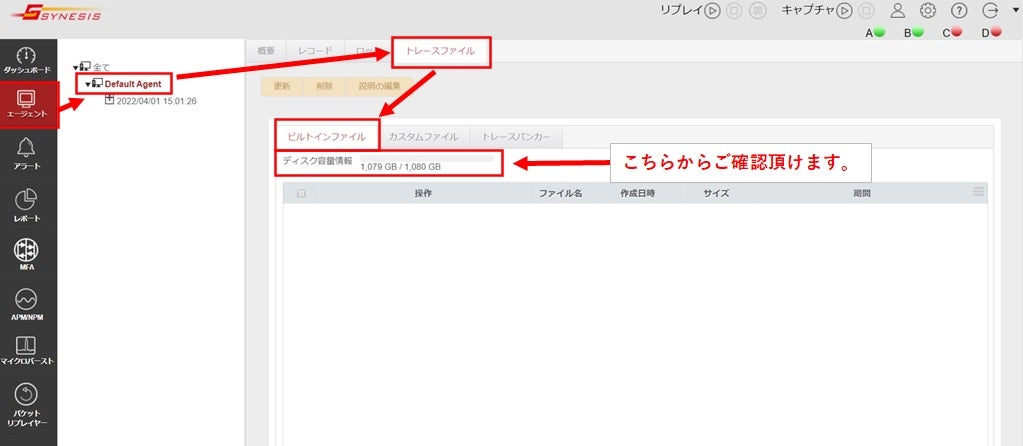
トレースファイルの移動及び削除方法は以下のFAQもご参照下さい。
SSS|保存したトレースファイルをOS経由で削除することが出来ない。
SSS| SYNESISで取得したデータをローカルPCへ移動する方法を教えてください。
QSSS| パターンフィルタの設定例を教えてください。
パターンフィルタの設定例は「パターンフィルタ.pdf」をご参照ください。
QSSS| ブラウザがフリーズしてしまいます。
以下の手順を実施してWeb UIサービス"Tomcat"の再起動をお試しください。
- ブラウザを開き、"https://<管理ポートIPアドレス>/mgmt/"へアクセスします
(ユーザ名/パスワードの入力が求められるので入力してください。デフォルトのユーザ名/パスワード:admin/synesis1) - "Tomcat"ServiceのAction"から"Restart" をクリックします
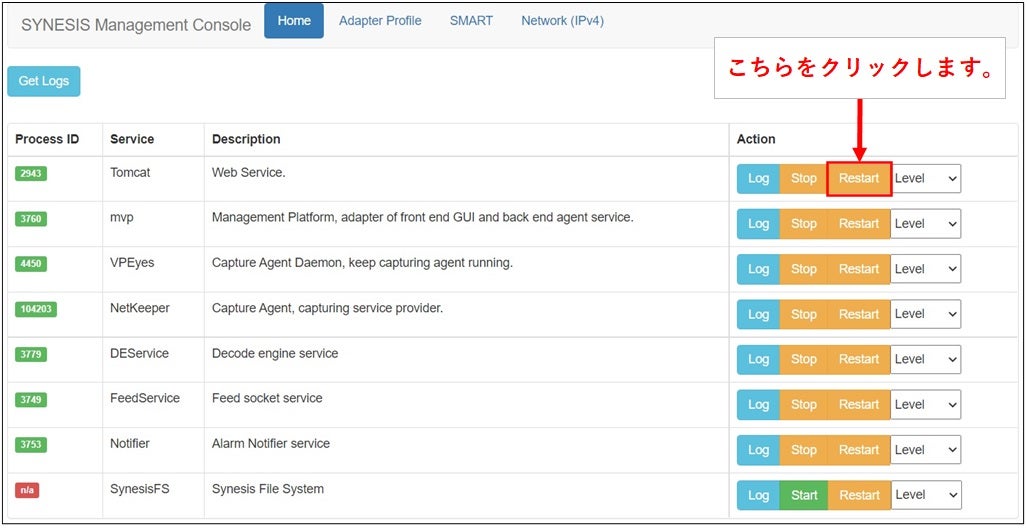
- ブラウザのリフレッシュ後、"https://<管理ポートIPアドレス>"へアクセスして復旧しているかご確認下さい
なお、Tomcat再起動はキャプチャやその他サービスには影響を与えません。
上記手順で復旧しない場合は、下記「ログ取得手順書」によりログを取得した上で、東陽テクニカ技術サポート窓口までご連絡ください。
ログ取得手順書のリンク
SSS| ログの取得方法を教えて下さい。
QSSS| SSHでアクセスができません。
SSHでアクセスできない場合は以下の問題が生じている可能性があります。
- OSが立ち上がっていない
- ポート22が閉じられている
- ログイン時のユーザ名、パスワードが間違っている(デフォルトはsynesis/admin)
- ネットワークポートが故障している
- ネットワーク内のどこかでリンクダウンが生じている
SYNESISの確認として下記切り分け手順の実行をお願いします。
- https://<管理ポートIPアドレス>/mgmtへアクセスして、"SynesisFS"Service以外の"Process ID"が全て緑色で数字が表示されていることをご確認下さい
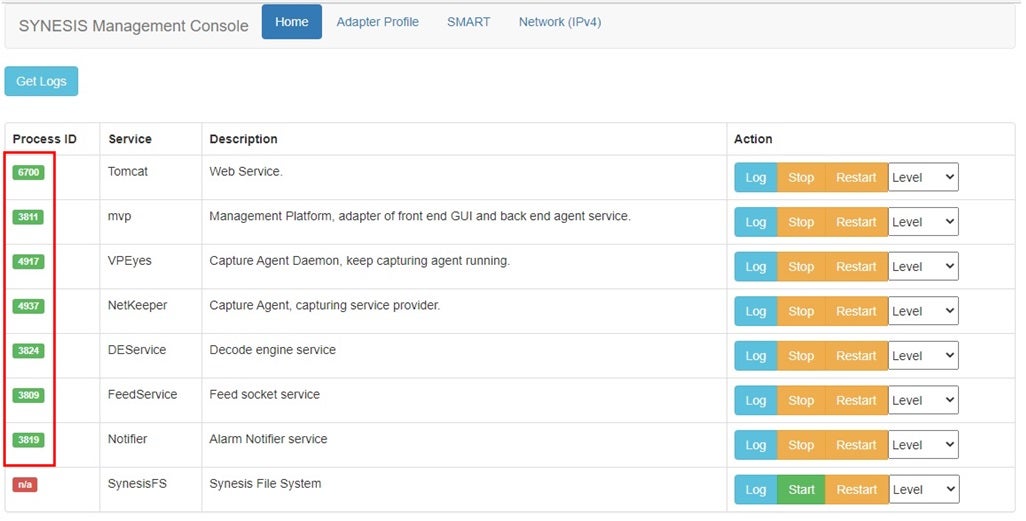
- SYNESISの管理ポートのIPアドレスに対してPingを送信して応答があるかご確認下さい
上記手順実施後に「ログ取得手順書」をご参照頂き、ログをご取得の上で東陽テクニカ技術サポート窓口までご連絡下さい。
QSSS| APM解析で同一パケットを処理した場合、リトライと判定されますか?
APM解析では複数ポートで同一パケットをキャプチャしてもリトライとは判定されません。
SYNESISでは、「一つ前のパケットと比較したときに現在のシーケンス番号の方が小さい場合」を再送と判定しています。
以下に同一パケットがキャプチャされる構成例とSYNESISへのパケット流入イメージを記載します。
- 構成例
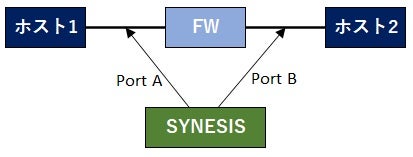
- パケット流入イメージ

上記のような処理の場合は再送判定には該当しないため、リトライもカウントされません。
なお、同一パケットでもNAT変換等でFW前後でIPアドレスが変更された場合は同一フローとみなされないため、異なるフローとして解析されます。
QSSS| APM/NPM解析はチャネル毎に確認できますか?
APM/NPM解析は全チャネルで取得したパケットの統計情報を元に解析するため、チャネル毎の確認はできません。
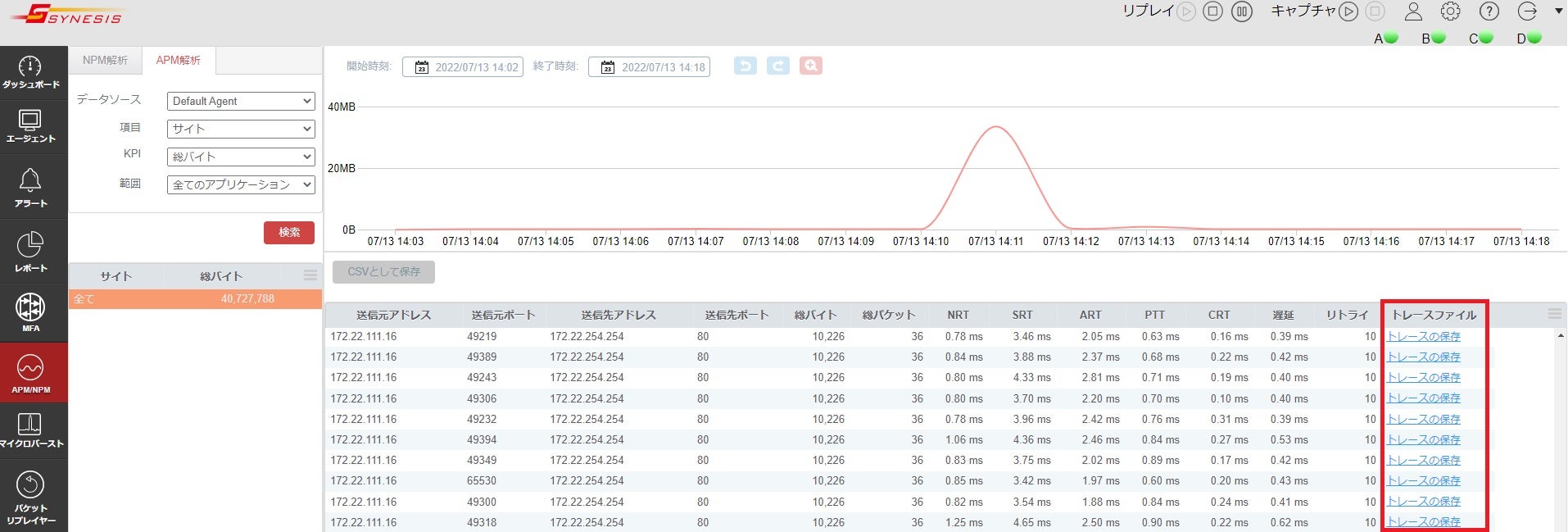
解析結果のフローはトレースファイルとして保存することができますので、そこからチャネル情報を確認することはできます。以下に解析画面からのパケットのチャネル確認方法を記載します。
- APM/NPM解析画面にて表示されたフローテーブルの最右部にある"トレースの保存"をクリックします
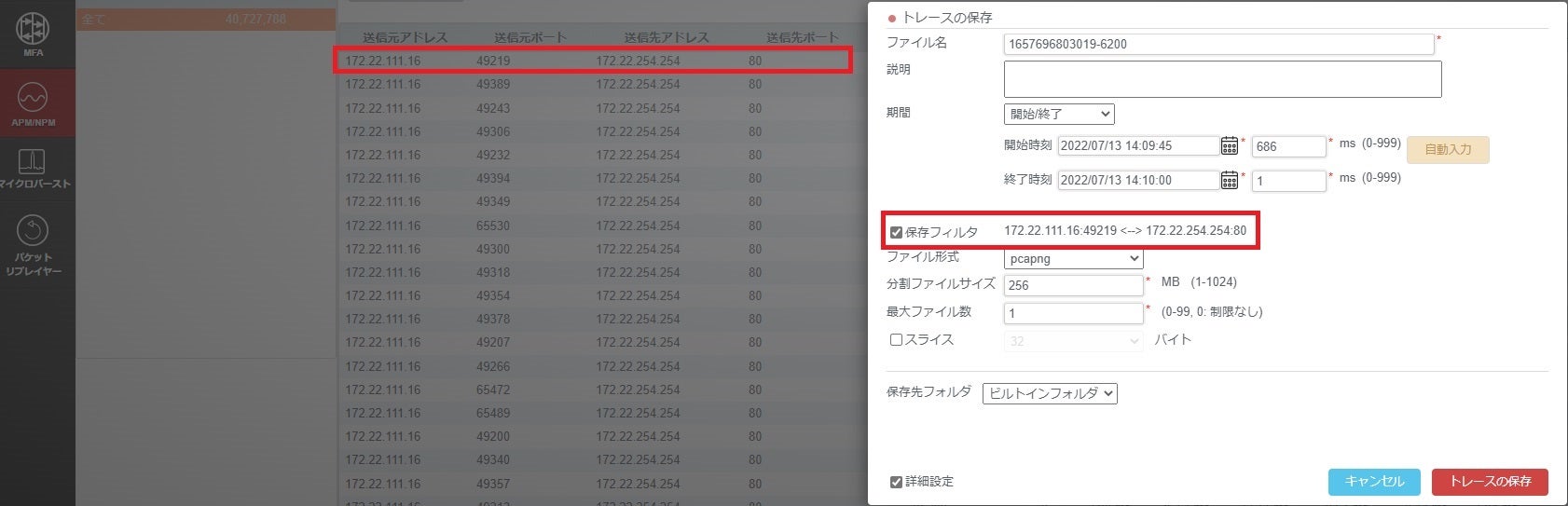
- [トレースの保存]画面で選択したフロー情報の保存フィルタが適用されていることを確認して"トレースの保存"ボタンをクリックしてトレースファイルを保存します
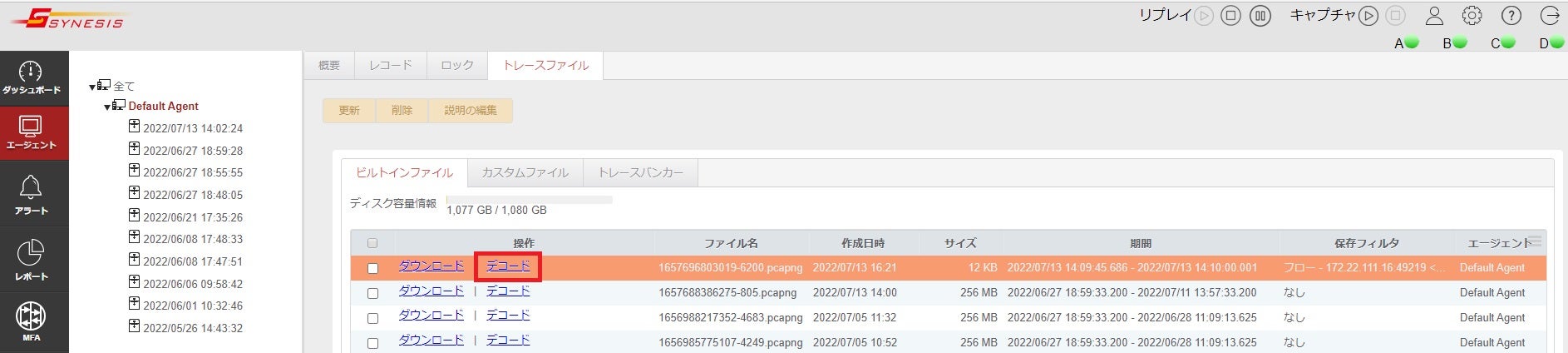
- トレースファイルの作成完了後、"デコード"をクリックしてトレースファイルを表示します
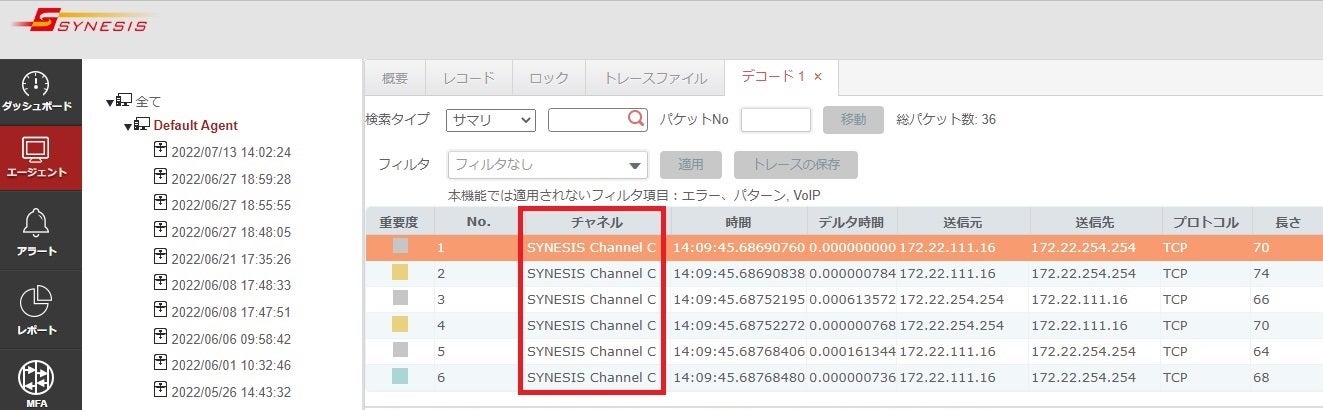
- "チャネル"項を確認してパケットをキャプチャしたチャネル情報を確認します
QSSS| APM/NPM解析では表示、解析上限はありますか?
SYNESISでは解析上限として内部メモリに400万フローまで保持できます。
また、解析画面では指定したKPIの上位フローをTopNで表示するため、通信が行われていた場合でもTopNに入らないフローは表示されません。
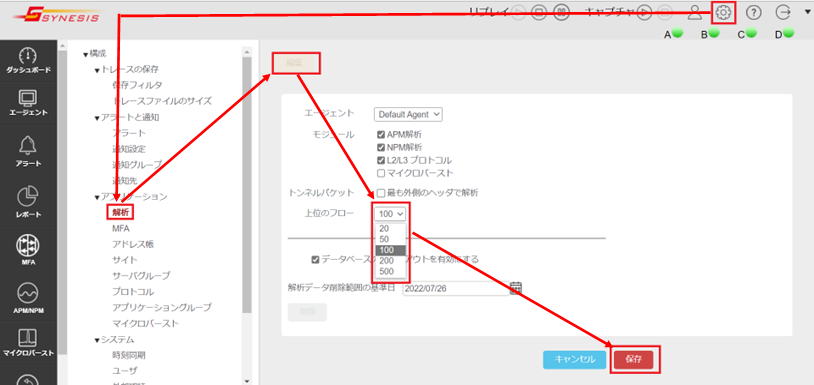
TopN表示数は20、50、100、200、500に変更可能です。
変更手順は以下になります。
- SYNESIS_GUIへログイン後、画面右上部の歯車マーク>構成>アプリケーション>解析の順に移動します
- 左上部にある"編集"ボタンをクリックします
- "上位のフロー"プルダウンから表示数を選択して下部に"保存"ボタンをクリックします
QSSS| アラート機能で複数条件を設定したときは条件毎に通知されますか?
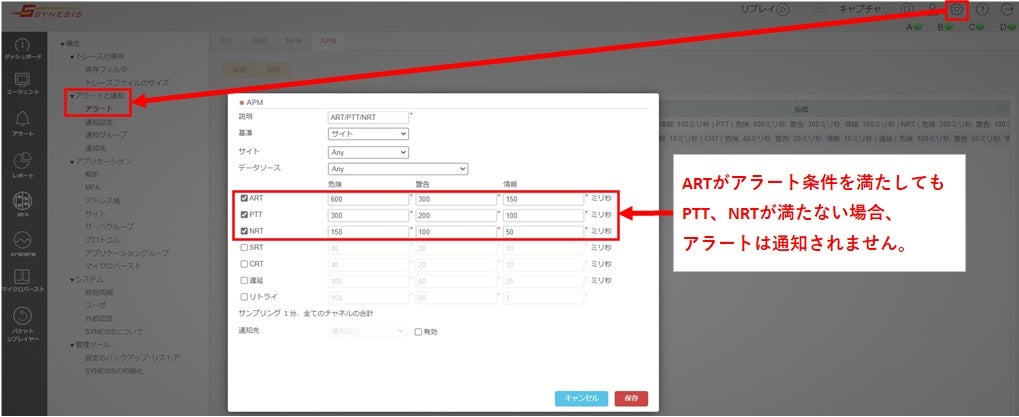
画面右上部の歯車マーク>[アラートと通知]>[アラート]にてアラート条件作成の際、複数条件にチェックを入れた場合は危険・警告・情報レベル毎にAND条件で判定されます。
チェックを入れた全ての条件を満たした場合にのみアラートが通知されます。
OR条件でアラートを通知する場合は、下記のように条件毎にアラートを設定します。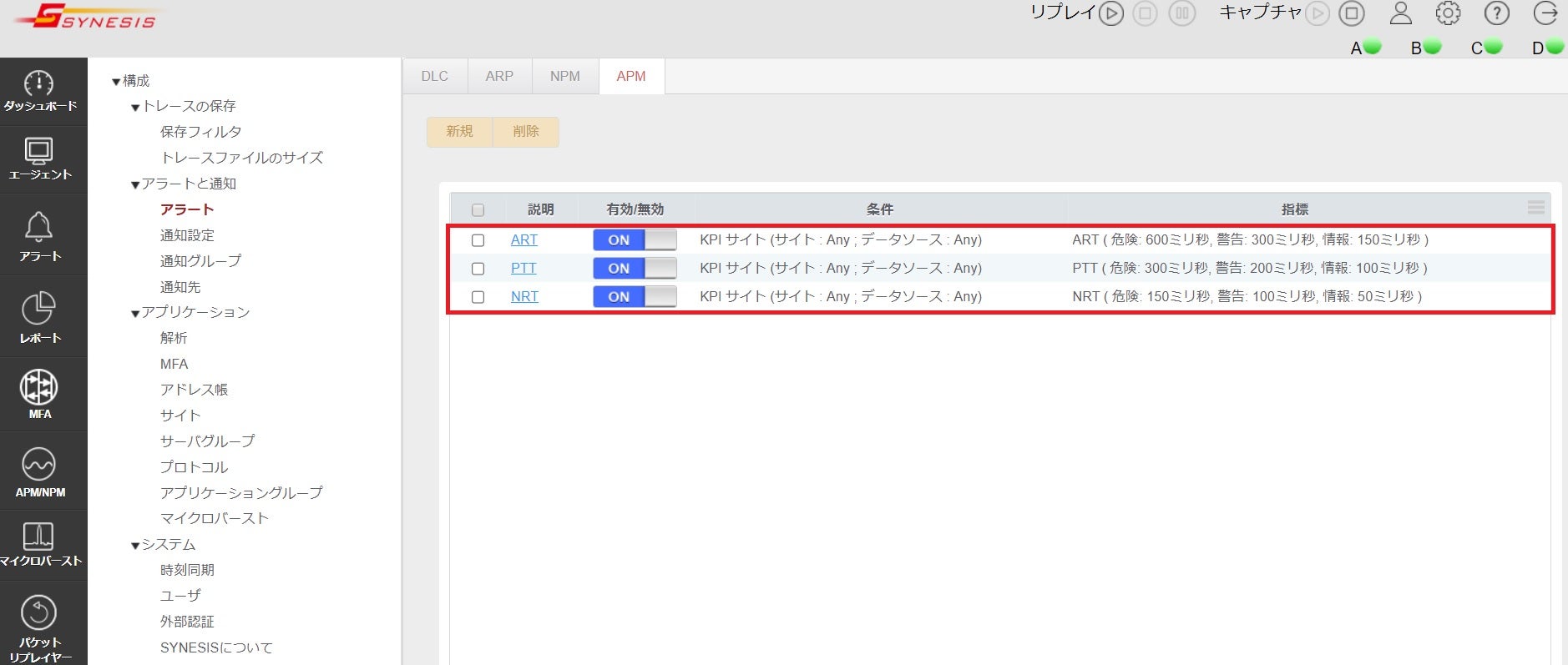
QSSS| トレースファイルのデフォルトの保存先を教えてください。
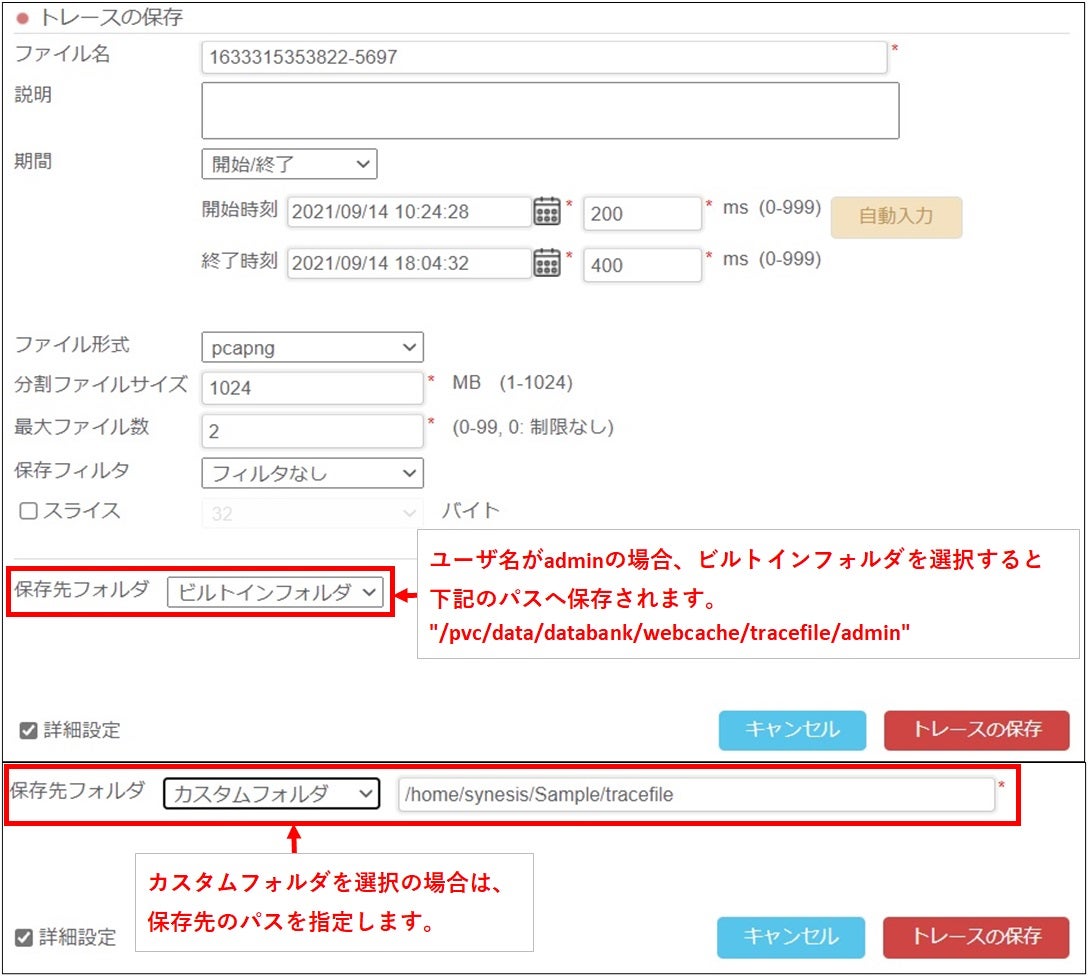
トレースファイルの保存先はビルトインフォルダとカスタムフォルダの2種類があります。保存先はトレースファイルの保存の際に選択することが可能です。
ユーザ名がadminの場合、ビルトインフォルダの保存先ディレクトリは下記の通りです。
/pvc/data/databank/webcache/tracefile/admin
カスタムフォルダは任意のディレクトリを指定して保存することが可能です。
QSSS| フィルタの登録数に上限はありますか?
仕様上の上限はありませんが、ハードウェアフィルタ(キャプチャフィルタ)、ソフトウェアフィルタ(保存フィルタ)合わせて1万件程であればSYNESISの動作には影響しません。
フィルタ登録件数が増加するとGUIとプロセス間でやり取りされるメッセージサイズも増加し、サイズ上限を超えるとエラーが発生します。
メッセージサイズはフィルタ内容によって異なるため、上限値は一定とはなりませんが上記にてご案内した件数がエラーを発生させない基準となります。
QSSS| NTPサーバとの同期ではなく、OSの時刻を手動で変更する方法はありますか?
SYNESISの時刻はシステムクロック、ハードウェアクロック、キャプチャNICクロックの計3種類あり、時刻変更の際は全てを合わせる必要があります。
システムクロック:OSで表示される時刻。ログ、統計・解析情報の時刻に使用される。
ハードウェアクロック:OS起動時に参照されてシステムクロックに反映される。
キャプチャNICクロック:キャプチャしたパケットのタイムスタンプに使用される。
手動による時刻変更につきましては、v7.5以降は下記手順ではなく取扱説明書の【手動で時刻変更】をご確認お願いいたします
関連記事:SYNESIS 取扱説明書・管理者マニュアル。
以下に手動による時刻変更方法を記載します。
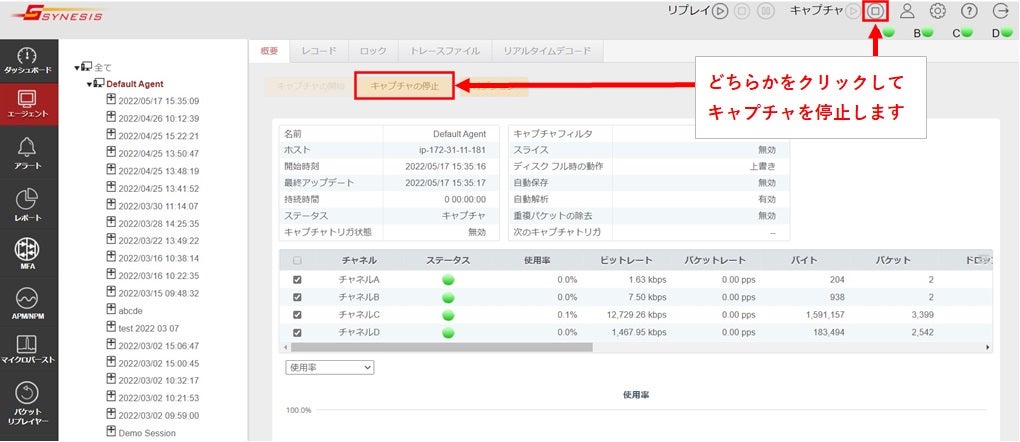
- SYNESIS_GUIからキャプチャを停止します
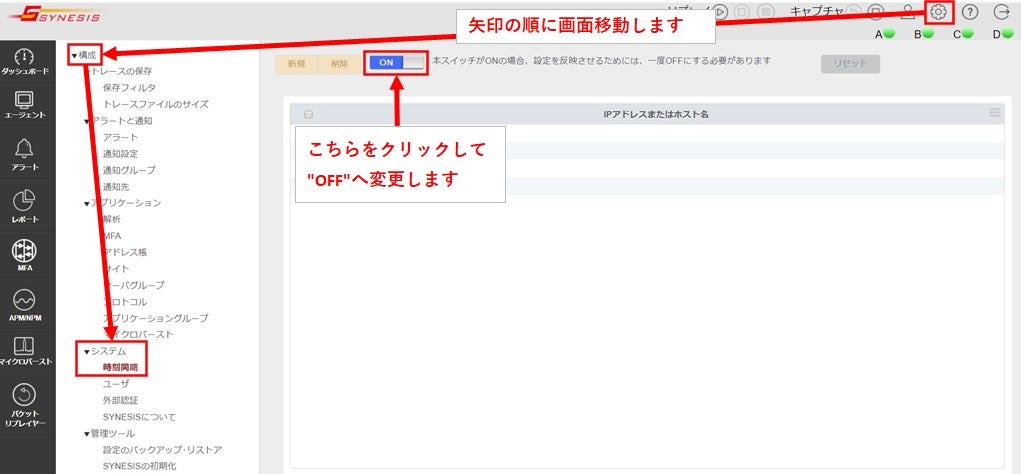
- GUIのNTP設定をOFFへ変更します
- SSHでOSへログイン後、以下のコマンドを実行してシステムクロック及びハードウェアクロックを設定します
$ date:現在の時刻を確認します
$ sudo date -s "mm/dd hh:mm yyyy":時刻(システムクロック)を再設定します
$ sudo hwclock --systohc:ハードウェアクロックを再設定します
$ date:設定時刻であることを確認します - 以下のコマンドを実行してキャプチャNICクロックを設定します
$ sudo su -:実行後、OSのログインパスワードを入力します
# service pvc_packet_agent stop
# /opt/napatech3/bin/ntstop.sh
# /opt/napatech3/bin/ntunload.sh
# /opt/napatech3/bin/ntload.sh:この段階で新しい時刻がキャプチャNICに反映されます
# /opt/napatech3/bin/ntstart.sh
# service pvc_packet_agent start - GUIのNTP設定をONにします
- SYNESISのキャプチャを開始します
なお、上記3つの時刻にずれがある場合はSYNESISが正常に動作しない可能性があるためご注意ください。
QSSS| SYNESISへの同時接続ユーザ数の上限は変更できますか?
同時接続ユーザ数の上限はSYNESISの設定ファイルから変更可能です。
以下に変更手順を記載します。
- SSHでUbuntu OSへログインします
- 下記のコマンドを実行して設定ファイルを開きます
$sudo vi /var/lib/tomcat/webapps/ROOT/WEB-INF/classes/common.properties
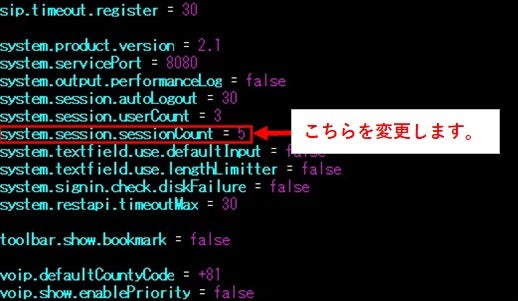
- 下記のパラメータを任意のユーザ数に変更して保存します
system.session.sessionCount = 3 :ユーザ数上限
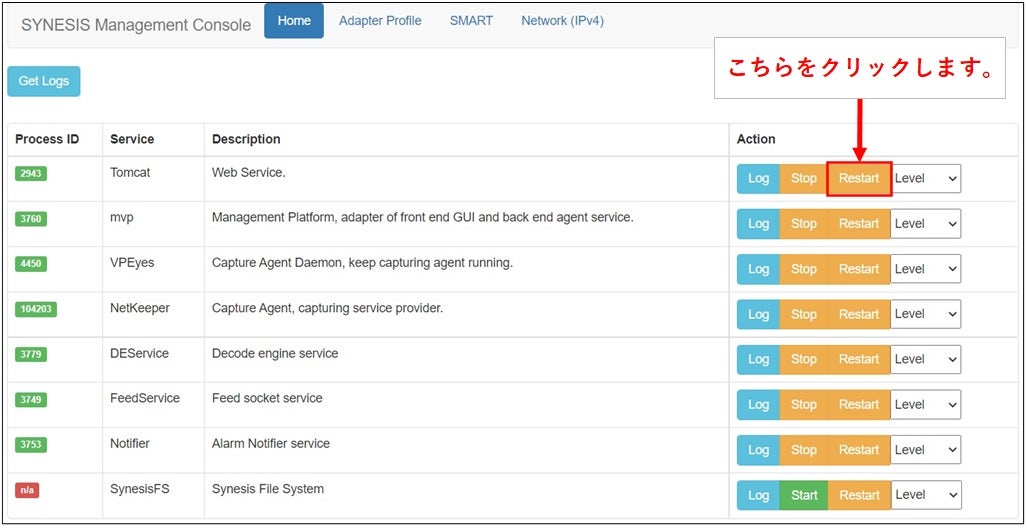
- ブラウザを開き、https://[管理ポートのIPアドレス]/mgmt/へアクセスします
- "Tomcat"ServiceのActionから"Restart"ボタンをクリックしてサービスを再起動します
上記手順を実施することで接続ユーザ数を任意に設定することが可能です。
接続ユーザ数はSYNESISのログイン画面からご確認下さい。
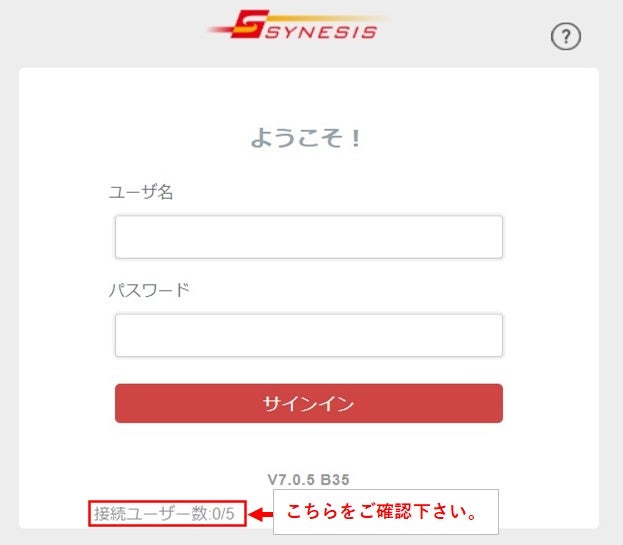
なお、設定できる接続ユーザ数の上限はありませんが同時接続によるSYNESISの操作は負荷がかかります。負荷が増加するとSYNESISが正常に動作しない可能性があるため、ご注意下さい。
QSSS| NTPサーバにpreferオプションを追加する方法
preferオプションにより、指定したNTPサーバを優先同期させることが可能です。
v7.5以降はWebUIでpreferオプションの追加が可能となります。
WebUIでの設定方法につきましては取扱説明書の【NTP サーバとの時刻同期】をご確認お願いいたします。
関連記事:SYNESIS 取扱説明書・管理者マニュアル。
以下にCLIでの設定方法を記載します。
- SSHでUbuntu OSへログインします
- 下記コマンドを実行してNTPコンフィグファイルを開きます
$ sudo vi /etc/ntp.conf
- ファイル末尾の優先同期させるNTPサーバの行に"prefer"を追加して保存します
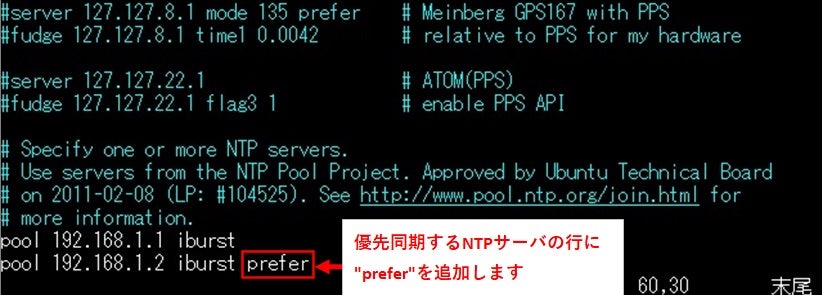
上記手順を実施頂くことで指定NTPサーバを優先して同期します。
なお、同期の確認には下記のコマンドを実行します。
$ ntpq -p
コマンド実行後は以下のようにNTPサーバの一覧が出力されます。
【出力結果】
remote refid st t when poll reach delay offset jitter
=========================================
192.168.1.1 .POOL. 16 p - 64 0 0.000 0.000 0.000
*192.168.1.2 .GPS. 1 u 28 64 377 0.174 -28540. 134.877
表示の内、"remote"列の左に*がついているサーバが現在同期しているNTPサーバです。
prefer設定で指定したNTPサーバが同期されていることをご確認下さい。
QSSS| SYNESIS上でのNTPの時刻同期モードを教えてください。
NTPの時刻同期は次のモードで動作します。
- NTPサーバとの時刻差が何であっても同期は中止しません
- 常にSlewモードで動作します
NTPの設定手順に関しては"SSS| 時刻同期の設定方法がわかりません"を参照ください。
また、v7.5以降には直ちに時刻同期する方法がございます。
設定方法につきましては取扱説明書の【時刻を直ちに同期する】をご参照ください。
関連記事:SYNESIS 取扱説明書・管理者マニュアル。
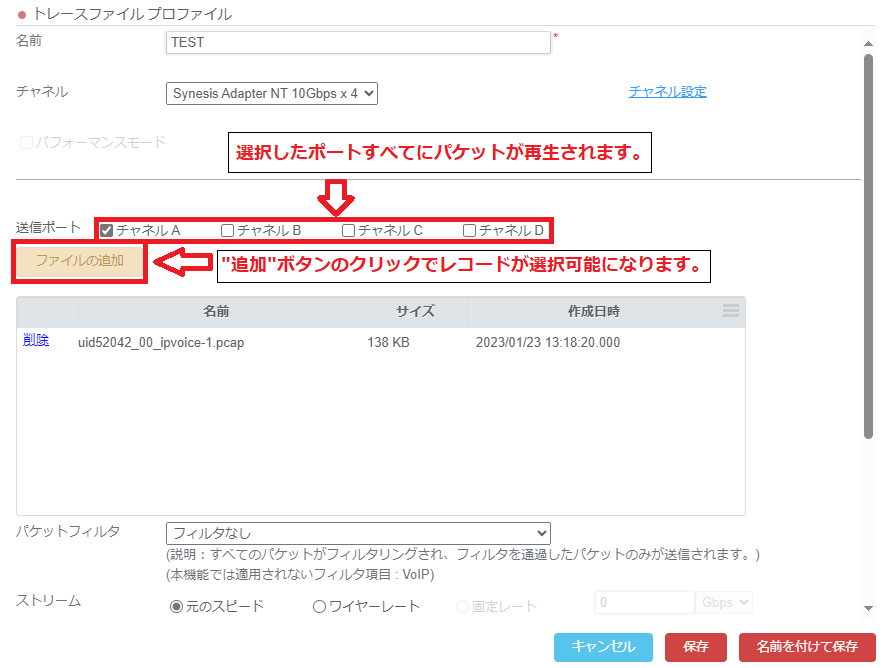
QSSS| パケットリプレイヤーでキャプチャレコードを再生する際、出力先のポート情報は反映されますか?
QSSS| パケットドロップが発生した場合の対処方法を教えてください。
下記手順書を参考にし、切り分けを行ってください。
QSSS| SYNESISの時刻同期の設定方法がわかりません。
時刻同期の設定方法や制限はバージョンとモデル毎に異なります。
次の表を参照し、該当する手順をお試しください。
下記の表にないバージョンについては取扱説明書の【時刻同期】をご確認お願いいたします。
関連記事:SYNESIS 取扱説明書・管理者マニュアル。
| バージョン | NTP | NTP+PPS | PTP |
|---|---|---|---|
| 2.5 | ◯(コマンドライン) ntpd設定手順書参照 |
☓ | ☓ |
| 3.0 | ◯(コマンドライン) 取扱説明書P.117参照 |
◯(コマンドライン+ブラウザ) 取扱説明書P.117参照 |
☓ |
| 3.5 | ◯(ブラウザ) 取扱説明書P.118参照 |
◯(コマンドライン+ブラウザ) 取扱説明書P.164参照 |
◯(コマンドライン) 取扱説明書P.168参照 |
対応モデル
- PPS/PTP:
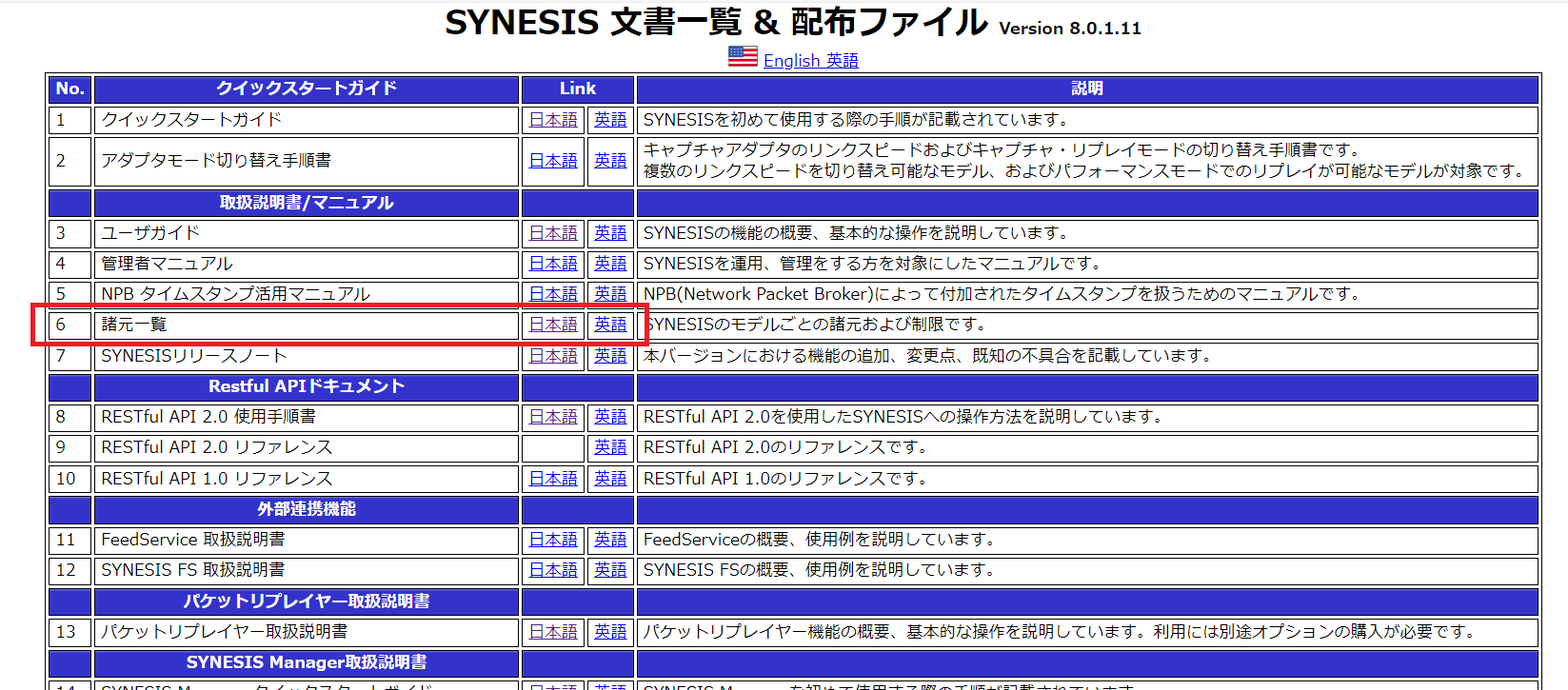
- 対応モデルについては諸元一覧をご確認お願いいたします。
なお、諸元一覧はSYNESIS WebUIのヘルプより閲覧できます。
- NTP:
- 全モデル
取扱説明書に関しては「v3.5_Synesis取扱説明書」をご参照ください。
QSSS| SYNESISではIPv6アドレスをフィルタすることはできますか?
可能です。
フィルタ設定画面の「IPフロー」または「フロー」欄で、IPv4もしくはIPv6を入力してください。
ハードウェアフィルタ(キャプチャフィルタ ): IPフロー欄
ソフトウェアフィルタ(保存フィルタ) : フロー欄
QSSS| 管理ポートのIPアドレスを変更する方法を教えてください。
管理ポートのIPアドレスはブラウザから変更することが可能です。
以下にWebUIでの管理ポートIPアドレスの変更手順を記載いたします。
※CLIでの変更手順は管理者マニュアルの【管理ポートのネットワーク設定】をご確認お願いいたします
関連記事:SYNESIS 取扱説明書・管理者マニュアル。
【管理ポートIPアドレス変更手順】
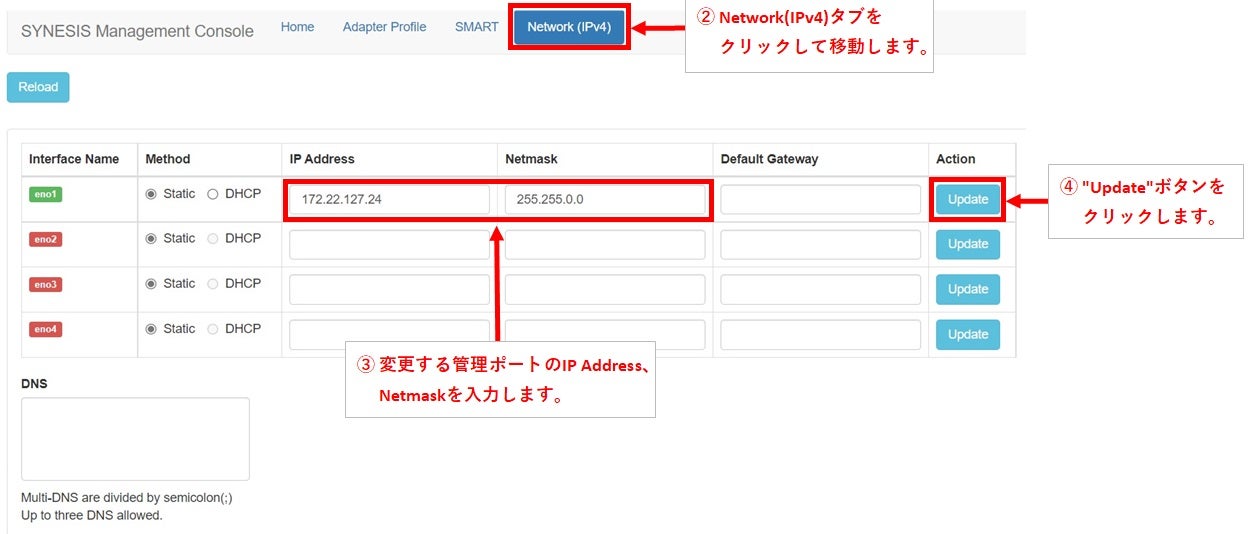
- ブラウザを開き、https://<管理ポートIPアドレス>/mgmt/ へアクセスします
(ユーザ名/パスワードの入力が求められるので入力してください。デフォルトのユーザ名/パスワード:admin/synesis1) - 画面上部の"Network(IPv4)"タブへ遷移します
- 変更する管理ポートの"IP Address"、"Netmask"を入力します
- 画面右側の"Update"ボタンをクリックします
- クリック後は設定が即時反映されます。本体の再起動は必要ありません。SYNESISの動作への影響はありません。
QSSS| レコードをトレースファイルに保存する時、複数のファイルに分割されて生成されます。分割しないで生成できますか。
最大51200MBまでであれば、1つのファイルとして作成することが可能です。
ファイルの最大値を変更してファイル保存時に最大値までの範囲で任意のサイズをご指定ください。
【ファイルサイズの最大値変更手順】
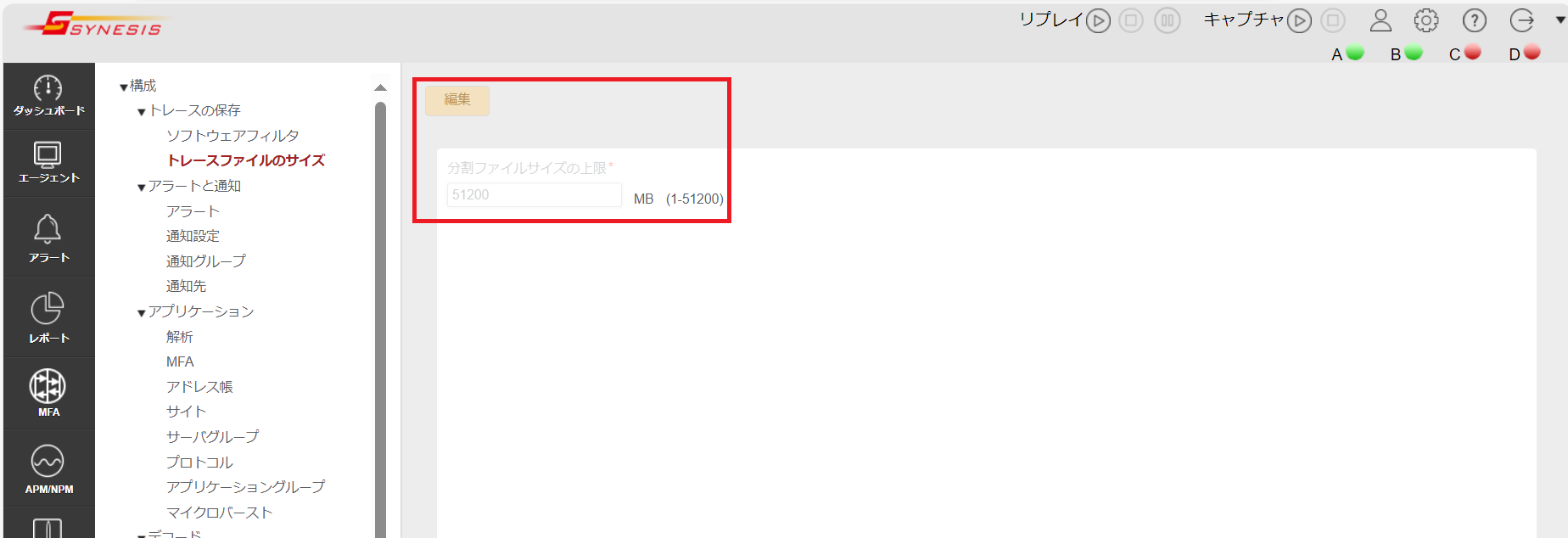
- SYNESISへログイン後、画面右上部の歯車マーク>[トレースの保存]>[トレースファイルのサイズ]の順に移動します
- "編集"ボタンをクリックすると1-51200までMB単位でファイルサイズの最大値を指定できます
- "保存"ボタンをクリックして設定を保存します
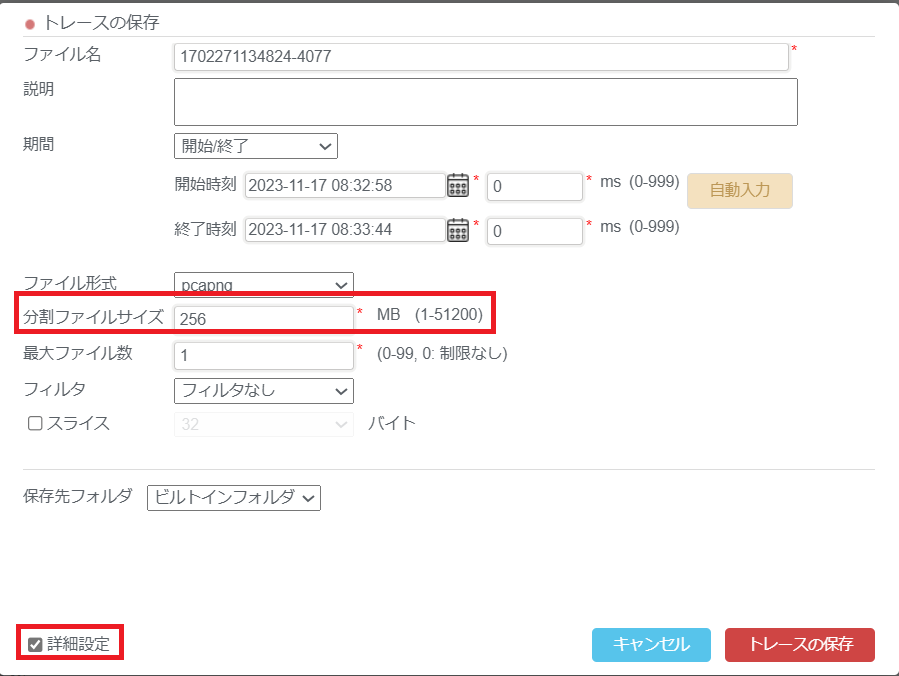
設定後はトレースファイル保存時に設定した値まで任意のサイズを指定できます。
※詳細設定にチェックを入れてください
QSSS| SYNESIS 諸元一覧
諸元一覧はこちらからダウンロードをお願いします。
SYNESIS v6.0諸元一覧.pdf
SYNESIS v6.5諸元一覧.pdf
SYNESIS v7.0諸元一覧.pdf
SYNESIS v7.5諸元一覧.pdf
SYNESIS v8.0諸元一覧.pdf
QSSS| 25Gと100Gの切り替え手順を教えて下さい。
10G/25G/100Gが切り替え可能なモデルご利用の場合は、NICのプロファイルを切り替える必要があります。以下の手順書を参照してリンクスピードの切り替えをお願いします。
リンクスピードを100Gへ変更後も100Gインターフェースのリンクが上がらない場合は以下のFAQもご参照ください。
QSSS| ログの取得方法を教えて下さい。
ログ取得手順書に従い、取得してください。
詳しくは下記の資料をご覧ください。
Synesis_ログ取得手順書 バージョン3.1までをお使いの方
Synesis ログ取得手順書 バージョン3.5以降をお使いの方(こちらの手順書につきましてはiDRACのログ取得手順も記載されております)
QSSS| SYNESISから発報されるアラートとしては何があるか?
SYNESISからお客様の監視装置にアラームが送信される機構は、次の3種類があります。
| 条件 | OID |
|---|---|
| 事前に設定したアラートのしきい値を超えた場合 | 1.3.6.1.4.1.36875 SYNESIS固有MIB |
| キャプチャオプションの通知設定を有効にした場合 (自動保存、リンクステータス、ドロップ) | 1.3.6.1.4.1.36875 SYNESIS固有MIB |
| iDRACポートのSアラート設定を有効にしている場合 (ラックマウントモデルのみ) | 1.3.6.1.4.1.674.10892.xxx DELL固有MIB |
なお、SYNESISソフトウェアが通知するアラームは全て同じOID(1.3.6.1.4.1.36875)で送信されます。
アラームの詳細は送信されたSNMPメッセージをご確認下さい。
なお、v8.0より各種通知で使用するSNMPTrapのMIB構成を一新しております。(※引き続き旧MIB構成による送信も選択可能です)
新MIBの取得方法は、SYNESIS WebUIよりヘルプ>配布ファイルより必要なファイルをご取得ください。
パラメータの OID や内容の詳細は MIB ファイル(TOYO-SYNESIS-MIB.mib)を参照ください。
※下記にTOYO-SYNESIS-MIB.mibの発報一例を記載いたします
| 発報条件 | OID |
|---|---|
| Traps that are issued when the link state of a channel changes to up. (チャネルのリンク状態がアップに変化したときに発行されるトラップ。) |
.1.3.6.1.4.1.36875.2.5.0.1 |
| Traps that are issued when a save failure occurs in the automatic backup function of the trace file. (トレースファイルの自動バックアップ機能で保存失敗が発生した場合に発行されるトラップです。) |
.1.3.6.1.4.1.36875.2.5.0.4 |
| Traps to be sent for testing. (テスト用に送信するトラップ) |
.1.3.6.1.4.1.36875.2.5.0.17 |
QSSS| SYNESISを初期化したい
SYNESIS ソフトウェアの機能で初期化出来る項目は以下になります。

IPアドレス等のOSの設定を初期化するにはリストアする必要がございます。
リカバリすることでSYNESISを出荷時の状態に戻すことが可能になります。
リカバリ手順に関しましては、SYNESIS リカバリ手順書をご確認ください。
QSSS| リモートデスクトップ接続でアクセスができません。
リモートデスクトップ接続(RDP)でアクセスできない場合は以下の問題が生じている可能性があります。
※v9.0からリモートデスクトップ接続(RDP)機能は廃止となりました
- xrdpサービスが起動していない
- OSが立ち上がっていない
- ポート3389が閉じられている
- ネットワークポートが故障している
- ネットワーク内のどこかでリンクダウンが生じている
xrdpサービスが起動していない場合、SSHにてSYNESISへログイン後に以下のコマンドを実行することでサービスが再起動します。
$sudo service xrdp restart:サービスの再起動
$sudo service xrdp status:サービスの稼働確認
上記実施後も復旧しない場合は下記切り分け手順の実行をお願いします。
- ブラウザからhttps://<管理ポートIPアドレス>/mgmtへアクセスして、"SynesisFS"Service以外の"Process ID"が全て緑色で数字が表示されていることをご確認下さい
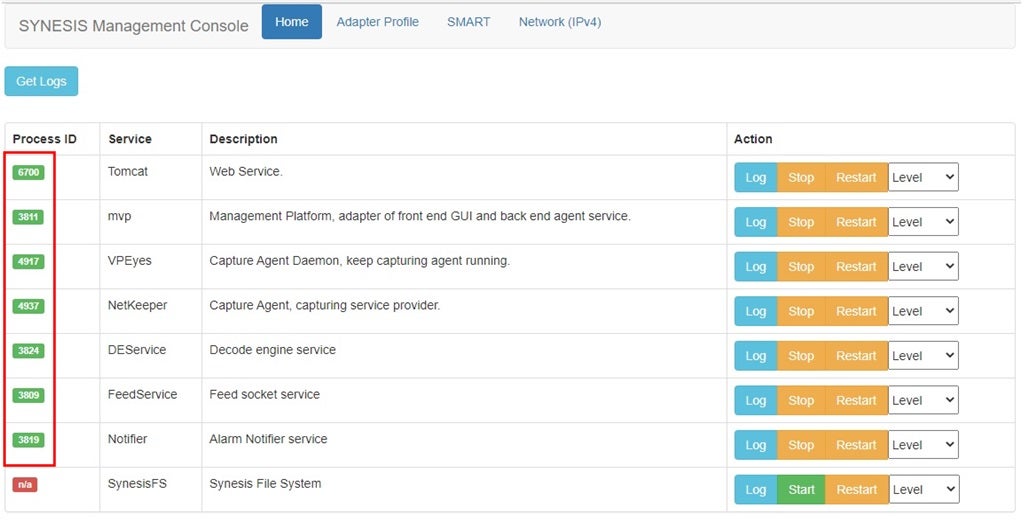
- SYNESISの管理ポートのIPアドレスに対してPingを送信して応答があるかご確認下さい
上記手順実施後に「ログ取得手順書」をご参照頂き、ログをご取得の上で東陽テクニカ技術サポート窓口までご連絡下さい。
QSSS| リモートデスクトップ接続は可能ですか?
可能です。
SYNESIS Portable:v3.5~v8.5まで
SYNESIS Distrubuted:v1.0~v8.5まで
- 関連FAQ:
- SSS| SYNESIS クイックスタートガイド
QSSS| SYNESISを起動するとEmergency Modeになります。
SYNESISの物理/仮想ディスクが故障等で認識できていない可能性があります。
原因切り分けのためCLIにて下記コマンドを実行の上、出力結果を東陽テクニカ技術サポート窓口までご連絡下さい。
※コマンド実施した際にパスワードを求められる場合がございますのその場合はCLIログイン時のパスワードを入力してください
#sudo cat /etc/fstab
#sudo blkid
#sudo df -h
#sudo fdisk -l
QSSS| SYNESIS Web GUIにアクセスできません。
事象: SYNESIS Web GUIにアクセスしようとすると、下記画像のようなエラーが表示されて、ログインできない
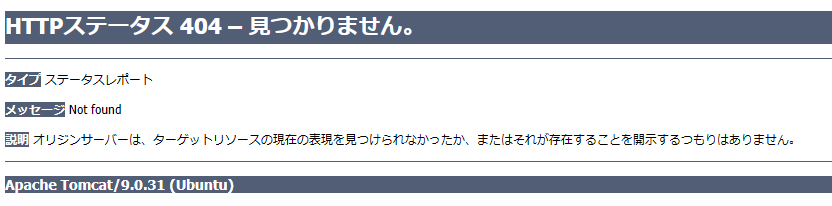
SYNESIS アプリケーションデータが格納されている「OS・統計解析データ領域」の空き容量が無くなっている可能性が考えられます。
SSHでSYNESISにログインし、下記コマンドで当該領域の空き容量を確認します。
コマンド①:
$ df -h
項目「Mounted on」の値が「/」である行が「OS・統計解析データ領域」です。
この行(領域)の「Use%」が100%に近い場合、空き容量が無いために本事象が発生していると考えられます。
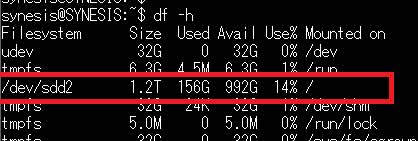
続いて、下記コマンドでどのディレクトリが容量を圧迫しているのかを確認します。
コマンド②:
$ sudo du -h / | grep "^[0-9.]\+[GT]" | tee du.txt
ディレクトリのサイズが"GBからTB"であるものが列挙され、結果が"du.txt"へ出力されます。
この結果が、以下の条件に該当する場合は、指定の手順を実行することで事象の改善が見込まれます。
条件に該当しない、または、良くわからない場合は、サイズを削減すべきディレクトリを調査しますので、この結果を当社サポート窓口までお送りください。
なお、以下に示される手順を除き、"/pvc/data/"に含まれるデータを削除すると、正常に動作しなくなったり、全キャプチャデータが失われることがありますので、ご注意ください。
【よくある例:マイクロバースト解析結果が容量を圧迫している場合】
・コマンド②の結果に「/pvc/data/analysis/AppMicroburst」という記述が含まれている
・コマンド②の結果の「/pvc/data/analysis/AppMicroburst」の容量の値が、コマンド①で確認した行(OS・統計解析データ領域)の「Size」の値に対して、半分を上回っている
(例)
synesis@SYNESIS:~$ sudo du -h / | grep "^[0-9.]\+[GT]" | tee du.txt
900G ./pvc/data/analysis/AppMicroburst
11G .
この条件を満たしている場合、マイクロバーストの解析結果が容量を圧迫しています。
下記コマンドでこの解析結果を格納するフォルダを削除/再作成することで事象の改善が見込まれます。
但し、マイクロバーストの解析結果は失われます。
[手順]
$ sudo rm -r /pvc/data/analysis/AppMicroburst
$ sudo mkdir -p /pvc/data/analysis/AppMicroburst
$ sudo reboot
※SYNESISの再起動が実行されます。
[対策]
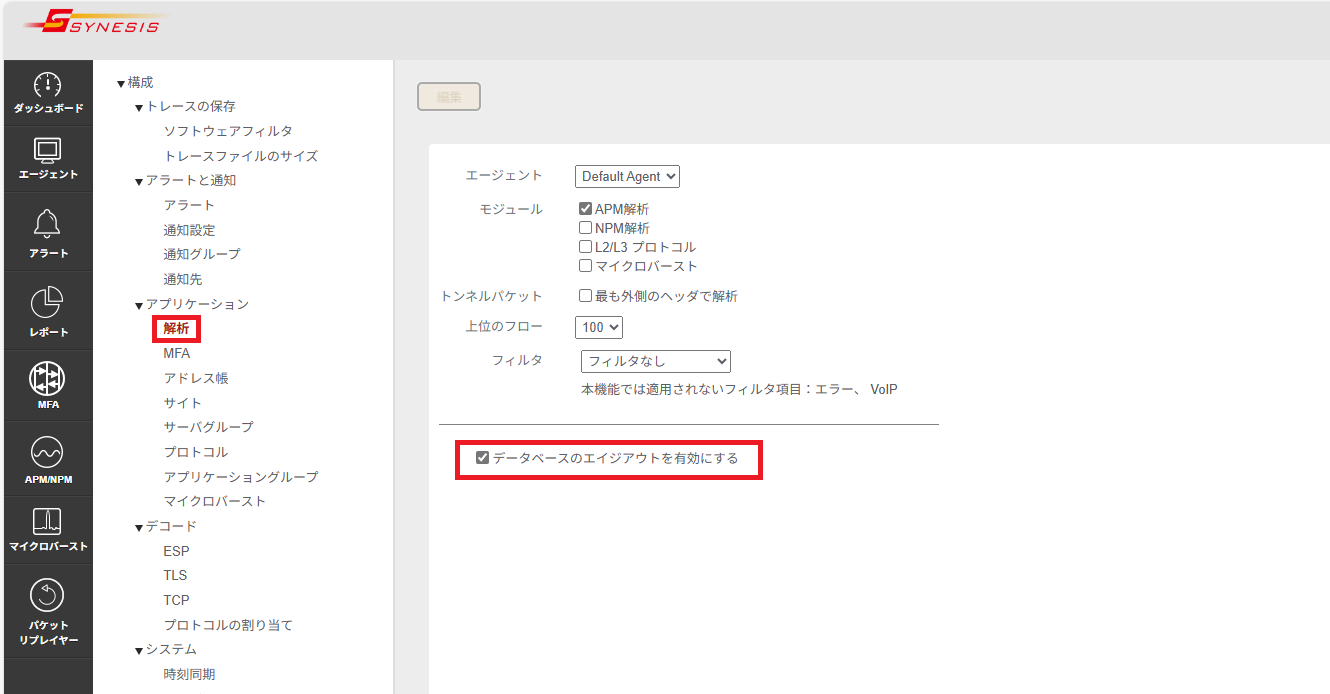
SYNESIS GUIの構成画面の[解析]からデータベースのエイジアウトを有効にすることで解析済のデータを自動的に削除させることができます。
詳細についてはユーザガイドをご確認ください
QSSS| OSにログインした際画面が真っ暗になります。
Ubuntu 24.04の不具合により、OSユーザーがデスクトップにログインするときと同時、
あるいはその直後にマウスポインターが動いている場合、真っ暗な画面にカーソル×表示となり操作不能になることがあります。

本件の修正アップデート等については2025年7月29日時点で調査中となります。
現時点で真っ黒な画面が表示されてしまった場合は以下をお試しください。
1. 「Windowsキー+L」を押します
これはデスクトップのロック画面を表示するためのショートカットキーです。
画面が真っ黒な状態でもこのショートカットは機能します。
2. 任意のキーを押す
任意のキーを押すとユーザーログイン画面が表示され、パスワード入力を求められます。
3. パスワードを入力する
パスワードを入力するとロックが解除され、デスクトップにログインできます。
この時はマウスが動いていても真っ黒な画面になりません。
QGAT| Garland Technology社製品に関するお問い合わせ先
東陽テクニカが取り扱うGarland Technology社製品のお問い合わせ先は、こちらでございます。
■ご購入前のお問い合わせ先
株式会社 東陽テクニカ
ICTソリューション部 Garland Technology社製品営業担当
E-mail : garland-sales@toyo.co.jp
TEL : 03-3245-1250
■ご購入後のアフターサポートなどのご連絡先
株式会社 東陽テクニカ
技術部 Garland Technology社製品サポート担当
E-mail : garland-support@toyo.co.jp
TEL : 03-3279-0771(代表)
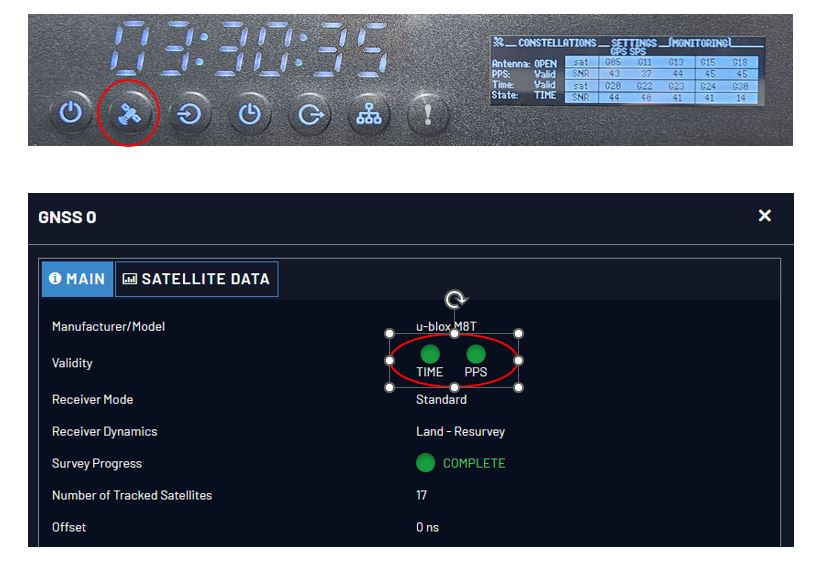
QSCM| SecureSync2400シリーズにおいてGPS/GNSSと同期が完了したことを確認する方法を教えてください。
また、ブラウザ画面上の[INTERFACES]>[REFERNCES:GNSS 0]の"Validity"の1PPSとTIMEが緑点灯していることでも確認することができます。
QSCM| SecureSync2400シリーズにおいてうるう秒を手動で登録する方法を教えてください。
[MANAGEMENT] > [OTHER: Time Management] > [Leap Second Information]
の歯車アイコンをクリックすれば以下項目を手動設定できます。
・Leap Second Offset: [GPS時刻からのオフセット]
・Data and Time: [うるう秒が発生する日時]