FAQ

FAQ検索結果

検索キーワード:

Qデータを正常に読み込めません。

A

メニュー”ファイル/ロード”で表示されたダイアログの”ファイルの種類”が正しいかどうか確認してください。

例えば、シーケンスなどからASCIIファイルを読み込むように指定し、そのままにしておくと、ダイアログの”ファイルの種類”も変更されていますので注意してください。

製品詳細はこちら

回答を閉じる

Qデフォルト色を変更することは可能ですか?

A

可能です。

(V7以降) ホームタブ>ユーザ設定>一般を選択してください。次のダイアログが表示されます。 "グラフ"タブを選択してください。
(V6以前) メニュー"ユーザ/ユーザ設定"を選択してください。次のダイアログが表示されます。 "グラフ"タブを選択してください。

グラフ形式を選択して、"トレースカラー"で指定したい番号を色を選択します。

この設定は次回ウィンドウを作成するときから有効になります。

製品詳細はこちら

回答を閉じる

Q信号波形にA特性フィルタを適用して波形を記録したい(その3)

A

騒音計のLeq値等を求めるオプション”1/Nオクターブ”をご利用ください。(有償オプションです)

1. 入力を1/Nオクターブに接続してください。

2. 1/Nオクターブプラグインの”CPBフィルタ>オーバオールウェイティング”を”Aウェイティング”に変更してください。これにより時間信号にA特性フィルタを適用します。

(V7以降は以下からも変更可能)

3. このデータを時系列で取得するためには、さらにウォーターウォールの設定をしてください。

4. ウォーターフォールウィンドウを表示させれば、時系列データを表示させることもできます。

関連

製品詳細はこちら

回答を閉じる

QCh1-2間のクロス位相を表示させるためには

A

1. Ch1とCh2をFFT1に接続してください。

2. アナライザ設定ブラウザから”FFT1>FFTアナライザ>クロススペクトラム”を選択し、表示されたダイアログ(マトリクス)でクロス計算したい組み合わせの箇所にチェックを入れてください。

3. リボンタブから”表示/グラフ>ウィンドウ>追加・削除”を選択し、表示されたダイアログの”FFT1”タブから”平均クロススペクトラム”を選択して、ウィンドウを追加してください。”チャンネル”には位相を表示させたいチャンネルを、”リファレンス”には”チャンネル”の位相の基準となるチャンネルを選択してください。
選択したチャンネル間の、平均クロススペクトラムおよび位相のウィンドウが表示されます。

位相のみを表示させる場合は、ウィンドウ内の灰色の箇所で右クリックして”表示>並べて表示>位相”を選択してください。

(補足) 以下の手順でもクロススペクトラムを設定できます。

1. 使用する入力チャンネルをFFT1に接続した後にリボンタブから”分析設定>FFT1> ”を選択し、表示されたダイアログで”FFTアナライザ”タブを選択して”マトリクス”をクリックしてください。

なおV11以降では、以下の手順でもバンドパワートラッキングをOnに設定できます。

1. 使用する入力チャンネルを有効にした後にNVGate画面左下のボタンをクリックし、表示されたダイアログの左上の”FFT1”タブから結果”平均クロススペクトラム”を選択してください。”入力”に位相を表示させたいチャンネルを、 ”リファレンス”には”入力”の位相の基準となるチャンネルを選択してをクリックしてください。

製品詳細はこちら

回答を閉じる

Q時系列ファイル(Signal)の拡大した波形を表示したい

A

(1) Signalの上で右クリックして"読み込みとプレビュー"を選択してください。
信号はプレーヤに読み込まれ、波形信号が表示されます。

(2) ズームされた信号ウインドウの表示

(V7以降) 表示/グラフタブ>ウインドウ>追加・削除を選択して、"プレビュー"タブの"ズームされた信号"を表示させてください。

(V6以前) メニュー"ウインドウ/追加・削除"を選択して、"プレビュー"タブの"ズームされた信号"を表示させてください。

(1)で表示したウインドウの下部にスクロールバーが表示されますので、カーソルで指定した範囲だけが(2)に反映されます。

製品詳細はこちら

回答を閉じる

Qアナライザ設定のID番号の取得方法?

A

SHIFTキーを押しながら右クリックしてください。

製品詳細はこちら

回答を閉じる

Q信号ファイルをテキスト出力したい

A

ダウンロードページからTime2txtをダウンロードして変換してください。

これまで東陽テクニカが製作したフリーソフトウェア”Time2Txt”をご利用頂いておりましたが、Ver2.3よりNVGateで出力することができます。

製品詳細はこちら

回答を閉じる

Q設定ファイルを確認してほしい

A

プロジェクトファイルをOROSサポート宛に送付してください。

プロジェクトの送付方法を以下に示します。

1. エクスプローラでプロジェクトフォルダを開いてください。

デフォルトでは以下となります。
C:\OROS\NVGate data\Projects

(Ver3以前の場合、もしくはVer3以前からアップデートした場合)
C:\Program Files\OROS\OR3X\Default base

2. この中にいくつかのフォルダがあります。 このフォルダがプロジェクトを意味します。
対象のプロジェクトを送付してください。

【注意1】

恐らく、プロジェクト内には解析結果などが格納されていると思います。このためファイル容量が大きくて送付できない場合があります。

この場合、以下の手順に従い、データを削除して送付してください。

  • プロジェクトのコピーを作成
  • コピーしたプロジェクトが"AAA"の場合、以下のフォルダのみ残してデータを削除してください。

AAA
  AAA.prj (ファイル)
  Temporary signal directory (フォルダ)
  Workbook (フォルダ)

【注意2】

ポスト解析モードでは解析を行うSignalファイルが必要になります。上記に加え、プロジェクトで使用しているメジャーフォルダも送付願います。

【注意3】

送付頂く際にはプロジェクトごと圧縮して送付してください。

製品詳細はこちら

回答を閉じる

Q車載で使用することはできますか?

A

可能です。

車載でもOR30シリーズに電源を供給するために、以下のオプション(有償)をご用意しています。

  • シガープラグから電源供給するためのケーブル
  • 外部バッテリーキット

ただし、野外での計測等、車載が強い衝撃や振動を受ける場合、計測が停止する場合があります。OR30への振動/衝撃が緩和されるよう、緩衝材を敷いたり、ネットワークケーブルが抜けないようテープで固定したり対策いただくようにしてください。

製品詳細はこちら

回答を閉じる

Qソフトウェアをアップデート中にインストールが途中で終わる

A

FFTアナライザ制御ソフトウェアの”NVGate” Version 2.3よりインストーラを変更しました。

従来はWindowsインストーラを使用してたのでインストーラを起動すると、既にFFTアナライザ制御ソフトウェア”NVGate”がインストールされていた場合には削除するように指示され、再度、インストーラを起動してインストールを行っていました。 

Version 2.3からはNVGateがインストールされているかどうか自動でチェックして、インストールされていた場合には自動で削除します。 

但し、Windows2000 SP4、WindowsXP SP1より前のバージョンをご使用になっている場合には自動で削除することができず、コントロールパネルから削除するようにメッセージが表示され、終了します。 

この場合、”コントロールパネル/プログラムの追加と削除からNVGateを削除してください。

製品詳細はこちら

回答を閉じる

Qパネルのタイマー機能を紹介するサンプルパネル

A

パネルのタイマー機能の使用例を紹介するサンプルパネルを用意しました。

FAMOSでサンプルパネルを読み込んで実行してください。
変数リストの[測定]タブで波形を1つ選択してください。

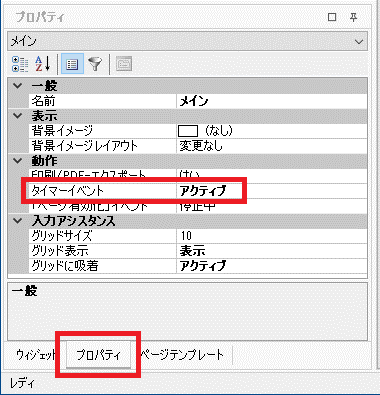
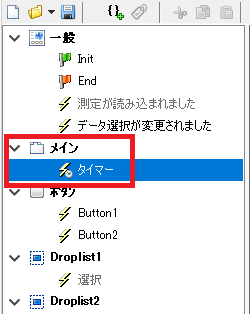
タイマーはパネルの[プロパティ]>[タイマーイベント]を"アクティブ"にすることにより、デザインモード時に[コード]に"タイマー"が追加されます。


製品詳細はこちら

回答を閉じる

Q指定した値に最も近い実測値を検出するサンプルパネル

A

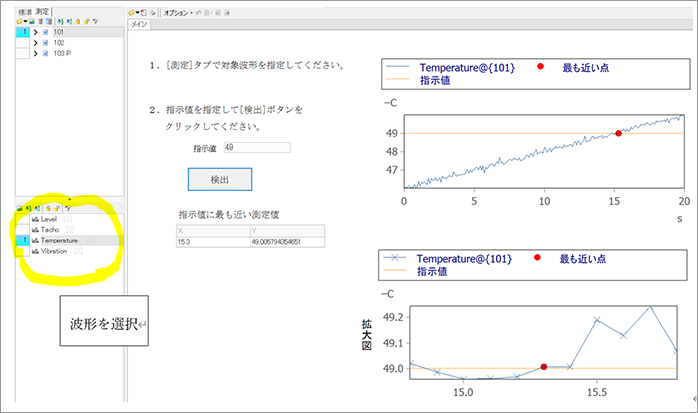
指定した値に最も近い実測値を検出するサンプルパネルを用意しました。

FAMOSでサンプルパネルを読み込んで実行してください。
変数リストの[測定]タブで波形を1つ選択してください。
[指示値]に数値を入力後、[検出]ボタンをクリックしてください。波形から指定した値に最も近い実測値を検出し、[指示値に最も近い測定値]表へ出力します。
また、右下のカーブウィンドウに検出した点付近を拡大した波形を表示します。

製品詳細はこちら

回答を閉じる

Q3次元FFT表示の周波数軸と時間軸を入れ替えたカーブウィンドウを表示するサンプルパネル
A

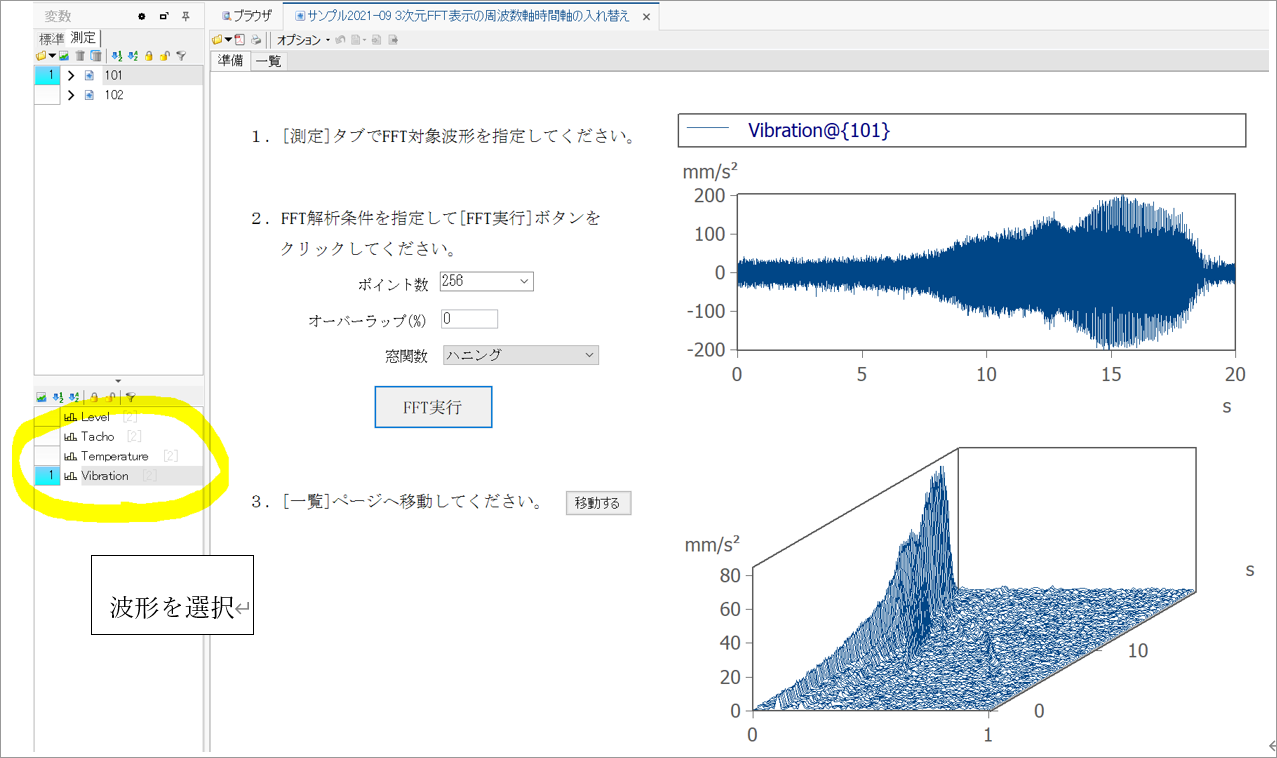
3次元FFT表示の周波数軸と時間軸を入れ替えたカーブウィンドウを表示するサンプルパネルを用意しました。

FAMOSでサンプルパネルを読み込んで実行してください。
変数リストの[測定]タブで波形を1つ選択してください。
[準備]タブで[FFT実行]後、[移動する]ボタンをクリックしてください。
[一覧]タブの上側に横軸周波数、奥行き軸時間の標準の表示、下側に横軸時間、奥行き軸周波数と軸を入れ替えたカーブウィンドウを表示します。
3次元FFT結果はMatrixTranspose()関数で周波数軸と時間軸の入れ替えができます。

製品詳細はこちら

回答を閉じる

QFFT処理結果をFFTブロック毎に順次表示するサンプルパネル

A

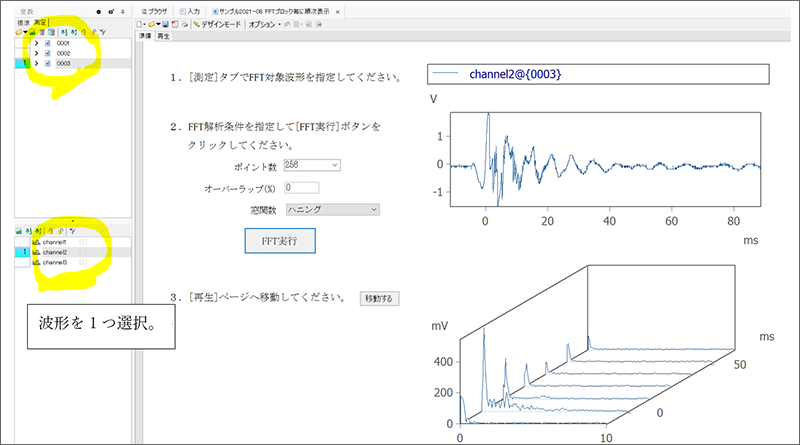
FFT処理結果をFFTブロック毎に順次表示するサンプルパネルを用意しました。

FAMOSでサンプルパネルを読み込んで実行してください。
変数リストの[測定]タブで波形を1つ選択してください。
[準備]タブで[FFT実行]後、[再生]タブの[開始する]ボタンをクリックしてください。左下のカーブウィンドウにFFTブロックを1つずつ抜き出して表示します。
表示間隔(秒)のデフォルト値はFFTブロック間の時間間隔になります。表示間隔は任意の時間に設定可能です。

製品詳細はこちら

回答を閉じる

Qインボリュート波形を作りたい。

A

媒介変数表示されたX、Y波形からXYof()関数によりXY波形を作成してください。

例)
_a = 2
_turns = 3
_theta = ramp(0, 0.01, 100*_turns +1)*PI2
_x = _a * ( cos(_theta) + _theta * sin(_theta) ) - _a
_y = _a * ( sin(_theta) - _theta * cos(_theta) )
{インボリュート} = XYof(_x, _y)

製品詳細はこちら

回答を閉じる

QRPM波形上で指定した時間での振動などの波形のFFT結果を抜き出して表示するサンプルパネル

A

RPM波形上で指定した時間での振動などの波形のFFT結果を抜き出して表示するサンプルパネルを用意しました。

FAMOSでサンプルパネルを読み込んで実行してください。
変数リストの[測定]タブでRPM波形とFFT処理を行う波形をそれぞれ1つ選択してください。
[準備]タブでFFT処理を適用したのち、[確認]タブでFFT結果を見たい時間をRPM波形で指定してください。
ウォーターフォール表示されたFFT結果から指定した時間のFFT結果を抜き出して右下のカーブウィンドウに表示します。

付属のRPMフォルダーはサンプルデータになります。
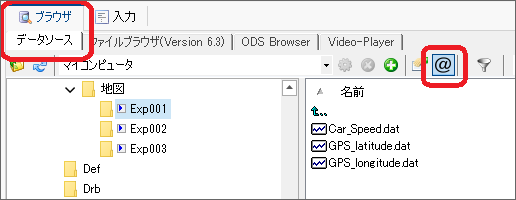
[ブラウザ]>[データソース]タブにて[@]を有効にした状態で読み込んでください。
製品詳細はこちら

回答を閉じる

Q異常値を除いた平均を求めたい。

A

異常値が最大値から5%、最小値から5%の範囲に収まるような、言い換えると5%から95%の値の範囲での平均を求める場合は、下記のようなシーケンスで求めることができます。

例)
Load slope
_data = slope ; サンプルデータ

_sort = Sort(_data, 1)
_pt = Leng?(_data) ; データ点数
Mean5%to95% = Mean(CutIndex(_sort, _pt * 0.05, _pt * 0.95)) ; 5%~95%区間での平均

製品詳細はこちら

回答を閉じる

Qスマートフォンなどで撮影した動画に含まれる音をFFTしたい

A

フリーウェアなどで音声部を.wavファイルとして取り出してからFAMOSへ読み込んで下さい。

製品詳細はこちら

回答を閉じる

Q緯度・経度波形から走行軌跡を描画するサンプルパネル

A

緯度・経度波形から走行軌跡を描画するサンプルパネルを用意しました。

FAMOSでサンプルパネルを読み込んで実行してください。
変数リストの[測定]タブで波形を3つ(緯度・経度、車速etc.)選択してください。
緯度・経度波形から走行軌跡を描画するとともに、車速等の波形をカラーパレットとして走行軌跡に情報を付加します。

付属のExp001フォルダーはサンプルデータになります。
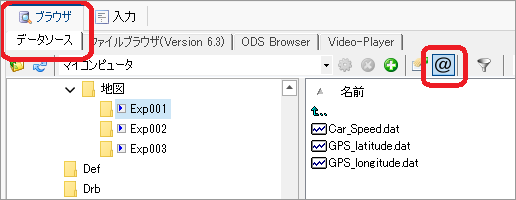
[ブラウザ]>[データソース]タブにて[@]を有効にした状態で読み込んでください。
製品詳細はこちら

回答を閉じる

Qピーク値(極大値・極小値)のTOP10を表示するサンプルパネル

A

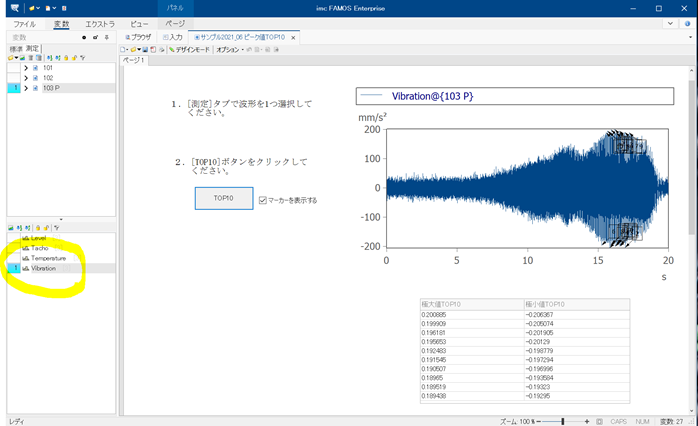
ピーク値(極大値・極小値)のTOP10を表示するサンプルパネルを用意しました。

FAMOSでサンプルパネルを読み込んで実行してください。
変数リストの[測定]タブで波形を1つ選択してください。
小さな凹凸も極小値・極大値であるため、検出対象になります。波形に小さな凹凸が多くある場合はSMO()関数、FiltLP()関数などでスムージング処理を事前に行っておくことをお勧めします。

製品詳細はこちら

回答を閉じる

FAQ一覧へ戻る