
FAQ
FAQ検索結果
検索キーワード:
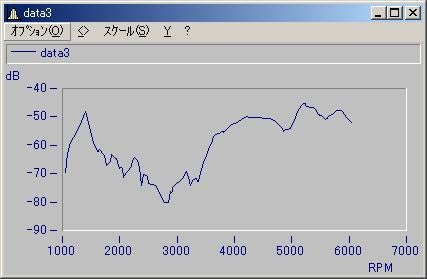
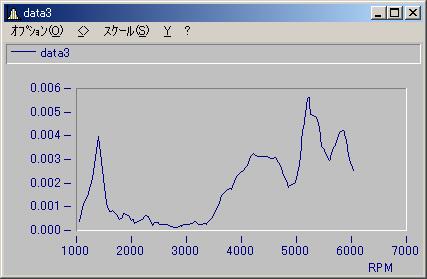
Q縦軸の値をdBからLogに変更したい
OROSファイル(AE2)に記述されている値がdBとなっています。
従ってLogで表示するためには以下の手順に従ってください。
(1)リニアスケールに変更します。
result = idB( DATA)
ここで、デシベルに変換する際に参照値が設定されている場合があります。
【OROSでの確認】
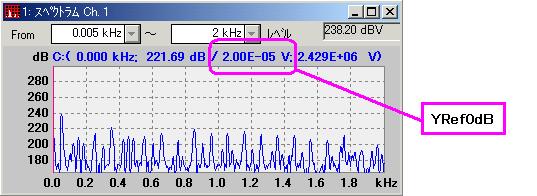
参照値はOROSの画面に以下のように表示されています。
【FAMOSでの確認】
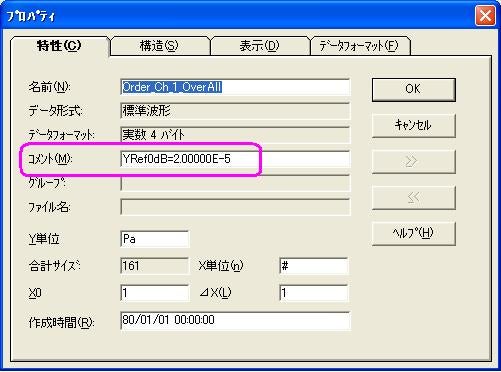
参照値は変数のプロパティ内のコメント欄に以下のように記述されます。
参照値を考慮して変換する場合には以下の式に従って下さい。
result = idB( DATA) * Yref0dB
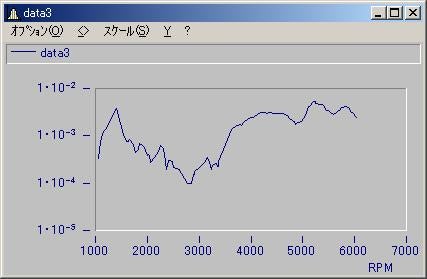
(2)軸の表示方法をLogに変更します。
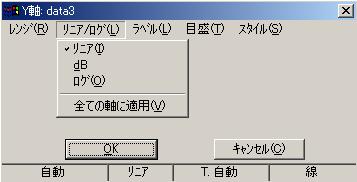
- カーブウィンドウのY軸をダブルクリック。以下のダイアログが表示されます。
- "リニア/ログ"メニューのログを選択します。
注意:
リニアスケールに一度変換すると、(2)のスケールを変更することにより、リニア・dB・ログスケールを自由に切り替えることができます。
Qのこぎり波を作りたい。
Q音圧(Pa)をdBに変換したい。dBを音圧(Pa)に変換したい。
Qデータ間が不等間隔のXY波形を等間隔データに変換するには?
Qパワースペクトル密度関数(PSD)の計算
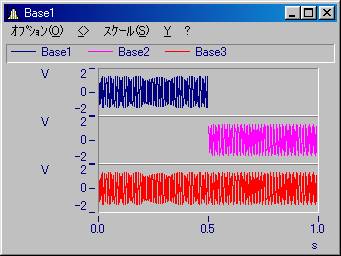
計算結果を比較するために1ブロックを256点として、1番目の区間と2番目の区間、1&2をまとめた区間を考えます。
振幅スペクトラムの結果
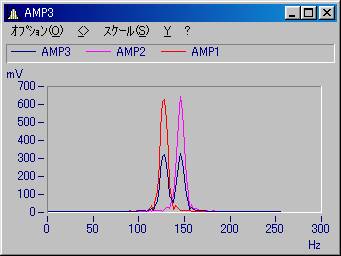
1ブロック 0.63282
2ブロック 0.010443
トータル 0.321632
パワースペクトラム密度関数の結果
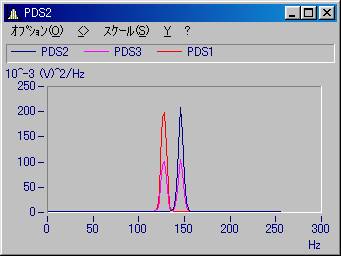
1ブロック 0.200231
2ブロック 0.000054502
トータル 0.100143
振幅スペクトラムの平均された値について
平均化されて算出された値は以下のように算出されます。
平均値 = (1ブロック+2ブロック) / 2
【計算例】
0.321632 = ( 0.63282 + 0.010443 )/2
パワースペクトラム密度関数の平均化された値について
パワースペクトル密度の算出は以下のようになります。
1ブロックのPSD = 1ブロックの振幅スペクトラム^2/周波数分解能(2Hz)
【計算例】
0.0200231 = ( 0.63282^2 )/2
平均化されて算出された値は以下のように算出されます。
平均値 = (1ブロック^2 + 2ブロック^2) / 2 /周波数分解能(2Hz)
【計算例】
0.100143 = ( 0.63282^2 + 0.010443^2 )/2
FFTアナライザーで計算される値との相違
FFTアナライザーなどでは以下のように算出されます。
平均値 = 平均化された振幅スペクトラム^2 /周波数分解能(2Hz)
【計算例】
0.0517236 = ( 0.0321632^2 )/2
また、等価ノイズバンド幅を考慮し
PSD = 平均化された振幅スペクトラム^2 /周波数分解能(2Hz) /等価ノイズバンド幅
等価ノイズバンド幅
Ver6.0までのFAMOS関数は等価ノイズバンド幅を考慮していません。
パワースペクトル密度関数を算出後に各ウィンドウに対応した等価ノイズバンド幅で除算してください。
Ver6.1以降のPowerDS*(), CrossPowerDS*()関数は等価ノイズバンド幅を考慮しているため除算は不要です。
サンプルシーケンス
;*************************************************
;PSD計算について
;  データ長が256×2のデータを例にします。

;*************************************************
;1ブロック目のデータ
  Base1 = CutIndex(         ch__1,     1, 256)
  PDS1  =
PowerDS_1(        Base1,   256, 2, 0, 1)
  AMP1  = AmpSpectrumRMS_1( Base1,   256, 2, 0, 1)

;2ブロック目のデータ
  Base2 =
CutIndex(         ch__1,  1+256, 256+256)
  PDS2  = PowerDS_1(        Base2,  256, 2, 0, 1)
  AMP2  = AmpSpectrumRMS_1( Base2,  256, 2, 0, 1)


;1&2ブロックのデータ
  Base3 = CutIndex(        ch__1,      1, 256+256)
  PDS3 = PowerDS_1(        Base3,    256, 2, 0, 1)

 AMP3 = AmpSpectrumRMS_1( Base3,   256, 2, 0, 1)

;-----------------------------------------
;1ブロックのピークに相当する各関数の振幅値について考察します。

;周波数データの分解能は2Hzです。
;-----------------------------------------
  A1 = Max(AMP1)
  Freq = Pos( AMP1, A1)

  A2 = Value( AMP2, Freq)

  A3 = Value( AMP3, Freq)

  ;平均化された値は次式と等価になります

  CompareA3 = (A1+A2)/2
  P1 = Value( PDS1, Freq)
  P2 = Value( PDS2, Freq)
  P3 = Value( PDS3, Freq)


  ;パワースペクトル密度は次式で算出されます。
  CompareP1 = A1^2/xDel?(AMP1)

 ;平均化されたパワースペクトル密度は次式で算出されます。

  CompareP3 = (A1^2+A2^2)/2/xDel?(AMP1)

 ;FFTアナライザーなどで計算される値は次式となります。
 CompareFFT = Sqrt(A3^2/xDel?(AMP3)/ENBW)
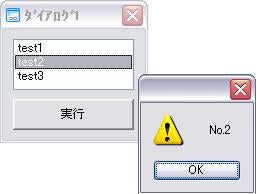
Qリストで選択された項目をインデックスを取得したい
Qマクロレッスン:外部アプリケーションとの連携
外部アプリケーションとやり取りする簡単なマクロを紹介します。
最初にNVGateツールタブ内のマクロ項目の”新規"を選択してください。

下記ダイアログが表示されます。
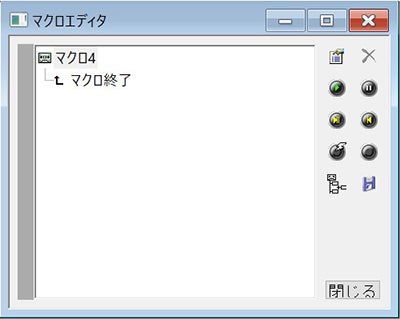
リストの先頭にあるマクロ名を選択して、 プロパティボタンをクリックしてください。
以下に示すように3つの変数を作成してください。
| 名前 | 形式 | 値 | |
|---|---|---|---|
| bFlg | 論理型 | 成功(True) | デフォルト値は何でも構いません |
| intPara | 整数型 | 0 | デフォルト値は何でも構いません |
| MyStr | 文字列型 | まだ設定されていません |
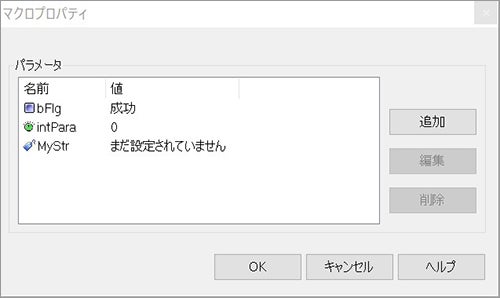
後で取り扱いやすくするために最初にマクロ名を変更しましょう。
 保存ボタンをクリックしてください。"マクロ4"という名前で保存されます。
一度マクロエディターを閉じ、ツールタブ内のマクロ項目の”管理"を選択してください。
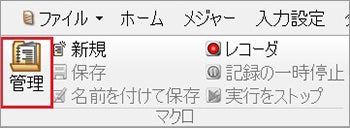
リストに"マクロ4"がありますので、これを選択し、"プロパティ"ボタンをクリックしてください。
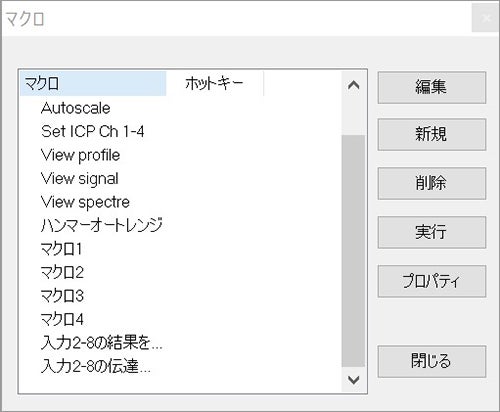
名前を"testExecMacro"に変更します。
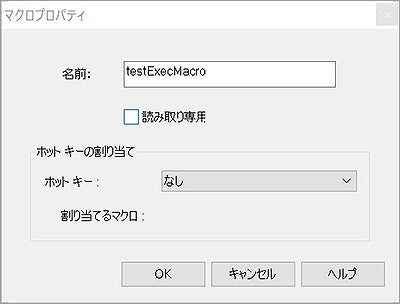
"OK"ボタンを押してください。
再度、マクロを編集しますので、"testExecMacro"を選択して、"編集"ボタンをクリックしてください。
マクロの作成
intParaの値に応じて処理を分岐させ、分岐後にメッセージボックスを表示させます。そのために、下図のようにifとメッセージボックスを組み合わせます。
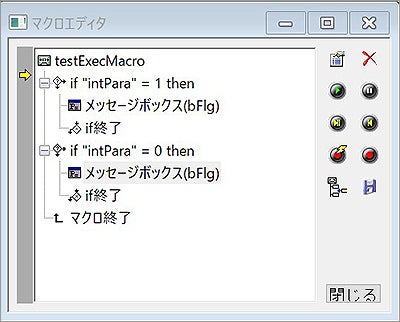
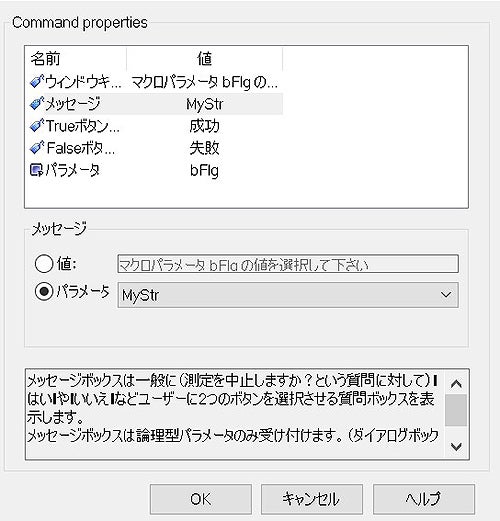
メッセージボックスは以下のように表示する文字列を変数"MyStr"に設定してください。
マクロの実行
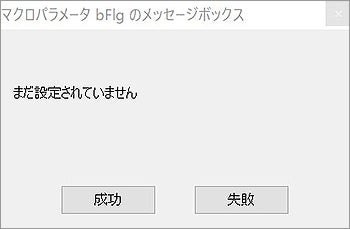
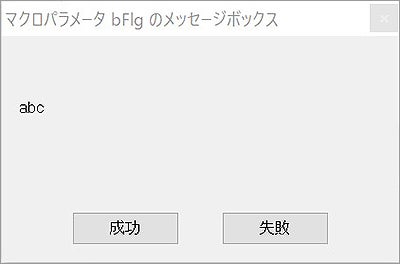
このままマクロを実行させると以下のようにintPara=0の分岐のメッセージボックスが表示され、文字列として最初に設定した"まだ表示されていません"が表示されます。
外部コマンドから実行
外部からNVGateにコマンドを送ります。NVGateにコマンドを送る場合は、ハイパーターミナルやTera Termのような端末エミュレータを使用するか、NVDriveを利用してコマンド送信プログラムを作成してください。今回は、Tera Termを使用します。Tera Term(TCP/IP ポート3000)を起動させて、以下のコマンドを実行させてください。
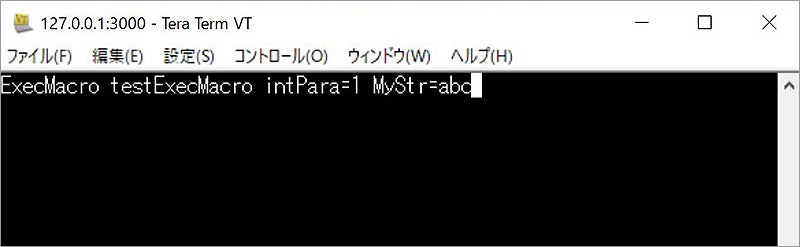
この結果、オプションパラメータにより分岐は"intPara=1"を実行して、文字列の内容を"abc"に変更します。
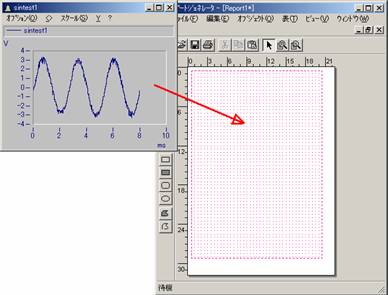
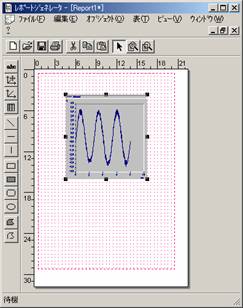
Qレポートジェネレータにカーブウィンドウの波形を貼り付ける
Qエディター上で現在編集している行番号を知ることはできますか?
Q目盛を表示させない


Qネットワークドングルキーを1台のPCに重ねて装着したい
Q扱える最大データサイズは?
Qウォータフォール表示で波形が隠れてしまい見づらい
ウォータフォール画面で背面のデータが見づらい場合には以下のように対処できます。
1. 全てのビューを表示させる
画面上で右クリックして、コンテキストメニューの下側にある”表示”を選択してください。

全てのビューが表示されますので、下図のようにカーソルで指定した波形を切り出すことができます。

2. カラーマップで表示
画面上で右クリックして、コンテキストメニューの”プロパティ”を選択してください。
ダイアログでカラーマップをチェックし、”OK”ボタンをクリックしてください。

グラフを上から見た"カラーマップ"表示になります。

3. グラフを回転させる
(1)Ver6 以前の場合
表示ツールバーで回転モードを選択し、グラフを回転させてください

(2)ver7以降の場合
「メジャー」タブのグラフエリアから回転を選択します。

ウォータフォールのグラフ上でドラックをすることで、ウォータフォールの回転ができます。

Q線種(太線・破線)を変更できますか?
Q異なるサンプリングで測定した信号を解析した場合、低い周波数でしかFFT解析できない

Q16Bitで記録するためには?

Q外部タコのスレッショルド設定方法
外部タコ入力端子の入力レンジは以下の通りです。
OR36,OR38 : ±300 mV, ±1 V, ±3 V, ±10 V, ±40 V
OR34,OR35 : ±300 mV, ±1 V, ±3 V, ±10 V
物理量に希望する単位を設定すれば、電圧以外の希望する物理量で設定可能です。
スレッショルドはこの範囲内で設定してください。
また、スレッショルドレベルをグラフに表示させることもできます。アナライザ設定ブラウザのスレッショルドの項目をクリックして、グラフにドラッグ&ドロップします。

これによりスレッショルドレベルが線として表示されるのでマウスで移動させて設定することもできます。

Qウォータフォールとは?
ウォータフォールとはメモリバッファであると考えてください。

"ウォータフォール/モード/番号"はバッファのサイズを意味します。
デフォルトでは50ですが、これは50回分のFFTの結果を記録するという意味です。
"ウォータフォール/モード/モード"はメモリバッファの使用方法を意味します。
- ワンショットはスタートしてから50個のFFTの結果を取得したら以降はメモリバッファを操作しません。
- 連続は常にメモリバッファを更新して、最新の50個のFFTの結果を表示します。
FFTの平均回数は平均方法がリニアの場合、指定回数分のFFT結果の平均を一度出力します。従って、 平均回数をリニアにした場合にはウォータフォールを利用する意味はありません。
平均方法をエクスポネンシャルにしてください。この方法は連続してFFT結果を出力します。
この出力をウォータフォールに接続することで連続した結果が得られます。
Q信号ファイルをテキスト出力した際に時間情報がない
レコーダで測定した信号をテキストファイルにエクスポートできますが、そのファイルには値のデータしか記録されていません。
時間情報はテキストファイルのヘッダー部分から取得してください。
ヘッダーは以下のように記録されています。
BEGIN_HEADER
END_HEADER
BEGIN_INFO
Sampling_frequency 5.12000e+003
Number_of_tracks 1
Number_of_points 160000
Track 1
Name Input 1
Magnitude Potential_Difference
Unit V
Coef_A 1.00000e+000
Coef_B 0.00000e+000
Type ANALOG
RangePeak 1.00000e+001
Coupling AC
END_INFO
BEGIN_DATA
3.47453e-004
4.03217e-004
4.21806e-004
4.99019e-004
3.70330e-004
:
:
:
-3.35426e+000
1.55434e-001
2.43118e+000
-1.92753e-001
-1.45528e+000
-1.40429e-001
この中の4行目にあるSampling_frequencyが時間情報に相当します。サンプリング周波数として記録されていますので、この値の逆数を各時間データ間隔であると解釈します。
Qよく利用するプロジェクト設定を用意したい
このような場合には、”x067既に存在するプロジェクトの設定のみを引き継ぎたい”で説明したように、他のプロジェクトから設定を引き継ぐことができますが、設定データをテンプレートと保存しておき、必要に応じて呼び出すこともできます。このテンプレートをモデルと呼びます。
【モデルの保存方法】
まずは、テンプレートにしたい設定を読み込んでください。あるいは、新しく設定を作成してください。
(Ver10以降の場合)
ホームタブ内>セットアップ>モデルとして保存 を選択します。

(Ver 9以前の場合)
現在選択されているWorkbookをプロジェクトマネージャ上で右クリックし、モデルとして...を選択してください。

下図ダイアログが表示されるので、名前を付けて保存してください。

以上で、設定データがモデルとして保存されます。
【設定方法】
プロジェクトを新規作成する、もしくは、ホームタブ内の”(設定を)読み込み” を選択してください。

下図ダイアログが表示されたら、モデルの中から読み込みたいモデルを選択し、読み込みを選択してください。なお、Ver10以降の場合、作成したモデルはUserフォルダ内にございます。
(Ver10以降の場合)

(Ver9以前の場合)
