
FAQ
FAQ検索結果
検索キーワード:
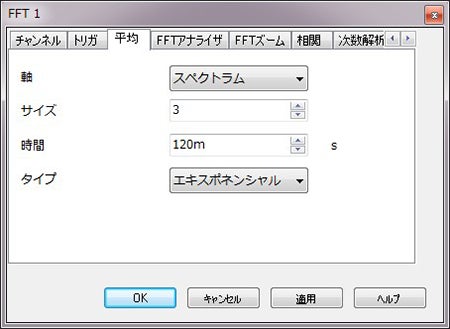
Qハンマリングで規定回数測定を行っても終了しない
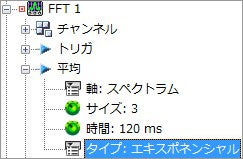
 ”を選択し、表示されたダイアログで”平均”タブを選択して”タイプ”を”エキスポネンシャル”から”リニア”に変更してください。
Q測定時と異なる解析レンジで再解析できますか?
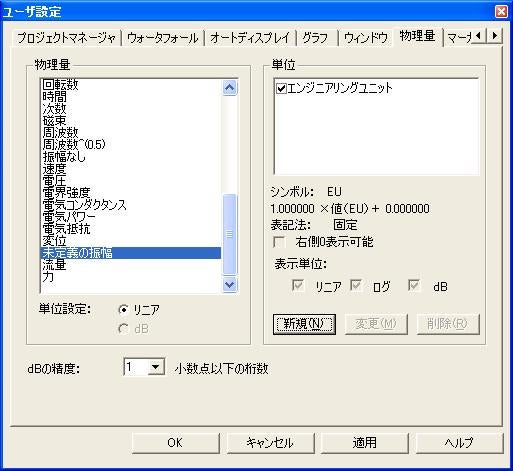
Qユーザが定義した単位を使用したい
QOROS 2シリーズのデータを解析できますか?
可能です。
NVGateはOROS 2シリーズの時系列データ、及び、解析処理結果を扱うことができます。
その方法は、メニュー”ファイル/インポート/ファイル”を選択して、ダイアログで時系列データの場合には”OR2x(*.wav)”、解析処理結果の場合には”OR2x(*.ae2)”をチェックしてファイルを指定します。
時系列データをインポートした場合、インポート後はNVGateのレコーダで測定したSignalデータと同様に扱うことができます。
さらにNVGateを利用するとPCのみでFFT解析、オクターブ解析など様々な解析を処理できます。
解析処理結果を読み込んだ場合、データの比較などNVGateを使って簡単に行うことが可能です。
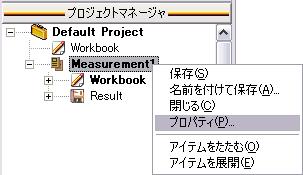
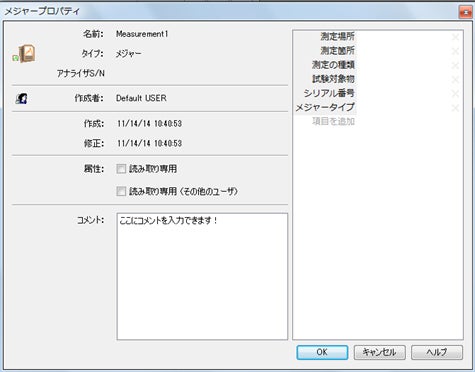
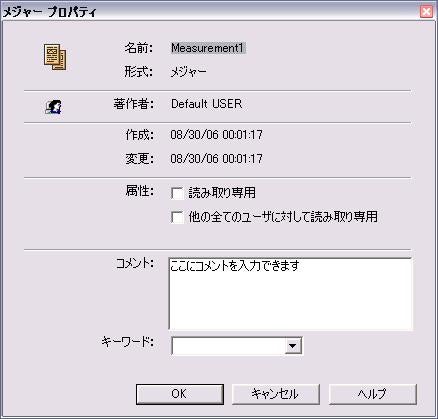
Q測定終了時に入力したコメントはどこに記録されているのですか?
Qドングルが認識されないため起動できない(その2)
NVGateのライセンスキーファイルが正しくインストールされていない可能性があります。
ライセンスファイルは以下のフォルダに格納されていなければなりません。
NVGate V9以降の場合
C:\OROS\Programs\NVGate
NVGate V8 以前の場合
C:\Program Files\OROS\OR3X
このフォルダに以下の2つのファイルが存在するかどうか確認してください。
h_xxxx.cfg
o_yyyy.cfg
xxxxはOROS本体の、yyyyはドングルキーのシリアル番号に相当する数値です。
必ず、OROS本体、ドングルキーのシリアル番号に対応するライセンスキーが必要になります。
このフォルダに存在しない場合には、製品に添付されたNVGateインストーラCD内のKeysフォルダからコピーしてください。
注意:
各ライセンスキーは、使用可能なNVGateバージョンが決まっています。そのため、異なるNVGateバージョンで使用すると認識されません。
Q任意のIPアドレスの設定方法
1. ハードウェア(OR34)をPCと接続してください。
2. OR34をメンテナスモードで起動してください。
OR34、OR35:電源ボタンを長押し(10秒程度)して起動します。メンテナンスモードで起動した場合、前面の電源LEDが緑色と赤色で交互に点滅します。
OR36、OR38V1 (前面パネルのボタンが四角の場合): 一番左のボタンを押しながら、一番右のボタンを押します。(Maintenance Modeと表示されるまで)
OR36/38V2(前面パネルのボタンが丸の場合):電源ボタンを長押します。(Maintenance Modeと表示されるまで)
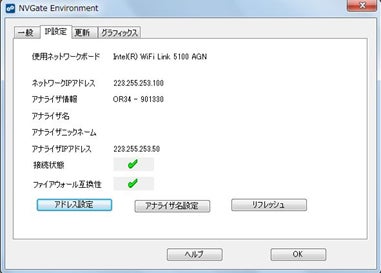
3. (NVGate V4以降)
"スタートメニュー/プログラム/OROS NVGate Software V2.x/Environment"を選択してください。
以下のダイアログが表示されます。
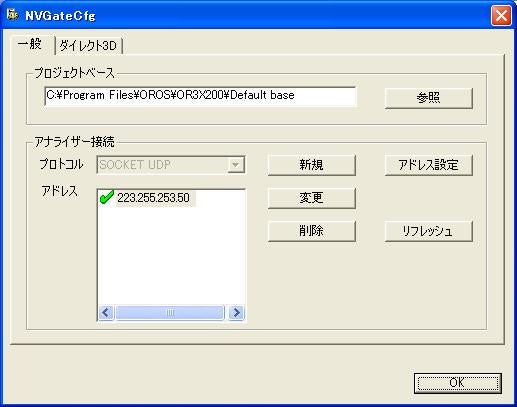
(NVGate V3以前)
スタートメニュー/プログラム/OROS NVGate Software V2.x/Environment"を選択してください。
以下のダイアログが表示されます。
4. "アドレス設定"ボタンを選択してください。
表示されたダイアログでアナライザ欄に希望するIPアドレスを指定してください
5. "OK"ボタンを押してすべてのダイアログを閉じてください。 以上でアナライザのIPアドレスが変更されます。
6. ハードウェアを通常の方法で起動させてください。
以上で、任意のIPアドレスを設定できます。
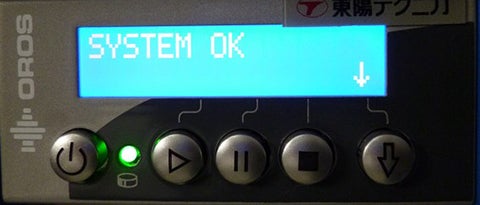
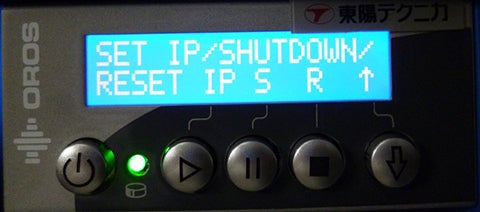
なお、OR36/38およびOR35-10Jの場合は、本体のフロントパネルでIPアドレスを設定することもできます。
1. 電源を立ち上げ、フロントパネルの”↓”ボタンを選択します。
2. IP”に割り当てられたボタンを選択します。
3. IPを設定します。
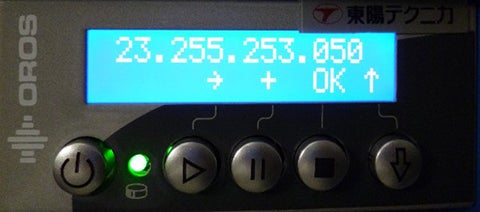
4. OKのボタンを選択し、本体を再起動します。
Qソフトウェアをアップデートした場合にプロジェクトは消えてしまいませんか?

Qシーケンスエディタの字下げ幅を変更するには?
Q波形の立ち上がりをそろえて表示するサンプルパネル
Qファイルパスを分解したい。
TxSplit()関数を使用して下さい。FAMOS 7.2以降が必要です。
Ver. 7.1まではシーケンスで切り出して下さい。
例)
; Ver. 7.1まで
_path = "C:¥imc¥DatSINTEST1.DAT"
_delimiter = "¥"
_temp = _path
GrPath = GrNew()
GrPath:Path = _path
for _iii = 1 to 100 step 1
_name = "_" + TForm( _iii, "" )
_pos = TxWhere(_temp, _delimiter)
if 0 _pos
_leng = TLeng(_temp)
_part = TPart(_temp, 1, _pos-1)
_temp = TPart(_temp, _pos+1, _leng)
GrPath: = _part
else
GrPath: = _temp
break
end
end
Q三角波を作りたい。
Q階乗を計算したい。
QX軸を1/3オクターブラベル表示すると[目盛]の設定に「1月3日」と表示される。
QAscii Importで作成したインポートフィルターをシーケンスで使用したい。
Q加速度波形から変位を計算するサンプルパネル
Qエディットボックスの内容を動的に設定したい
QピンクノイズのRMSレベルと周波数バンドの関係は?
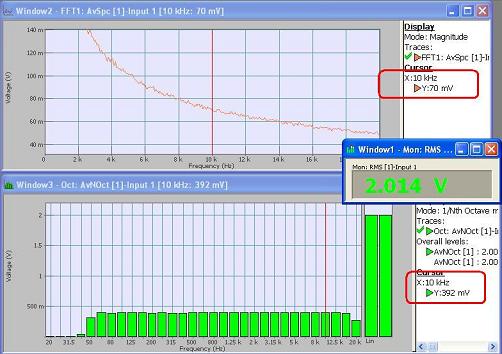
各パラメータを以下のように定義します。 下側周波数:Fmax = 50 [Hz] 上側周波数:Fmin = 20000[Hz] RMSレベル :RMS = 2[V]
各レベルは以下のようになります。
rms = RMS * SQRT(Ln(f2/f1)/Ln(Fmax/Fmin))ここで、f1,f2は対象周波数バンドです。
【オクターブバンドに対して】
1/3オクターブの場合、f1とf2の関係は一定で、1.26です。
rms = 2 * SQTR(LN(1.26)/Ln(20000/50)) => 392 [mV]【ナローバンドに対して】
以下のようになります。
f1 = fc + ENBW*dFreq/2
f2 = fc - ENBW*dFreq/2
ここで、
fc:中心周波数
dFreq:周波数分解能
具体的に中心周波数=10kHz、周波数分解能=50Hz、ENBW(ハニング)=1.5では、
rms(10KHz) = 2 * SQRT(Ln(10037.5/9962,5) /Ln(20000/50)) => 70.8 [mV]
QFFTアナライザの平均方法であるエクスポネンシャル平均とは?
【リニア平均】
指定回数を設定してFFT解析を開始すると、毎回の解析結果の平均を求めます。また、指定回数に達すると解析は終了します。
【エクスポネンシャル平均】
指定回数分の解析結果に対して指数重みを掛けて平均を求めます。指定回数に達しても解析を終了せずに終了が指示されるまで解析を繰り返します。
指定回数に達成してもFFT解析を終了しないので、ランニング平均と呼ばれることもあります。
各々の算出方法は以下の通りです。
【リニア平均】
リニア平均の場合、以下のように計算を行います。
Yn=( X1 + X2 + X3 + ...... Xn)/N
ただし、
N : 平均回数
Yn : N回の平均結果
Xn : 毎回の解析結果
上式からも明らかなように各解析結果に対して等しい重みで平均を求めます。また、指定回数に達した場合に解析を終了します。
ここで、計算式を以下のように変形します。
Yn =( X1 + X2 + X3 + ...... Xn-1 + Xn)/N ------(1)
Yn-1=(X1 + X2 + X3 + ...... Xn-1)/(N-1) -------(2)
式(1)から式(2)を引くと以下のように変形できます。
Yn =(1/N)Xn + (N-1)/N ・ Yn-1 ------(3)
【エクスポネンシャル平均】
式(3)に対して、ここでは式を簡単にするために1/N=Aとします。
Yn =A・Xn + (1-A) ・ Yn-1
指定回数で解析を終了させず、常に計測を続けると考え、指定回数分の平均を行った場合には、式を展開して以下のようになります。
Yn =A・Xn + (1-A)・Yn-1
=A・Xn + (1-A)・{A・Xn-1 + (1-A)・Yn-2}
=A・Xn + (1-A)・A・Xn-1 + (1-A)2・n-2
=A・Xn + (1-A)・A・Xn-1 + (1-A)2・{A・Xn-2 + (1-A)・Yn-3}
=A・Xn + (1-A)・A・Xn-1 + (1-A)2・A・Xn-2 + (1-A)3・Yn-3}
上式では3回分しか計算しませんでしたが、各解析結果に対する重みが指数で掛ります。
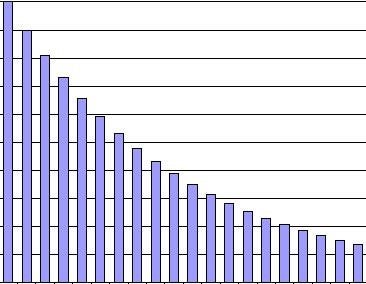
例えば、A=0.1とした場合には、以下のようになります。
Yn =0.1・Xn + 0.9・0.1・Xn-1 + 0.92・0.1・Xn-2 + ......
=0.1・Xn + 0.09・Xn-1 + 0.081・Xn-2 + ......
このときの重みをグラフで示します。このように重みが指数関数となります。
Q文字列の一部を取得
文字列"This is a pen"から"is"取得します。
Result = TPart( "This is a pen", 6, 2)
結果は"is"となります。
例えば、"is"以降の文字列を取得したい場合、TxWhereやTLeng関数を使用すると取得できます。
  Str1 = "This is a pen" ;検索される文字列
  Str2 = "is" ;検索したい文字列
  Leng1 = TLeng( Str1) ;検索する文字の長さ=13
  Leng2 = TLeng( Str2) ;検索する文字の長さ=2
  Position = TxWhere( Str1, Str2) ;検索する文字の位置=6
  Result = TPart( Str1, Position, Leng1-Leng2+1) ;"is a pen"