
FAQ
FAQ検索結果
検索キーワード:
QインポートDLL
以下のリンクよりインポートDLLファイルダウンロードページへお進みください。
https://www.toyo.co.jp/mecha/contents/detail/imc_download_site.html
Q表に数値データを表示させる


Q行列形式のデータの生成

Q文字列から変数を参照する
Q目盛数を設定する(手動設定)


Q塗りつぶした波形の境界を強調したい。

Qレイアウトを追加するためには?
表示するウィンドウが多くなるとグラフのサイズが小さくなって波形を観測しにくくなってしまいます。また、比較のために同じ種類のグラフだけまとめて表示したい場合があります。
このような場合には"レイアウト"を活用してください。
レイアウトとは"ページ"のようなイメージです。
例えば、1ページ目にチャンネル1-8を表示して、2ページ目にチャンネル9-16というように複数のページにウィンドウを振り分けます。
レイアウトは簡単に切り替えることができますので、多チャンネルの表示やグループ毎の表示を可能にします。
(V7以降) レイアウトを追加するためには、表示/グラフタブの追加・削除を選択してください。
(V6以前) レイアウトを追加するためには、メニュー"ウィンドウ/追加・削除"を選択してください。
以下のダイアログが表示されます。

ダイアログの真ん中にある一番上のボタンをクリックしてください。
以下のダイアログが表示されますので、レイアウト名を指定してください。

以上でレイアウトを追加されます。
希望するレイアウトを選択して、表示したいチャンネルを配置してください。
Qセクションマネージャで次数ラインやオーバオールの値を求めるためには?
ウォータフォールグラフのセクションマネージャを利用すると、任意の次数ラインやパーシャルオーバオール、オーバオールなどを求めることができます。

オーバオール値や次数ラインを求めるためにはウォータフォールグラフの上で右クリックして”セクションマネージャ”を選択してください。
以下のダイアログが表示されます。ダイアログの一番上の形式リストから”次数”を選択してください。

次数ラインを求めるためには、"次数"テキストボックスに抽出したい次数を入力してください。

オーバオールを求めるためには、中心次数を"次数"テキストボックスに入力してください。この中心次数に対して、”アドバンスド”チェックボックスをチェックして、"幅"を設定してオーバオールを求めます。
ここで、中心次数の設定について注意事項があります。
中心次数は必ず解析レンジ内に収まるように設定してください。
"解析レンジ内に収まる" とは、例えば、今回の解析では18000[rpm]まで測定しています。このときに回転1次成分は
18000[rpm] / 60[sec] = 300[Hz]
になります。解析レンジは1[kHz]までですから約3.3次までを次数に設定してください。
また、幅には解析レンジの2倍に相当する値を入力することができます。解析レンジ範囲外の値は無視します。今回の解析は解析レンジが1kHzまでですので、その2倍である"2kHz"を入力します。

Q2nd Yとは何ですか?

Q信号ファイルを読み込み後、"プレビュー&読み込み"でグラフが表示されない
OR30シリーズで時系列信号を測定した場合、実際のレコード信号と一緒にプレ ビュー用のデータも同時に作成されます。
しかし、例えば、OR20シリーズのデータをインポートした際にはプレビュー用のデータはインポート時間を短縮するために作成されません。

読み込み後に"プレビュー&読み込み"が選択されたときにプレビューが再計算され ます。
従って、OR30でWAVファイルをインポートした後、
(1) ユーザは最初に"プレーヤに読 み込み"を実行して、プレビューを有効にします。
下図のように”プレビュー”が有効になります。

(2) 次に"プレビュー&読み込み"を選 択してください。
以上
Q外部タコをレコーダに記録するためには?


Qプレーヤの信号を出力できない

Qフロアノイズレベルが高い
Q加速度の単位をm/s^2からGに変更できますか?

Q測定結果のキーワードを後から設定したい
測定後にキーワードを設定したい場合にはメジャーの上で右クリックしてコンテキストメニューから"プロパティ"を選択してください。
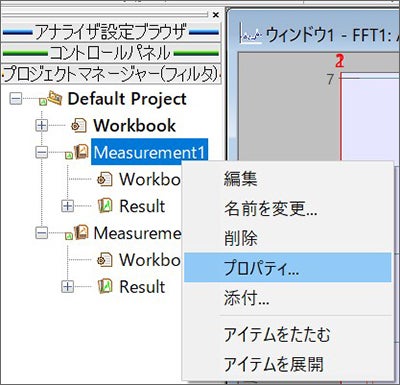
下図ダイアログが表示されますので、コメントやキーワードを残します。
(V 10以降の場合)
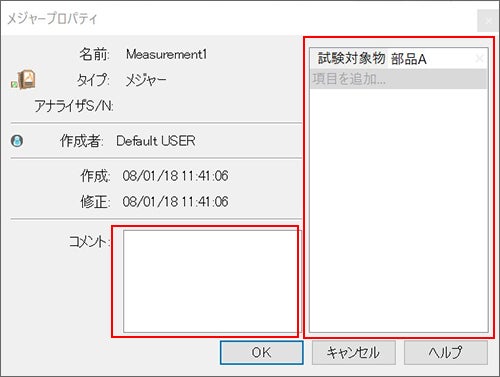
(V6以前の場合)

Q回線占有率はどれくらいを見積もればよいですか?
OR30シリーズはFFT解析に加え、データレコーダのように時系列信号を記録することができます。この機能をレコードと呼びますが、この機能が最も回線を使用します。
見積もり方法は以下のようになります。8チャンネルのOR35を例にします。
最高サンプリングレート 102.4kS/sec
チャンネル数 8
1データのビット数 32bit
以上より
102,4 x 8 x 32 = 26,214,400 bit/sec
この値にヘッダーなどが付加されますので約30Mbpsとなります。
ネットワークの回線速度は100Mbpsですので、実行速度を約半分と考えると
30/50=60%
となり、最大スピードで計測を行った場合には回線にかなりの負担をかけます。
このように負荷のかかる計測を行う場合、通常、当社では計測用LANが社内LANへ影響を及ぼさないようにネットワークインターフェースを各々用意することをお勧めしています。
尚、OR36,OR38のように多チャンネルモデルの場合にはネットワークに負荷をかけないように本体にハードディスクを内臓し、こちらに保存できます。
Qドングルはどれですか?

QNVDriveでは具体的にどのようなアプリケーションが作成できますか?
NVDriveで作成できるアプリケーションの例として、弊社のOROSサポートページで提供しているアプリケーションを紹介します。
アプリケーション例1: ハンマリングツール
ハンマリング実験をするときに、コヒーレンスというデータをハンマリングの良否の指標としてしばしば用います。ノイズが多かったり再現性が悪かったりする試験の際もコヒーレンスが一般に低下します。例えば、伝達関数を平均する際に打撃するポイントを間違えてしまったりするとこのコヒーレンスが著しく低下することがあります。

図: コヒーレンス
ハンマリングツールでは、ハンマリングの際にコヒーレンスをチェックし指定された値よりコヒーレンスが低くなった場合は、警告を出した上で結果を除外します。プログラムがコヒーレンスをチェックしてくれるため、実験者がチェックすべき項目が減り、実験を効率的に行うことができるようになります。

図: ハンマリングツール
アプリケーション例2: Excel書き出しツール
FFT測定の結果などをエクセルに書き出して、レポートの作成や計算処理をすることは十分想定されることです。このようなときに、Excel書き出しのツールを使うと、エクセルからNVGateの結果を参照して、シートに値を書き出すことができます。

図: エクセル書き出しツール
※ Excelへのデータの吐き出しは、NVGateのレポート機能を使用することでも可能です。マニュアルのレポート機能の項目も参照ください。 Excel書き出しツールではNVGateのレポート機能では難しかった保存された測定結果をExcelに吐き出すことができます。
上記のアドインツールはOROSサポートページからダウンロードすることが可能ですので参照ください。
Qマクロレッスン:マクロで時計を作る
マクロの作成
マクロのサンプルとして、時計を作成してみましょう!
【STEP1】
マクロ作成ダイアログを表示させます。
(V7以降) ホームタブ>ツール>マクロ>新規を選択してください。
(V6以前) メニュー"ツール/マクロ/新規"を選択してください。
以下のダイアログが表示されます。

【STEP2】
取得した現在時刻を格納する変数を定義します。
先頭行の"マクロ5"を選択して、 プロパティボタンをクリックしてください。

追加ボタンをクリックして名前を"現在時刻"、タイプを"文字列"とします。

定義した変数が一覧に表示されます。

"OK"ボタンを押してダイアログを閉じてください。
【STEP3】
リストで"マクロ終了"を選択して、時間を取得するコマンドを挿入します。 をクリックしてください。

【STEP4】
次に取得した現在時刻を表示するために"トレース"コマンドを挿入します。をクリックしてください。
図のように"パラメータ"を選択します。

【STEP5】
これまでの設定で以下のリストが生成されました。

これまでの結果を確認してみます。マクロエディタ内の ボタンをクリックしてください。
左下の"マクロトレース"に以下のように表示されます。

【STEP6】
時計のように時々刻々と更新されるようにします。
リストで"ctime=現在時刻"を選択して、をクリックしてください。
値に1(秒)と入力します。

"OK"ボタンをクリックするとリストは以下のようになります。

ループ内で処理が行われるように" loop終了"を”トレース(ctime)を送出”の下にドラッグ&ドロップしてください。

【STEP7】
以上で完成です。
左下の"マクロトレース"に以下のように表示されます。

QFiltLP()関数等の周波数特性の確認
サンプルシーケンス(パネル)をダウンロードしてください。
FAMOSでサンプルシーケンス(パネル)を読み込んでください。
フィルターの種類、特性、次数、リップル(チェビシェフのみ)、カットオフ周波数を指定して[適用]ボタンをクリックしてください。パネル右側のカーブウィンドウに指定のフィルターの周波数特性が表示されます。