
取り扱いメーカー:Cellソリューション
取り扱いメーカー:Cellソリューションに関するFAQ
Qスペアナ、レシーバーにおいてアッテネーターを0dBに設定する方法
これは、機器の保護機能によりアッテネーションの設定値を最小で10dBとしている設定が影響していることがあります。ソフトウェアからこの機能を無効にする場合は、以下の手順で機器の初期化コマンドの設定をお願いいたします。機器によって名称は異なりますが、Atten 10 dB Minimumなどの名称で表示されます。
なお、アッテネーションを0dBの設定で測定を行うと、高い入力レベルを測定したときに機器がダメージを受ける可能性がありますので、十分ご注意して設定をお願いいたします。
以下、ソフトウェアの設定をEP5/REを例に説明させていただきます。(エミッションソフトウェアでは同様の操作で、EP5/RE以外ののソフトウェアでも設定可能です)
EP5/REの[環境]-[機器設定]メニューより機器設定画面を表示します。
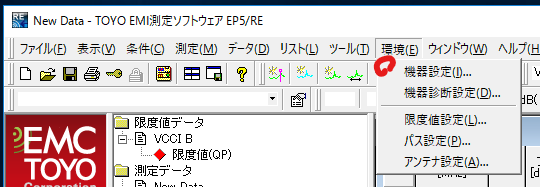
機器設定画面より、スペアナ、レシーバーのアイコンをクリックして、スペアナのプロパティ、レシーバーのプロパティ画面を表示します。その中にある初期化コマンドを編集します。
なお、初期化コマンドはコマンドを選択し、その状態でマウスの右クリックを行って表示されるメニューより[編集]を選択することにより、コマンドの編集が可能です。今回のアッテネーションに関するコマンドでは、ウェイト時間は0sとしてください。

代表的な機器のコマンドは、以下をご参照ください。
Keysight N9048B PXE、N9038A MXE (レシーバーモードのみ)
ON : MET:ATT:PROT ON
OFF : MET:ATT:PROT OFF
R&S ESW (スペアナ、レシーバーモードともに)
ON : INP:ATT:PROT ON
OFF : INP:ATT:PROT OFF
※ESWの場合、Pulse Limiterを有効にした場合にも、アッテネーションの最低値が10dBになります。
R&S ESR (レシーバーモードのみ)
ON : INP:ATT:PROT ON
OFF : INP:ATT:PROT OFF
R&S ESU、ESCI (スペアナ、レシーバーモードともに)
ON : INP:ATT:PROT ON
OFF : INP:ATT:PROT OFF
R&S ESPI (レシーバーモードのみ)
ON : INP:ATT:PROT ON
OFF : INP:ATT:PROT OFF
Qパソコンのスリープは無効にしてください
測定ソフトウェアによって長時間の測定を行う場合、パソコンの設定によっては自動的にスリープ状態となり測定が中断してしまうことがあります。
また、スイープ状態より復帰したときにNIのGPIBの状態が不安定になり、機器との通信ができなくなることがあります。
これらの理由により、測定に使用されるパソコンにおいてはスリープを無効にしてご使用ください。
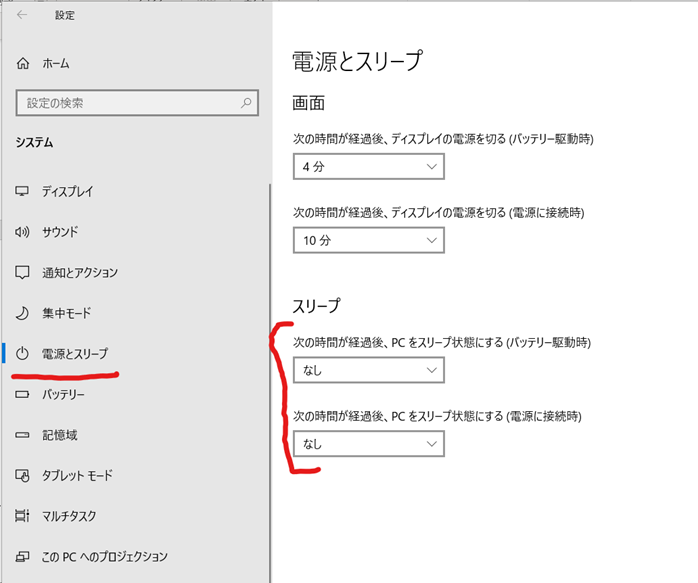
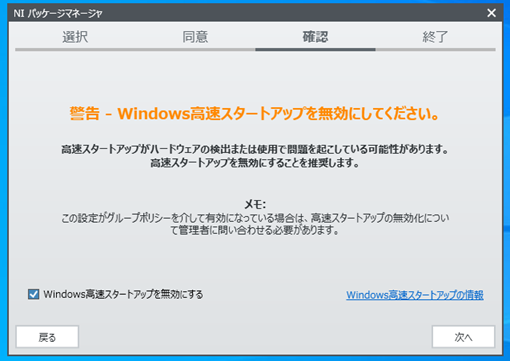
また、同様の理由によりWindows 10の高速スタートアップも無効にしてご使用してください。
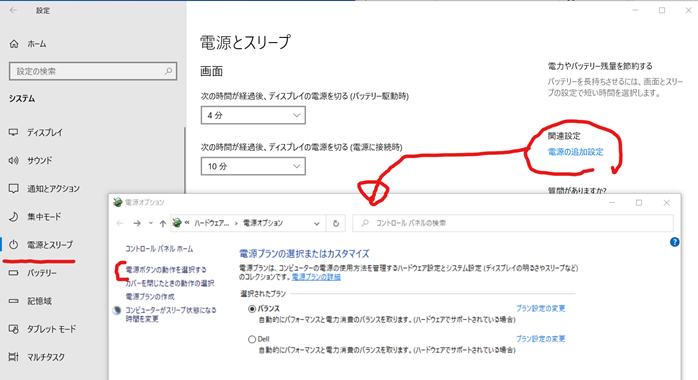
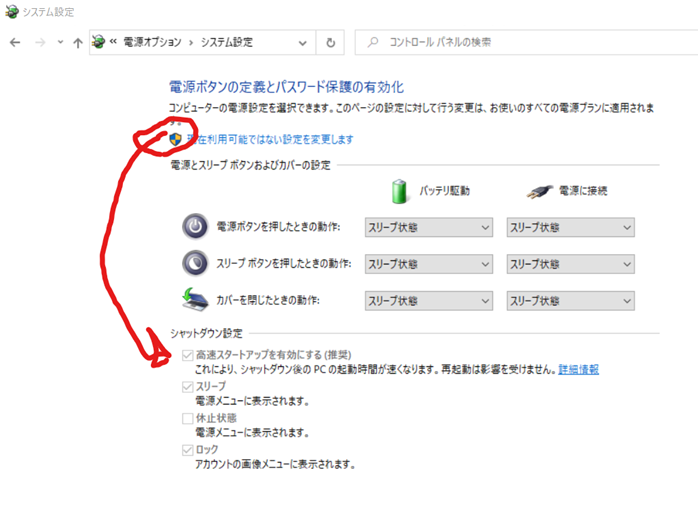
通常、高速スタートアップは、NIのドライバーインストール時に無効にされます。
QAutostar 7 インストール方法
Autostar 7 インストール方法
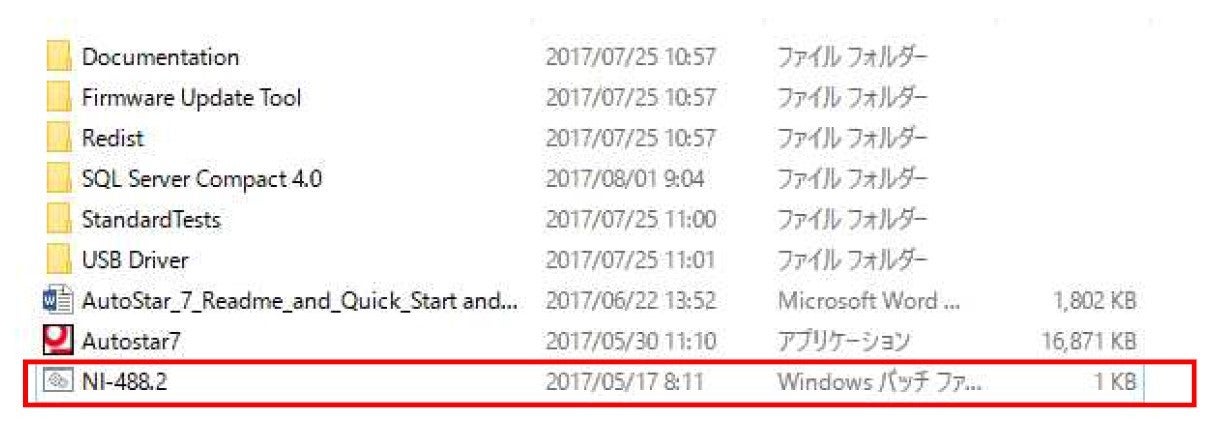
NI ドライバーのインストール
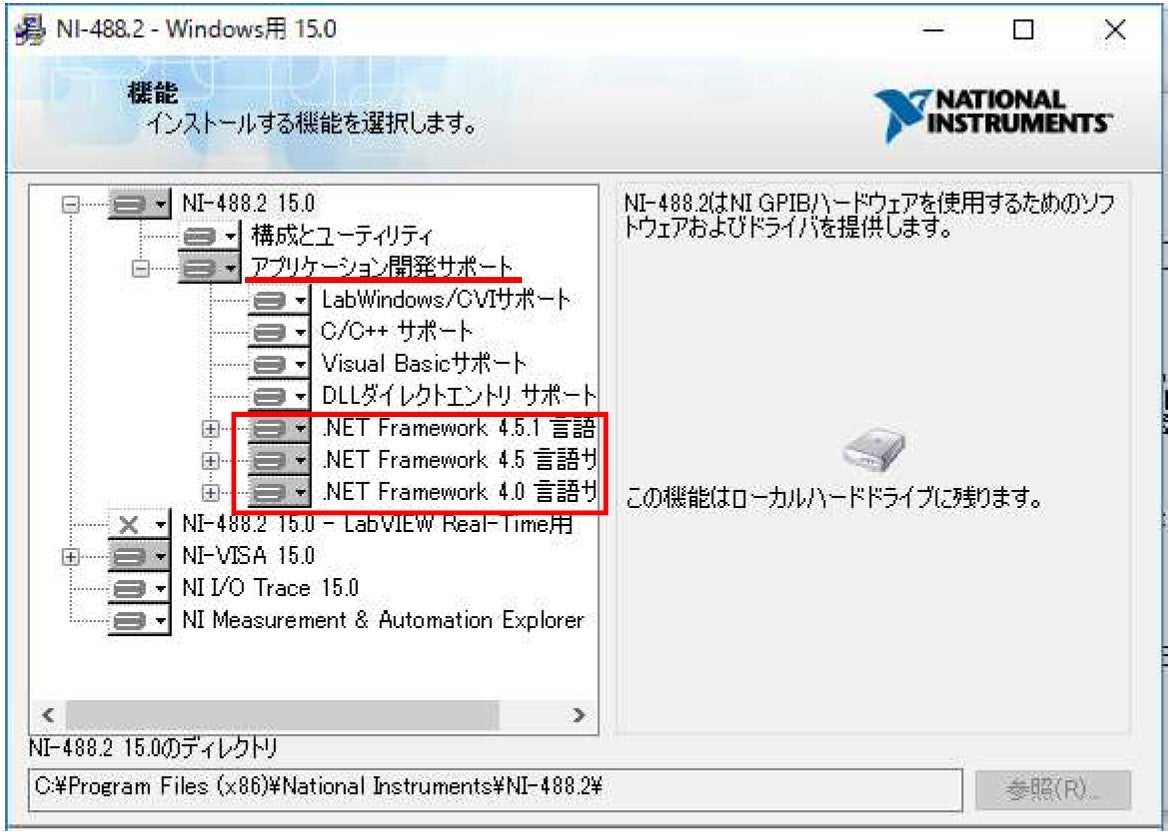
※設定を間違えるとAutostar が正常に動作しなくなる恐れがあります※
インストール画面で、アプリケーション開発サポート内の.NET Framewaork4.5.1 言語サポート、.NET Framework 4.5 言語サポート、.NET Framework 4.0 言語サポートをローカルドライブにインストールするにする。
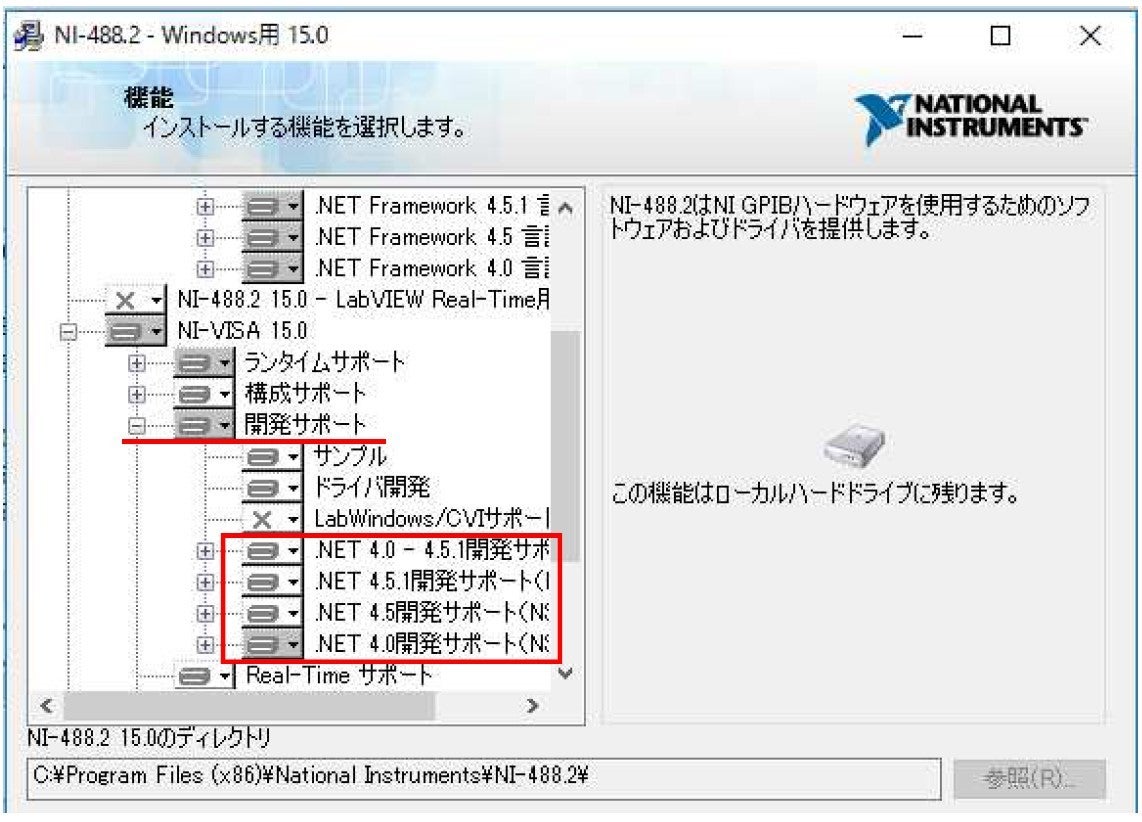
NI-VISA 16.0 を下記のように設定する。
開発サポート内の.NET の全てをローカルドライブにインストールするに変更する。
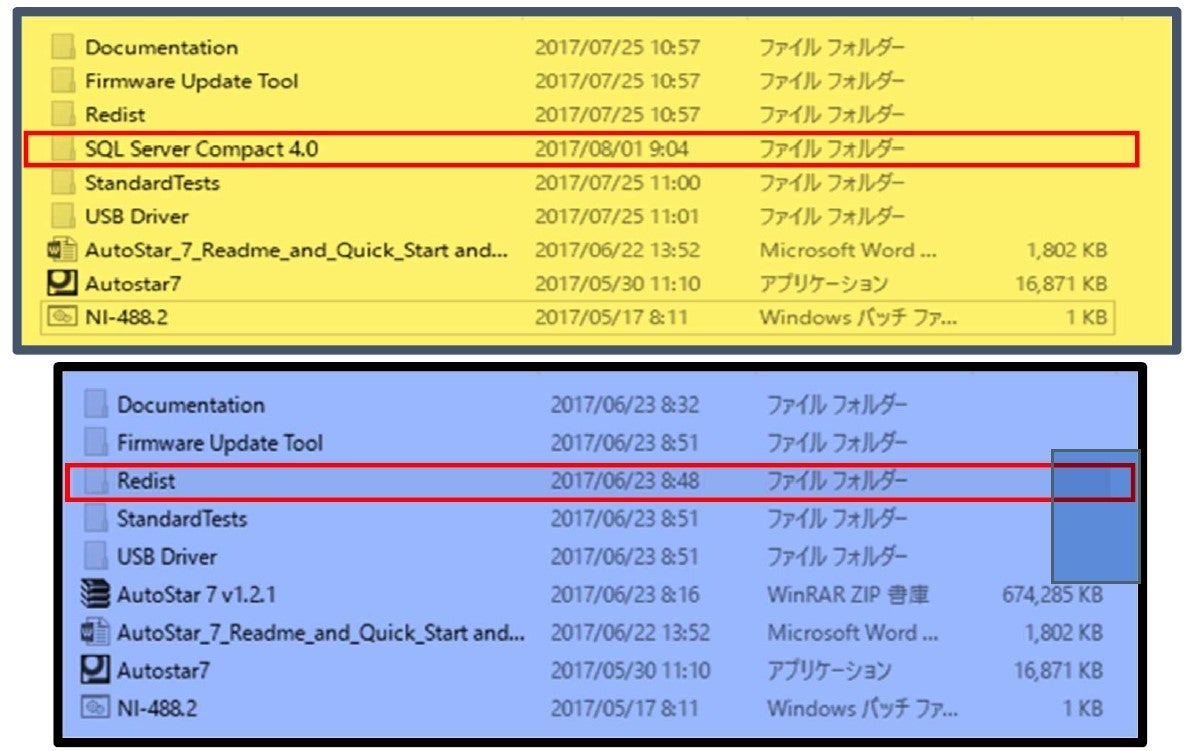
インストールが終わったら、AutoStar7 ホルダー内のSQL Server Compact 4.0 をインストールする。X64 を選択し実行する。
※SQL Server の場所は2 通り、⻩図または⻘図の場所にあります。

インストールが終わったらAutoStar7 をインストールする。
.NET Framework 4.0………のメッセージが出たら、インストールをキャンセルしWEB から.NET Framework 4.0 をダウンロードしインストールする。
終わったらAutoStar7 をインストールする。
AutoStar7 を最初に開くには、アイコン上で右クリックし、管理者で開くをクリック。
AutoStar7 を一旦閉じて、アイコンをダブルクリックして開き、エラーなく開いたら問題ありません。
USB ドライバーのインストール
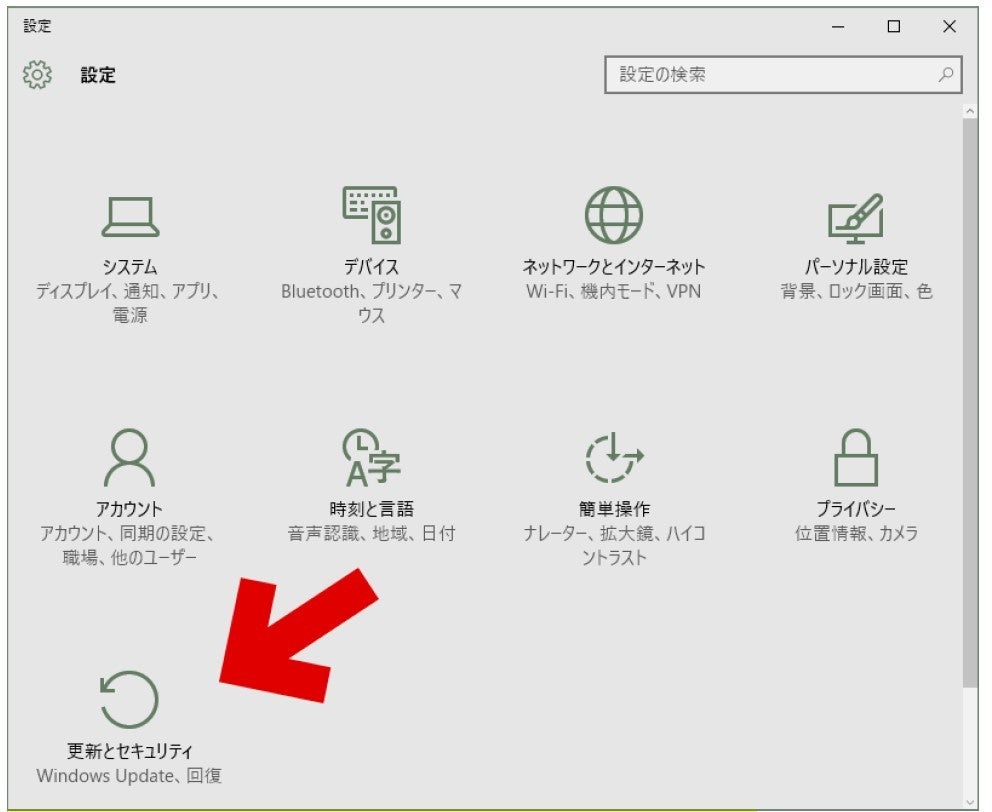
“設定”から“更新とセキュリティ”を選択する。
設定画面が開いたら“回復”を選択する。
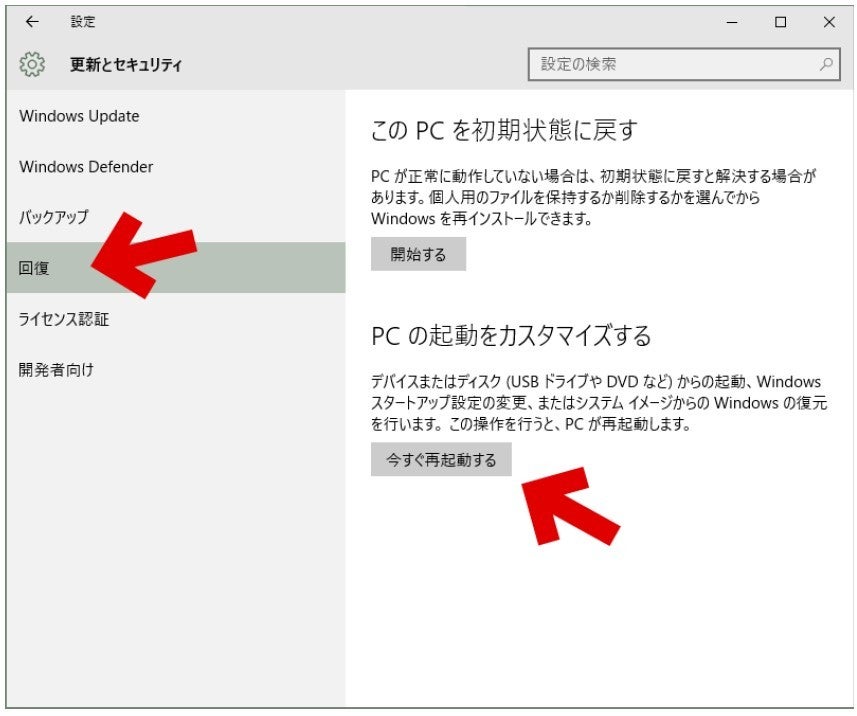
“PC の起動をカスタマイズする”の“今すぐ再起動する”をクリックする。そうすると下記の“オプションの選択”が表示される。“トラブルシューティング”をクリックする。
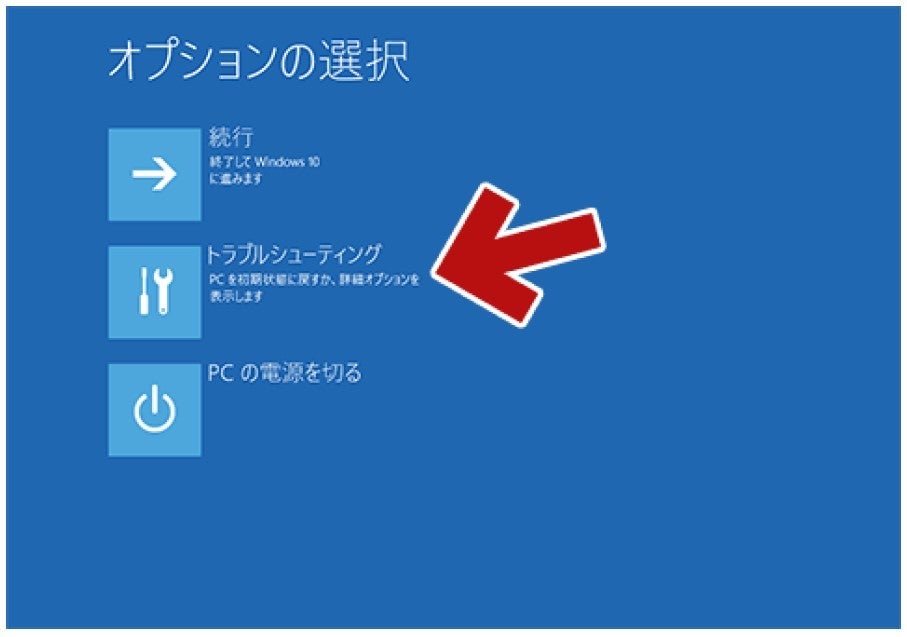
“トラブルシューティング”が表示される。
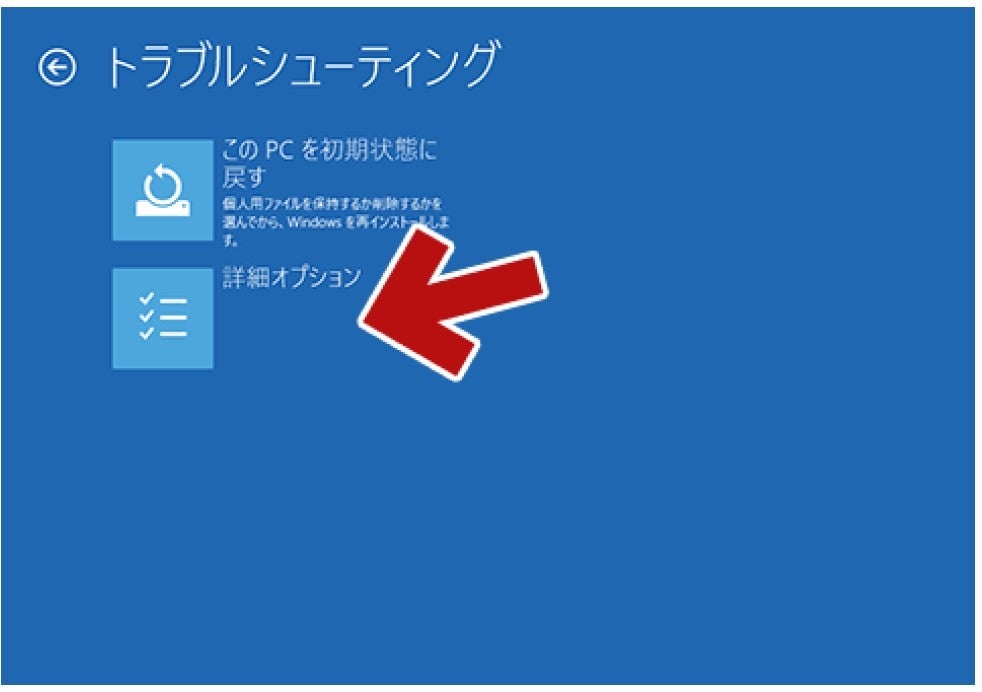
“詳細オプション”をクリックする。
“詳細オプション”が表示される。
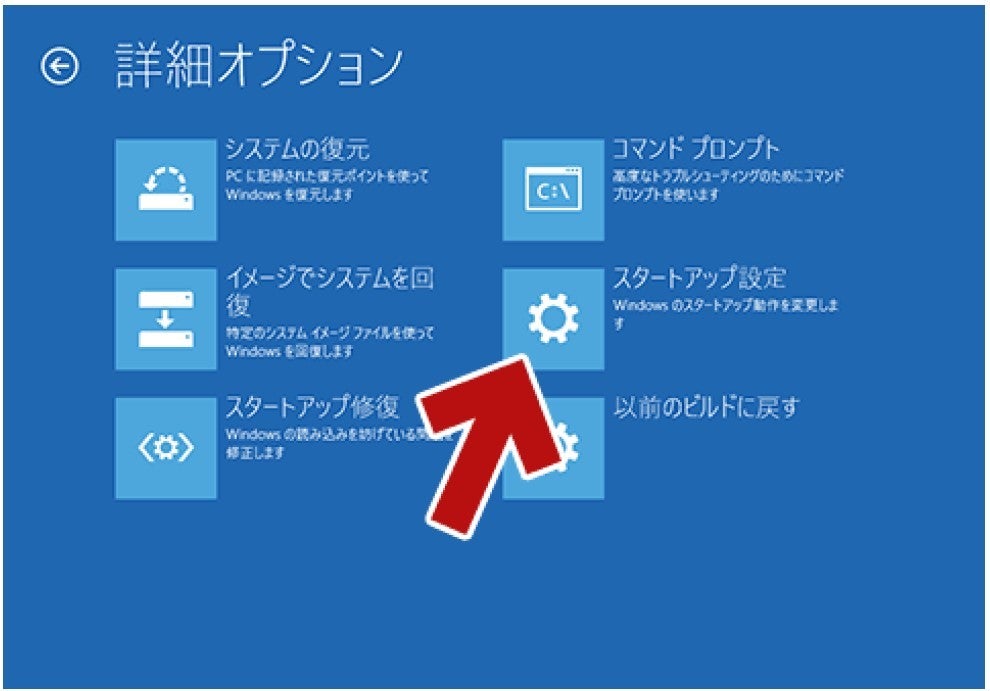
“スタートアップ設定”をクリックする。
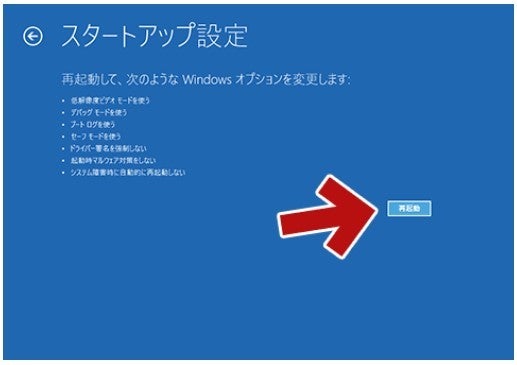
“スタートアップ設定”が表示されるので、“再起動”をクリックする。
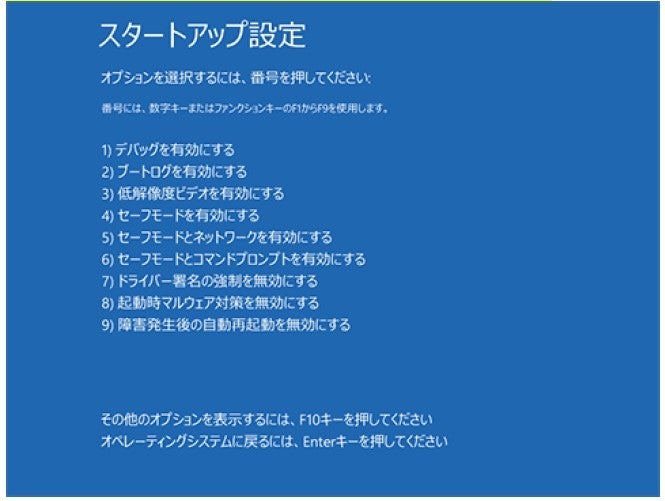
PC 再起動後、下記の表示になるので、7を押す。
以下のSmartScreenの無効作業はWindows 10で必要です。Windows 11では必要ありません。
コントロールパネルで下記を選択する。
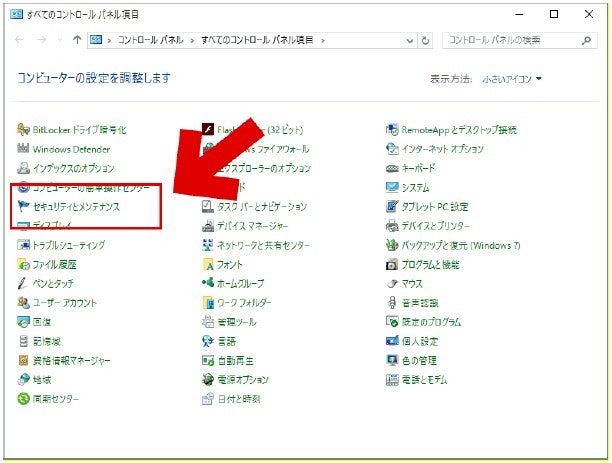
下記の表示になるので、Windows Smart Screen を何もしないに変更してOK をクリックする。
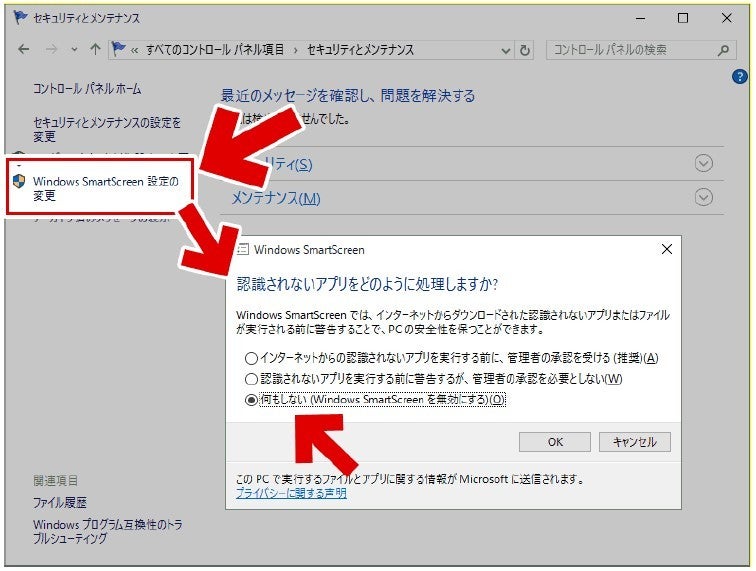
USB Driver をインストールした後、Windows SmartScreen の設定のみ最初に戻しておく。
NSG5500 を起動させUSB を接続する。
反対側をPC に接続してデバイスマネージャーでNSG5501 が表示されたら、ドライバーの更新を選択しドライバーの場所をAutoStar7 内のUSB Driver を参照させインストールする。
デバイスマネージャーでNSG 5501(COM?)が表示されればインストールは完了。
確認
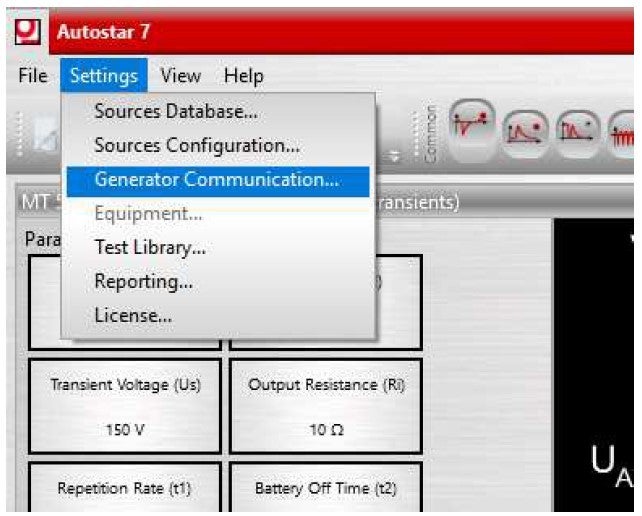
AutoStar7 を開き、下記のSetting でGenerator Communication を選択しインターフェースを変更する。USB の場合は、下記にする。
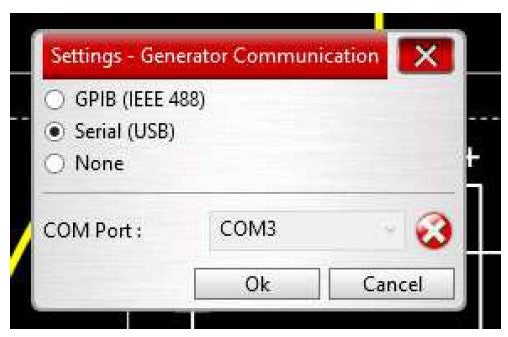
COM Port のところがNSG5501(COM?)と出ていたらOK, 右の赤X が緑に変わればOK を押す。
Pulse 3a もしくは3b を出力させる。
下記のどちらかを選択し、一番下の三角ボタンを押す。
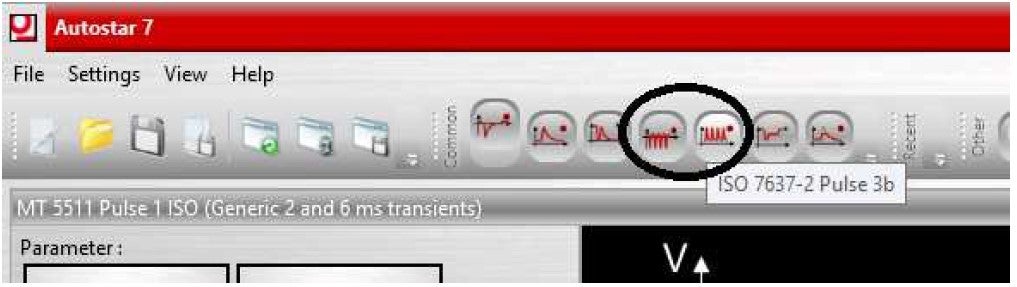
FT 5531 のARB ランプが点滅していれば、OKです。
GP-IB の確認
NSG 5500 の電源を切り、PC にGP-IB を接続する(GP-IB は、インターフェースの引き出しに入っている)。NSG 5500 を立ち上げ、10秒ほど待ち、GP-IB を接続する。
Setting をGPIB にして赤X が緑に変わればOK を押す。
Pules 3a もしくは3b を出力させる。
FT 5531 のARB ランプが点滅していれば、OKです。
Template エラー対策
(下図のエラーが表示されたら以下の処理を行ってください)
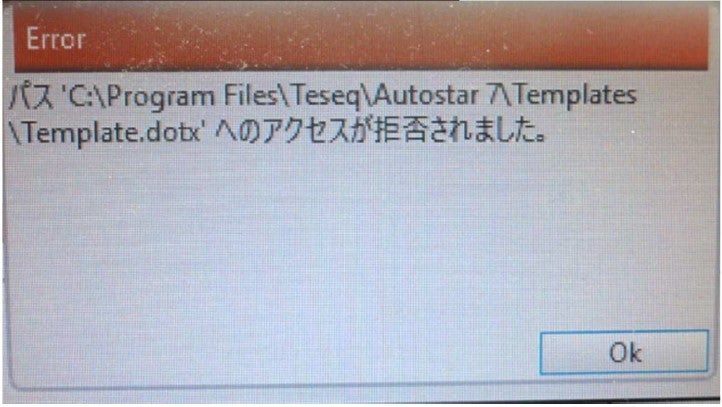
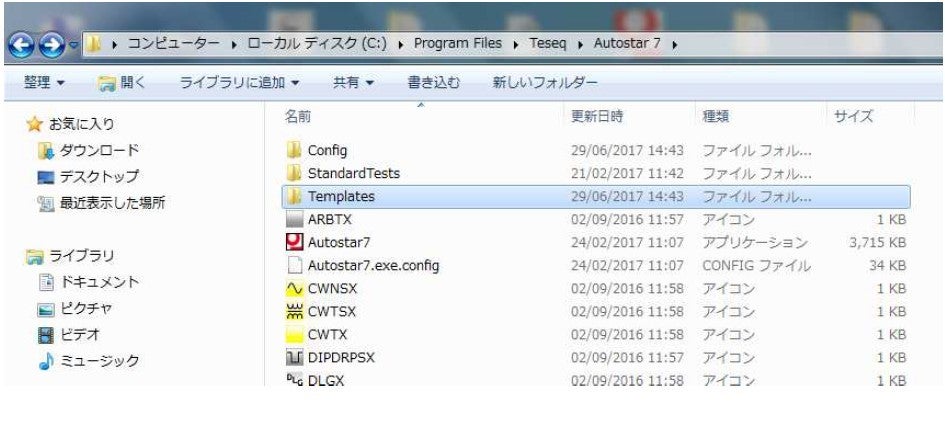
コンピューター/ローカルディスク(C)/Program Files/Teseq/Autostar7/ の中のTemplates ファイルをコピーする。
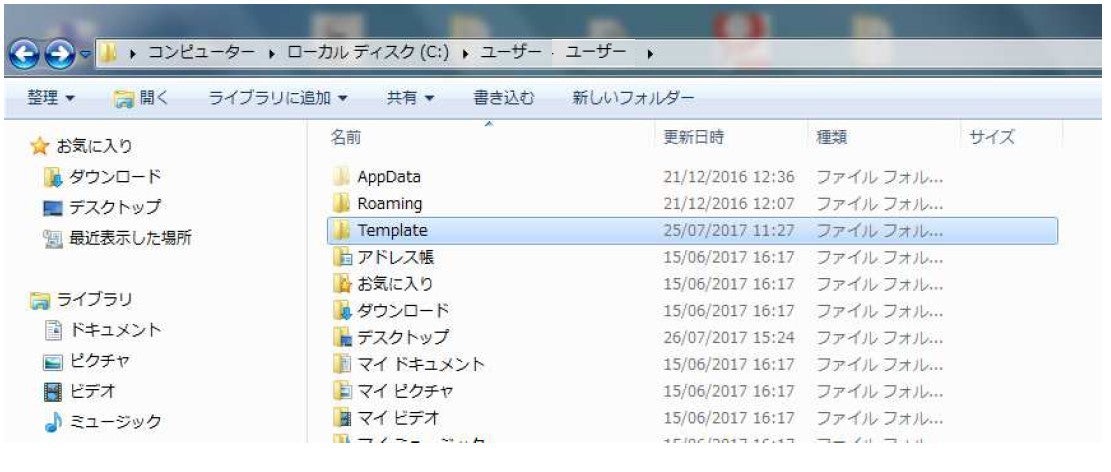
コンピューター/ローカルディスク(C)/ユーザー/ユーザーの中に先ほどコピーしたTemplates フォルダをペーストする。
Autostar のメニューバー Settings の中からReporting を選択する。
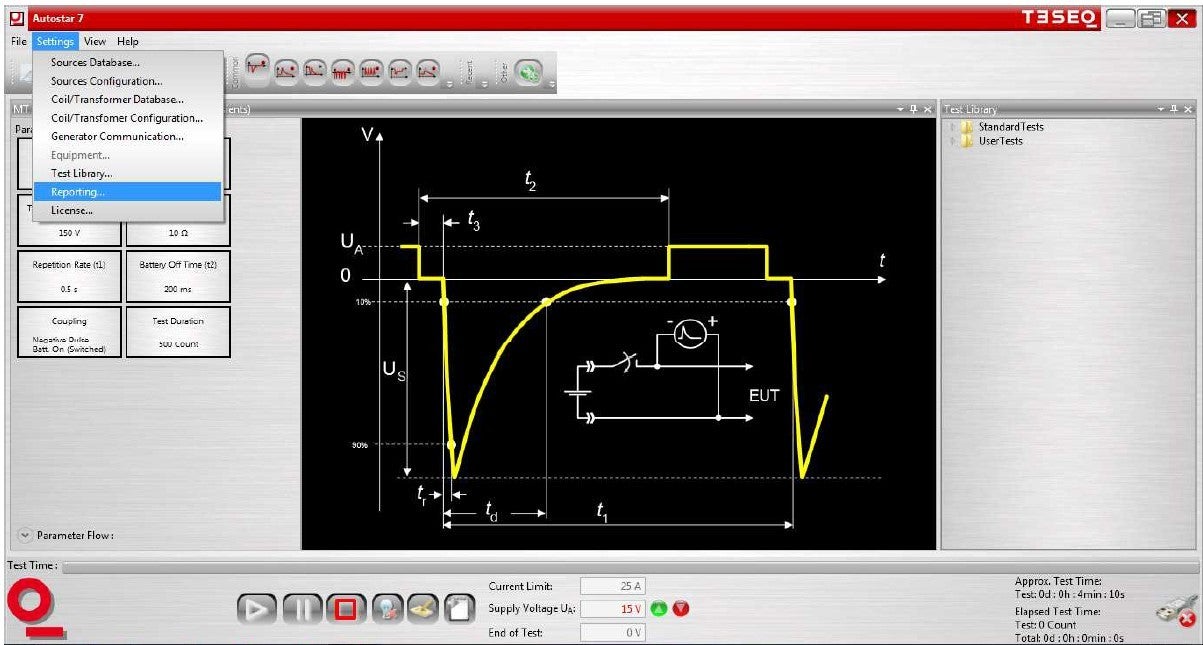
Template の所の…をクリックする。
そこで新しくペーストしたtemplates フォルダを指定する。
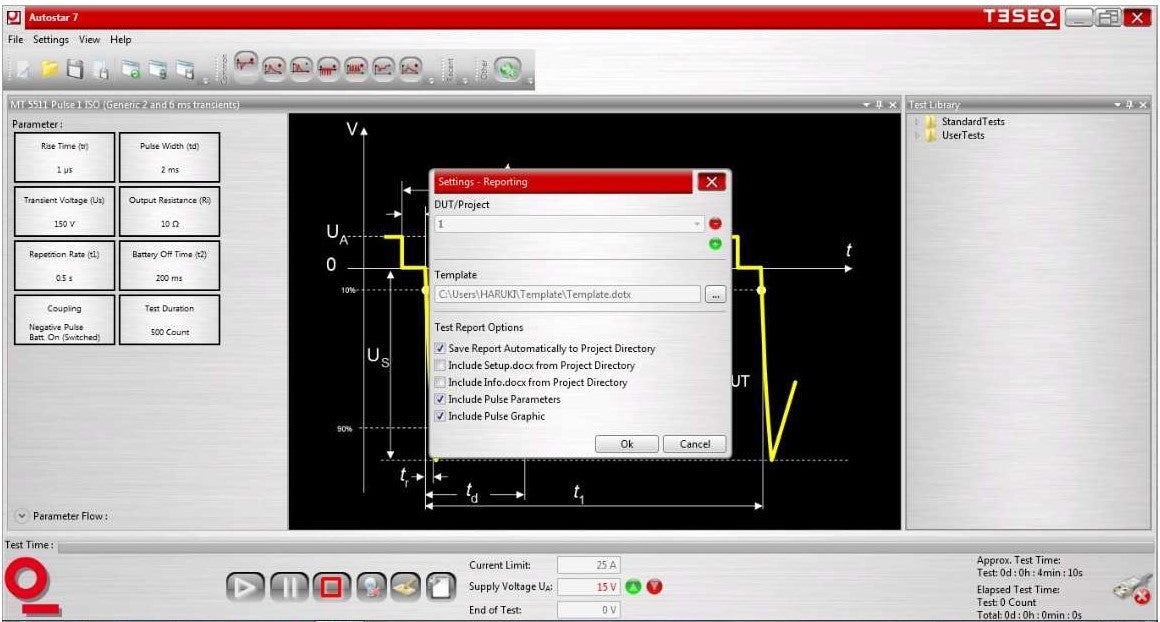
これで終了です。
ログファイルの場所
コンピューター/ローカルディスク(C)/ユーザー/ユーザー/AppData/Roaming/Teseq/Autostar7/Logs の中にログファイルは入っています。
※隠しファイルになっている場合がありますので、隠しファイルが表示できる状態で確認してください。

Qアンプ修理後のソフトウェア設定
しかし、ソフトウェアから進行波でフィードバックして試験を実施すれば、修理前と同等のレベルで試験を実行することができます。
ただし、アンプのGainが増加している場合は瞬間的に設定よりも高い電力が出てしまいます。これによりEUTが意図せず誤動作する可能性があります。この場合はフィードバック開始時のレベル下げ幅を設定することである程度予防することが可能です。
修理前のデータを使用してフィードバックするということでフィードバックに時間がかかり試験時間が長くなることがあります。フィードバックを行う場合でも可能ならば均一性測定などの再キャリブレーションを早めに行っていただくことを推奨します。
QdBm単位で測定する方法
補正ファクタとして-107dBを設定する方法
1. ソフトウェアの表示レベル単位をdB(mW)へ変更します。
ソフトウェアの単位変更は、表示文字列を変更しているだけで、単位換算の計算等は行っていません。そのため、どのような文字列でも自由に入力が可能です。
2. dB(uV)からdBmの単位換算用の補正ファクタファイルを作成します。
ファクタファイルの周波数範囲が測定帯域をカバーするように設定してください。
3. 作成したファクタファイルを、使用するパスに追加します。
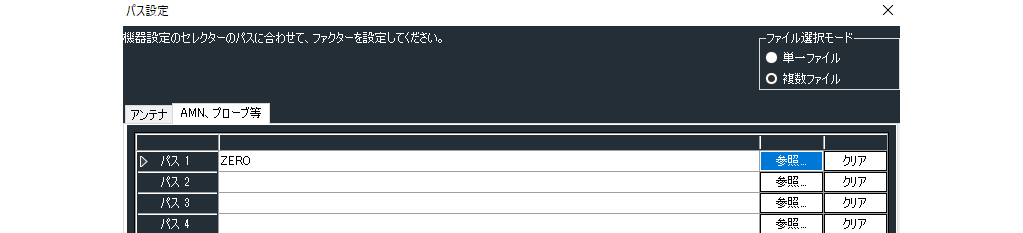
既存のファクタファイルに、単位換算ファクタを追加するので、右上のファイル選択モードを[複数ファイル]を選択してください。
ソフトウェア操作-EP9/VE
1. ソフトウェアの表示レベル単位をdBmへ変更
上部メニューの [条件]-[条件編集]を選択します。

条件編集ウィンドウの[基本設定]の[単位]-[レベル]をdB(mW)へと変更します。

2. dB(uV)からdBmの単位換算用の補正ファクタファイルを作成
[ツール]-[補正ファクタ編集]を選択します。

補正ファクタ編集ウィンドウにて-107dBの補正ファクタを作成します。

3. 作成したファクタファイルを、[環境]-[パス設定]で、使用するパスに追加
[環境]-[パス設定]を選択します。

使用するパスに作成した-107dBのファクタファイルを設定します。
既存のファクタファイルに、単位換算ファクタを追加するので、右上のファイル選択モードを[複数ファイル]を選択してください。

ソフトウェア操作 - ES10/VE、EPX/VE
1. ソフトウェアの表示レベル単位をdBmへ変更
上部メニューの [条件]-[条件編集]を選択します。

条件編集ウィンドウの[基本設定]の[単位]-[レベル]をdB(mW)へと変更します。

2. dB(uV)からdBmの単位換算用の補正ファクタファイルを作成
[ツール]-[補正ファクタ編集]を選択します。

補正ファクタ編集ウィンドウにて-107dBの補正ファクタを作成します。

3. 作成したファクタファイルを、[環境]-[パス設定]で、使用するパスに追加
[環境]-[パス設定]を選択します。

使用するパスに作成した-107dBのファクタファイルを設定します。
既存のファクタファイルに、単位換算ファクタを追加するので、右上のファイル選択モードを[複数ファイル]を選択してください。
上記以外の方法をご検討される場合、東陽テクニカEMC自動測定システムお客様サポート( Emc-support@toyo.co.jp )までご連絡をお願いいたします。
QEMC測定ソフトウェアの動作環境
EMC測定ソフトウェアの動作環境については、それぞれの測定ソフトウェアのマニュアルに記述させていただいています。
一般的には以下の要件となります。(EMC測定ソフトウェアごとに異なる可能性があるので、ご使用中の測定ソフトウェアの動作環境をご確認ください)
EPX,ES10,IM10ソフトウェア
ハードウェア条件
プロセッサー Core i5 第3世代相当以上
メモリ 8GB以上(EPX/REの場合16GB以上)
1280×1024以上の解像度ディスプレイ
WindowsがインストールされているドライブがSSDであること
SSDまたはハードディスクに合計500GB以上の空きがあること
EPX,ES10では試験中において測定用受信機(スペクトラムアナライザー、EMIレシーバーなど)の Clear/Writeトレースのスペクトラムデータをすべて保存することができ、その場合、1回の試験で 数百Mbyteのデータ容量になる場合があります。測定結果の保存先には、なるべく大きな空 容量を確保してください。
カラープリンターが利用できること
National Instruments製VISAドライバーが利用できること
ソフトウェア条件
以下のOSの日本語版がインストールされていること
Windows 10 Pro (64ビット) バージョン1607以上
Windows 11 Pro (64ビット)
プリンタドライバーがインストールされていること
Excel , Wordレポート機能を使用する場合、以下のいずれかがインストールされていること
Microsoft Office 2019、 2016、 2021
National Instruments製のVISAドライバーがインストールされていること
インストールされるソフトウェア
本ソフトウェアをインストールすると、以下のソフトウェアもインストールされます。
Microsoft .NET Framework 4.8
Sentinel システムドライバー
EP5,EP7,EP9,IM5,VI5ソフトウェア
ハードウェア条件
プロセッサ
Windows 10の場合 ・・・ 1GHz以上
Windows 11の場合 ・・・ 1GHz以上
メモリ
Windows 10 (32ビット)の場合 ・・・ 1GB以上
Windows 10 (64ビット)の場合 ・・・ 2GB以上
Windows 11 の場合 ・・・ 4GB以上
1280×1024以上の解像度ディスプレイ
ハードディスクに100MB以上の空きがあること
カラー印刷のできるプリンタが利用できること
National Instruments製VISAドライバが利用できること
ソフトウェア条件
以下のOSの日本語版がインストールされていること
Windows 10 Pro (32ビット) バージョン 1607 以降
Windows 10 Pro (64ビット) バージョン 1607 以降
Windows 11 Pro (64ビット)
Windowsのコントロールパネルの設定で、「地域と言語」の形式が[日本語(日本)]に設定されていること
プリンタドライバがインストールされていること
Sentinel システムドライバがインストールされていること
National Instruments製VISAドライバがインストールされていること
QHLA6121型アクティブループアンテナをBTP6020A型三脚へ取り付けられない

取り付け方法は以下のとおりです。
1. HLA6121型アクティブループアンテナ下部の固定部分(写真青枠)を取り外す
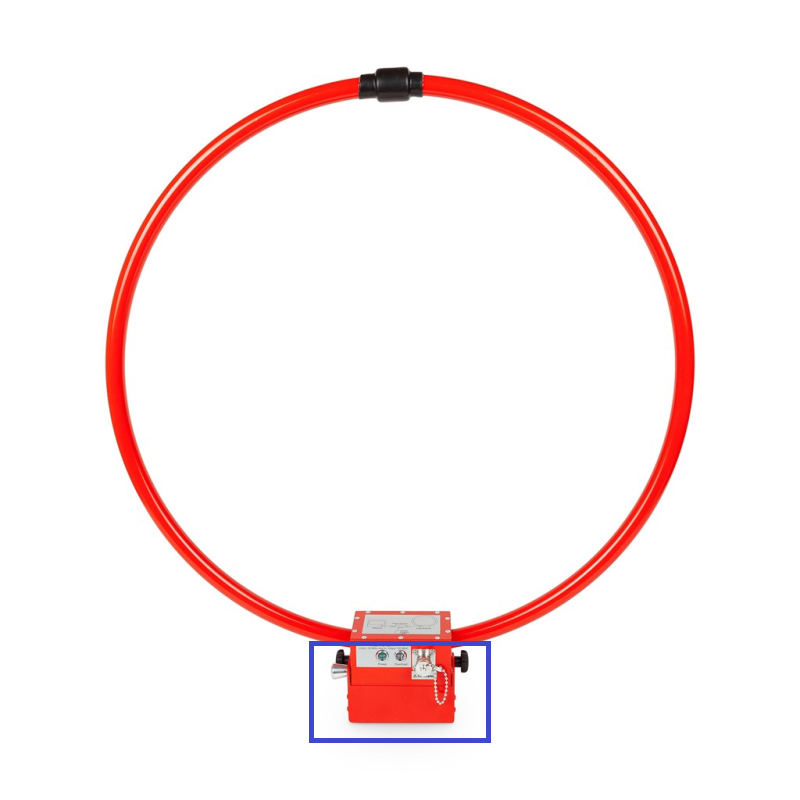
2. BAA6121型アダプターへ内側からネジを3本取り付ける


3. BAA6121型アダプターをBTP6020A型三脚へ取り付ける
4. HLA6121A型アクティブループアンテナを、1で外した固定部分へ取り付ける
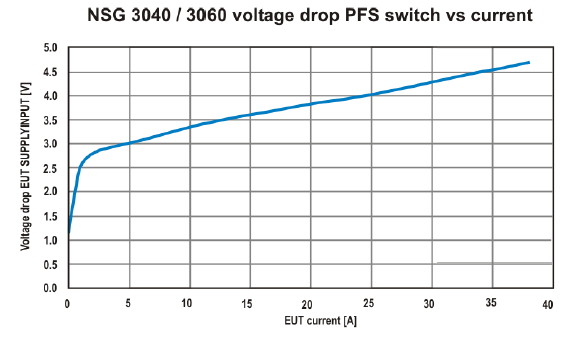
QNSG3060Aを利用してDC24Vの電源を供給すると2Vほど電圧が低下する
EUTへの供給電圧がDC24Vなど低い場合には、降下電圧の比率が大きいため、供給電圧をDC26Vなどに上げるなどしてEUTへの供給電圧が意図した電圧となるよう調整をお願いします。
Qスペクトラムグラフ上でSpaceキーを押しても、マーカーの対象周波数を候補リストに追加できない
EPX/ES10ソフトウェアでは、[オプション設定]-[一般]に[メイン画面クリック時にIMEを半角英数字に変更する](*)というオプションも用意しております。活用を検討ください。

(*) EPX/ES10 バージョン 2023.07.000以降
Qカップリング回路(ショートプラグ、GDT、ABD)の使い分け
1. ショートプラグ(無印の端子)
2. GDT PLUG 90V
3. ABD PLUG 140V

いずれも、試験対象の通信線にサージを結合するために使用します。CDN 117Aの結合回路を下図に示します。

使い分けとしては、まずはショートプラグ(無印の端子)によるコンデンサ結合を使用します。
もしEUTの通信ができなくなるなどの問題が発生した場合にGDTまたはABDをお試しください。GDTとABDは、どちらでもEUTの通信ができる方をご使用頂ければ構いません。
サージ発生機から試験対象線への結合方式はコンデンサ結合が基本ですが、このコンデンサによりEUTの通信が阻害される場合があります。
そこで、EUTの通信ができない場合は、結合素子にGDTやABDを使用して通信線をサージ発生器の回路から隔離してもよいことになっています。
ただし、GDTやABDを接続するとサージ波形に影響を与えてしまうので、まずはサージ波形を維持しやすいコンデンサ結合をお試し頂くことをお勧めいたします。
QPONTIS社foLIN型光LIN変換器を使用して通信できない
点灯していない場合、foLINに接続されているLINバスからfoLINのPIN9(Vbat)へ12VDCが供給されているかを確認してください。

PONTIS社製foLIN型光LIN変換器はバッテリーを内蔵しており、Ext PowerとBus Powerを切り替えて使用できます。ただし、Ext Power、Bus Powerのどちらの場合においても製品外部のLINバスからの12VDC供給が必要です。LINバスではバスの12VDC電源を基準電圧として通信するため、foLINとDUTは同じ基準電圧に接続される必要があるためです。
foLINのExt PowerとBus Powerの使い分けは以下のとおりです。
・Bus power
foLIN内部の全ての電子部品がLINバスからの給電より駆動します。
この場合はfoLINの内蔵バッテリーは使用しません。
foLINのバッテリー残量が少ない場合でも使用できる利点があります。
・Ext power
foLIN内部のLINトランシーバーのICのみLINバスからの給電により駆動します。
foLIN内部のその他の電子部品は内部バッテリーから給電されます。
LINバスの電流消費を抑えられる利点があります。
QLISNを手動制御する際のソフトウェア設定
このときのソフトウェア設定は以下のとおりです。
1. 環境/機器設定にて、LISNをのモデル名を[Manual]に設定します。

2. ツール/オプション設定/測定にて手動制御項目選択(変更が必要な場合メッセージを表示)のLISN/ISNの[変更時]にチェックを入れます。

QCom-Power社製CGC-255Eは230VACを入力しても使用できますか
CGC-255Eは最大230V(ACまたはDC)の電源に接続した状態で動作する製品です。
他メーカーのコムジェネレーターでは、100Vや230Vの電源を接続すると故障する場合があります。ご注意下さい。
Qスペクトラムグラフの縦軸スケールを変更しても、次にソフトウェアを立ち上げると元のスケールに戻ってしまいます。
1. スペクトラムグラフ上で右クリックして表示されるメニューの[プロパティ]を選択

2. 表示される[グラフのプロパティ]ウィンドウで、自動スケールの[レベル上限]または[レベル下限]を変更

3. スペクトラムグラフ上でスペクトラムグラフ上で右クリックして表示されるメニューの[自動スケール(A)]を選択
4. 測定条件を保存
Qソフトウェア起動後の最初の測定だけ、測定が始まるまでに1分から2分ほど時間がかかります。
上記の動作が気になる場合は、東陽テクニカEMC自動測定システムお客様サポート(Emc-support@toyo.co.jp)までご連絡をお願いいたします。
(*)[環境設定]-[機器]から表示されるパワーメータのプロパティ内の[ソフト起動後最初の1回のみゼロイングを行う]設定が有効の場合です。

図. IM5/RSのパワーメータのプロパティ画面
QBS5000型バンドセレクタをUSB接続で制御した場合に通信エラーとなる
1.デバイスマネージャーでの認識確認
BS5000型バンドセレクタまたはNS4900型RFセレクタをPCと接続すると、デバイスマネージャーにてUSB Serial Port(COMx)として認識されます。
※x=1, 2, 3…の数字は接続する度に変更される可能性があります。

以下のように[ほかのデバイス USB-COM422 Plus1]などと表示されるなどして正常に認識されない場合は、下記URLよりドライバーをダウンロードして頂き、CDM212364_Setup.exeを実行して下さい。
https://ftdichip.com/drivers/vcp-drivers/

2.ソフトウェア設定確認
イミュニティソフトウェアにて以下の設定となっていることを確認します
接続インターフェース:RS232C
*PCとの接続をUSBケーブルにて行った場合でも、東陽テクニカソフトウェア(IM5, VI5等)での設定はRS-232Cとして行います。
通信ポート:上記の手順1で確認したCOMポート番号と一致していることを確認
ボーレート:38400
パリティ:EVEN
データビット長:7
ストップビット:1
フロー制御:NONE
送信ターミネータ:LF
受信ターミネータ:LF

3.NI MAXを使用した通信確認
上記1, 2の確認を実施しても通信エラーが発生する場合、以下の手順にて通信確認を行い、機器を制御できるか確認をお願いします。
(ア)National instruments社製ソフトウェア[Measurement Automation/NI MAX]を起動します。
(イ)“デバイスとインターフェース”を選択後“ASRLx::INSTR “COMx””を選択して、[VISAテストパネルを開く]を選択します。
※x=1, 2, 3…の数字は接続する度に変更される可能性があります。

(ウ)Configurationをクリックします。
(エ)[Serial Settings]タブのData Frame Settingsの下記設定を以下の通り入力します。
Baud Rate:38400
Data Bits:7
Stop Bits:1
Parity:Even

(オ)I/O SettingsタブのTermination Methodsの設定を以下の通り変更します。
End Mode For Reads:Termchar
End Mode For Writes:Termchar
Termination Character:Line Feed - \n
(カ) [Apply Changes]ボタンをクリックします

(キ) Input/Outputボタンをクリックします
(ク) Basic I/OタブのSelect or Enter Commandに[BX]( X = 1, 2, 3, ・・・ バンド番号)と入力しWriteを選択します。

(オ) BS5000またはNS4900が指定したバンドに切替わるかどうかを確認します。
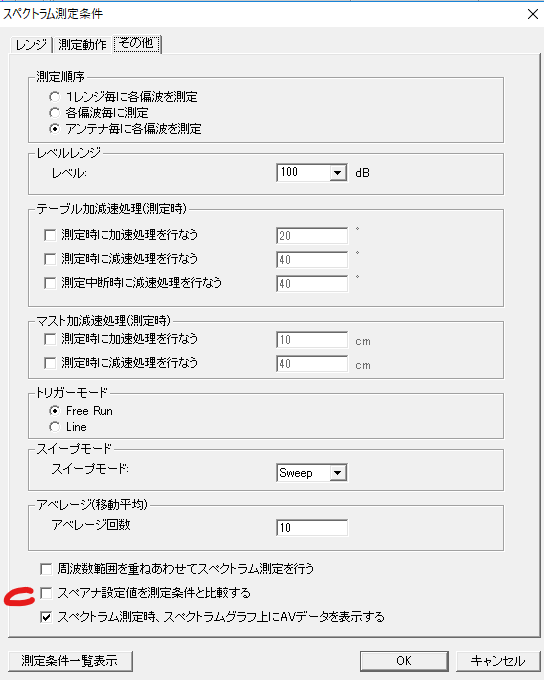
Qエミッション測定ソフトウェアにおいて、測定時のパラメーターチェックを行う方法
EP7/REでは、スペクトラム測定条件にて設定可能です。
EP9/VE、EP9/CEではオプション設定で、設定可能です。
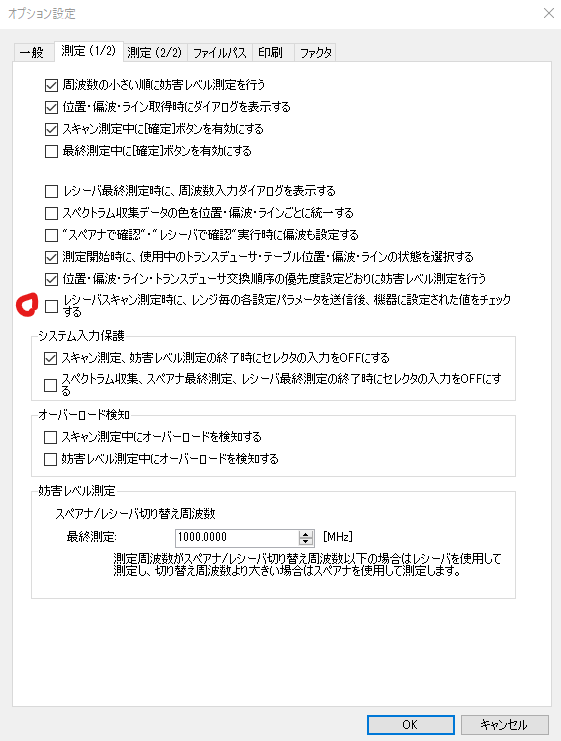
EPX、ES10ではオプション設定で、設定可能です。

Q[EP5/RE] ターンテーブルを停止させてレンジ測定を行いたい
ターンテーブルを停止させての測定にEP5/REは対応しておりません。別ソフトになりますが、上位版のEP7/RE、ES10/RE、EPX/REでは対応している測定機能になります。
EP5/REで近い測定を行うには、以下の2つの方法があります。
手動測定
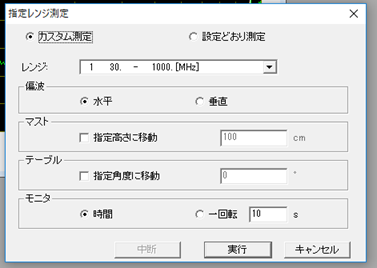
スペクトラムグラフで、マウスの右クリックを行い、指定レンジ測定を選択してください。
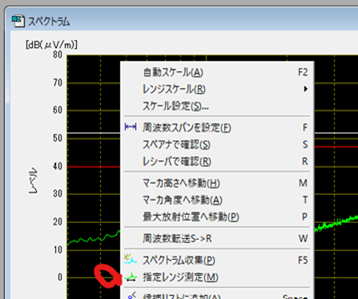
ここで、モニタで[時間]を選択すると、テーブル、マストを移動せずに、その場で指定時間だけの測定を行います。ただし、周波数レンジ、偏波は1つしか指定できないので、何回か設定を変えて測定を繰り返す必要があります。
テーブルのエミュレーション
機器設定より、テーブルの[エミュレーションモード]をチェックすると、テーブルを制御しなくなります。
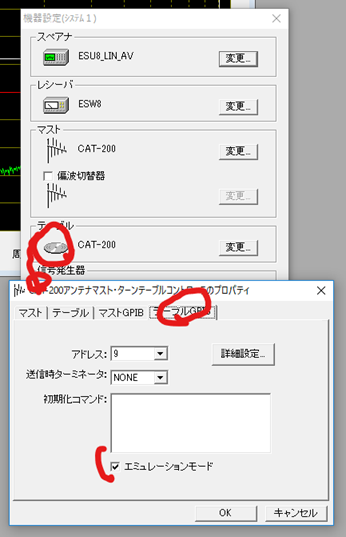
これによりレンジ測定でもテーブルは回転しなくなります。ただし、EP5/REが内部的にテーブルをエミュレーションして、1回転したと判断したら次の高さに移動します。そのため、1回転したと判断する時間はソフトウェアが決定するため制御できません。
Qバッテリータイプの測定器の充電時間、動作時間
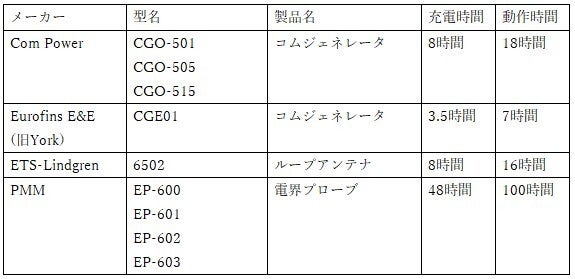
注意:ここに記載している時間はおおよその目安の時間になります。バッテリーの状態、保管期間、充放電の回数などにより影響を受けますので、ご注意ください。
QISN T8-Cat6を伝導イミュニティ試験で使用できますか?
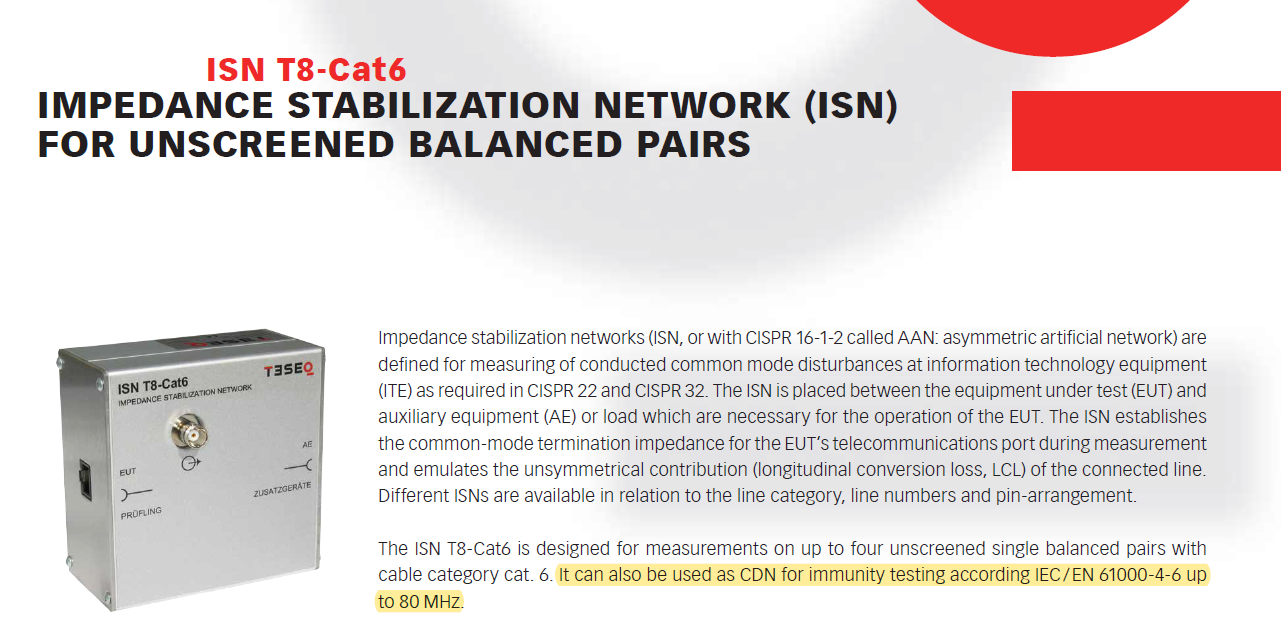
ただし、製品仕様が予告無く変更となる可能性がありますので、ご使用の前にお持ちの製品マニュアルまたはデータシートをご確認頂くことをお勧めします。
なお、ISN T8については伝導イミュニティ試験で使用可能との記載が無く、ご使用頂くことはできません。