お問い合わせ
お問い合わせに関するFAQ
QIM10ではライセンス用のUSBキーのドライバーをインストールしてください
最初にsetup.exeを実行してIM10本体をインストールしてください。その後、Sentinel System Driver Installer 7.6.1.exeを実行してドライバーをインストールしてください。

QKeysight N9048B PXE EMI Test ReceiverにACコードを接続すると自動起動します
製品仕様の動作です。故障ではありませんので安心してご使用下さい。
BIOSの自動パワーオン機能 (Restore AC Power Loss)を利用して外部電源が供給された際に電源が自動的に入るように設定されています。
ただし、製品出荷時期によっては、本設定が適用されていない個体があります。留意下さい。
Qレシーバースキャン測定において、AVERAGE検波とCISPR-AVERAGE検波のどちらを選択したほうがよいでしょうか
CISPR-AverageとAverageの違いに関しては、FAQの[TIPS、使い方のコツ]-[ ハードウェアに関するFAQ]内にある[EMIテストレシーバのAV検波とCISPR AV検波の違いは何でしょうか]の項目をご参照ください。
Qリファレンスファクターの確認方法
リファレンスファクターを確認したいキャリブレーション測定結果ファイルを開き、ファイル名の上でマウスを右クリックし、コンテキストメニューを表示します。

表示されたメニューより[リファレンスファクター]を選択します。

これにより、リファレンスファクターが確認できます。

Q自動スケールの設定を切り替える方法

表示されるグラフのプロパティ画面より、自動スケールを設定可能です。

この自動スケールの設定は、測定条件、測定データの保存時に測定条件、測定データ内に保存されます。
測定条件、測定データが読み込まれたときに、そのファイル内に保存されている自動スケールも読み込まれます。
よって、測定条件ごとに自動スケールの範囲を切り替えたい場合、自動スケールを設定してから測定条件ファイルを保存(上書き保存)してください。
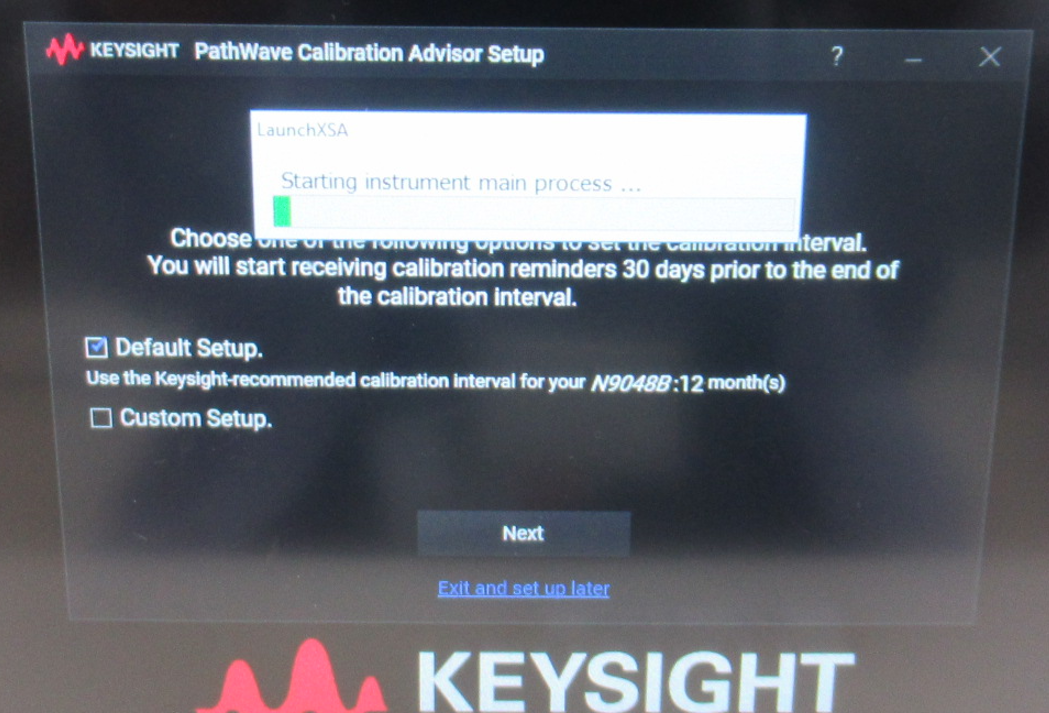
QKeysight N9048B PXE EMI Test Receiver起動時に、PathWave Calibration Advisor Setup画面が表示される
これは校正漏れがないように、定期的に校正を促すメッセージを出すものです。
以下のWebもご参照ください。
https://www.keysight.com/jp/ja/products/services/calibration-services.html
測定精度に影響が出るような機能ではありませんので画面下部の[Exit and set up later]を押下して表示される画面で[Exit]を押下して画面を閉じてください。
また、この画面を表示させないようにする場合は[Do not automatically run this program at boot]をチェックを入れてExitを押していただくと次回起動時からポップアップが出なくなります。
この画面は測定器の定期校正を促す画面となりますので、この画面の表示の有無にかかわらず測定器を適切な間隔で校正されることをお勧めいたします。
Q放射イミュニティの均一測定時、中心点の高さの電界強度を測定、記録する方法

IM10/RSでは中心点の測定には直接対応しておりませんが、設定により対応可能です。
キャリブレーションモード条件編集画面より、以下のポジション編集を行います。デフォルトでは以下のように4×4の測定ポジションとなっています。

ポジション設定にて、4×4の測定ポジションがチェックされているので、任意の使用していない個所をチェック有りにします。
(どこの場所でもよいのですが、以下では例として1列目、10行目をチェックしています)

ポジション名を[中心点]と変更します。以降、この場所を中心点として扱えます。
均一の評価に使用しない場合は、[均一性の評価に使用する][リファレンスファクターの計算に使用する]チェックは外しておきます。

QIM10/CSとIM5/CSにおいて、電圧Vemfの時のファクターについて
・IM5/CS: 信号発生器リファレンスファクター[dB] = 出力レベル[dB(μV)] - SGレベル[dB(μV)]
・IM10: 信号発生器リファレンスファクター[dB] = 出力レベル[dB(μVemf)] - SGレベル[dB(μV)]
よって、IM5/CSとIM10/CSではemfの有無が異なりますので、リファレンスファクターに6.02dBの差異があります。
(IM10/CSのリファレンスファクターのほうが6.02dB大きい値になります)
Qアンプ修理後のソフトウェア設定
しかし、ソフトウェアから進行波でフィードバックして試験を実施すれば、修理前と同等のレベルで試験を実行することができます。
ただし、アンプのGainが増加している場合は瞬間的に設定よりも高い電力が出てしまいます。これによりEUTが意図せず誤動作する可能性があります。この場合はフィードバック開始時のレベル下げ幅を設定することである程度予防することが可能です。
修理前のデータを使用してフィードバックするということでフィードバックに時間がかかり試験時間が長くなることがあります。フィードバックを行う場合でも可能ならば均一性測定などの再キャリブレーションを早めに行っていただくことを推奨します。
Qソフトウェア起動後の最初の測定だけ、測定が始まるまでに1分から2分ほど時間がかかります。
上記の動作が気になる場合は、東陽テクニカEMC自動測定システムお客様サポート(Emc-support@toyo.co.jp)までご連絡をお願いいたします。
(*)[環境設定]-[機器]から表示されるパワーメータのプロパティ内の[ソフト起動後最初の1回のみゼロイングを行う]設定が有効の場合です。

図. IM5/RSのパワーメータのプロパティ画面
QCH1530-OE200型カメラコントローラーのスーパーインポーズ出力先カメラを変更したい
1. EMC測定ソフトウェアが起動していないことを確認してください。
2. 下記のファイルをメモ帳などで開いてください。
C:\Users\Public\Documents\TOYO Corporation\ToyoVi\ Outctrl.spc
3. ファイル内で「CH1530-OE200」を検索してください。
 4. 見つかった部分を下にスクロールしてもらうとInitCmd, WritePageDataCmd, ClearPageDataCmdという文字列があります。
赤字で示した箇所をすべて変更します。例えば、すべて2へ変えると、カメラ2になります。

Q測定中にN5171B型信号発生器の本体画面上に[ERR -113, Undefined header]が表示される
もしエラーが気になる場合、信号発生器制御のためのソフトトウェア設定ファイルの編集方法をご連絡致します。東陽テクニカEMC自動測定システムお客様サポート(Emc-support@toyo.co.jp)までご連絡をお願いいたします。

Q測定データに記録される[測定時間]は妨害の開始時刻でしょうか。それとも終了時刻でしょうか

Qイミュニティ測定を実施後、測定結果画面を開くと何もデータが表示されません
なお、本動作は全イミュニティソフトウェア(IM5/RS, IM5/CS, VI5/RS)で共通です。

Q電界プローブのファクタの入力方法
イミュニティソフトウェアにおいて電界プローブのファクタを入力、更新する際には、校正証明書を準備し、"Correction Factor"という校正項目が記載されたページを開きます。
"Correction Factor"が単位なし(またはLinear)で記載されている場合
ソフトウェアへ入力する前に、計算機(エクセル、電卓など)を用いて単位変換をします。
X、Y、Z、AVG、それぞれの項目について、20×log(Correction Factor)を算出してください。
(例)Correction Factorが1.18の場合、20×log(1.18)=1.44となります。
※1つの周波数に複数レベルで校正したCorrection Factorがある場合、任意のCorrection Factorを選択してください。
ソフトウェアを起動し、[環境設定]-[機器]を選択します。機器設定の画面が表示されますので、[電界強度計]のタブ開き、[ファクタ]を選択します。
ファクタの入力画面が表示されますので下記の通り入力します。
ファクタ(X軸)[dB] -> Xの計算値を入力
ファクタ(Y軸)[dB] -> Yの計算値を入力
ファクタ(Z軸)[dB] -> Zの計算値を入力
ファクタ(全軸)[dB] -> AVGの計算値を入力
エクセルを用いて計算した場合、ソフトウェアへコピーペーストが可能です。
複数の電界プローブを使用している場合、[Ch.2]以降のタブを開き、入力します。
入力後はソフトウェアを再起動し、入力した値が反映されているか確認してください。
"Correction Factor"がdB単位で記載されている場合
Correction Factorの値をそのままソフトウェアへ入力します。
ソフトウェアを起動し、[環境設定]-[機器]を選択します。機器設定の画面が表示されますので、[電界強度計]のタブ開き、[ファクタ]を選択します。
ファクタの入力画面が表示されますので下記の通り入力します。
ファクタ(X軸)[dB] -> XのCorrection Factor(dB)を入力
ファクタ(Y軸)[dB] -> YのCorrection Factor(dB)を入力
ファクタ(Z軸)[dB] -> ZのCorrection Factor(dB)を入力
ファクタ(全軸)[dB] -> AVGのCorrection Factor(dB)を入力
※各軸のCorrection Factorが記載されていない場合、0を入力してください。
複数の電界プローブを使用している場合、[Ch.2]以降のタブを開き、入力します。
入力後はソフトウェアを再起動し、入力した値が反映されているか確認してください。
QKeysight N5171B型信号発生器をUSB接続で制御した場合に通信エラーとなる
1.電源起動順
N5171B型信号発生器をUSB接続で制御する場合、PCが起動している状態で、N5171Bを起動して頂くようにお願いします。通信エラーとなる場合、一度、イミュニティソフトウェアを終了して頂き、N5171Bの電源OFF→ONをお試しください。
一般的にはUSB接続の場合、PCが起動している状態で、USB機器を接続して使うことが前提になっています。
PCが上位側であるため、上位側から下位側(N5171B)に制御が必要です。
PCを後から起動するとタイミングにより、デバイスは認識できても、ロック状態になっていて上位からの制御が受け付けられないケースも起こりえます。
2.Keysight IO Libraries Suiteのインストール
Keysight社製N5171B型信号発生器をUSBインターフェースで制御するためには、Keysight I/O Libraries Suite 14.1以降が必要です。Keysight社ホームページ等よりインストーラーをダウンロードして頂き、インストールをお願いします。
インストール時に以下のメッセージが表示されます通り、東陽テクニカEMCソフトウェアはNational Instruments社製VISAを使用しておりますので、Keysight VISAはSecondaryとしてインストールされます。

Keysight VISAがSecondaryとして設定されていることは、以下の方法でも確認できます。
Keysight IO Libraries Suiteに含まれるKeysight Connection Expertを起動すると、右下に[Keysight VISA is Secondary]と表示されます。

Qソフトウェアにおける、テンプレートファイル、測定条件ファイルの使い分けについて
テンプレートファイル、測定条件ファイルは、どちらもソフトウェアの設定を保存し、必要に応じて復元可能なファイルです。
それぞれのファイルについて使い分けていただくことで、よりソフトウェアを便利に使用していただけます。

測定条件ファイル
測定条件ファイルは、ソフトウェアの測定条件を記録しているファイルになります。
具体的に測定条件ファイルは、ソフトウェアのメニューの[条件]メニュー以下の設定を保存しています。
測定条件ファイルを読み込むことにより、上記の[条件]メニュー以下の内容が読み込まれた測定条件ファイルの内容に更新されます。
テンプレートファイル
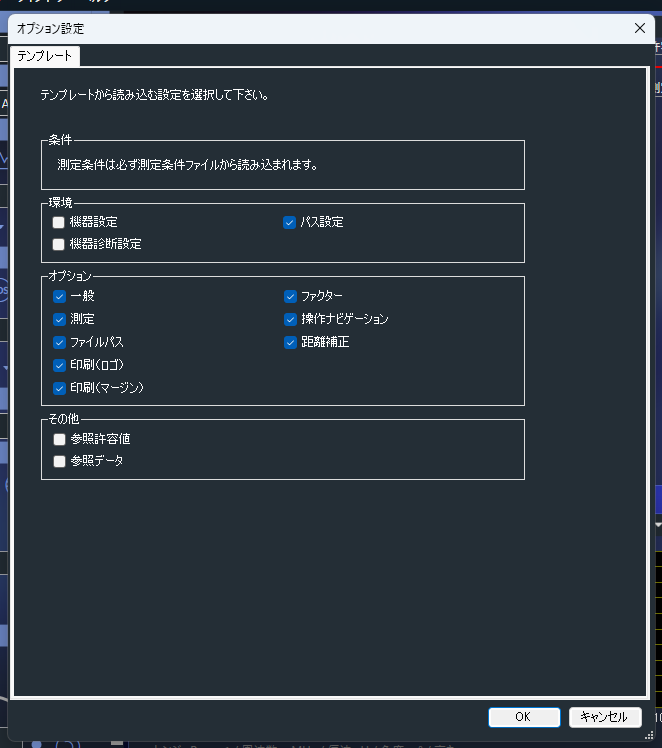
テンプレートファイルはソフトウェアの測定条件以外の設定を保存したファイルです。主に[環境]メニュー以下の設定を保存、読み込む時に使用します。
また、テンプレートファイルを保存するときに、現在選択されている測定条件ファイルのファイル名も保存します。テンプレートファイルに測定条件ファイル名が含まれているとき、テンプレートファイルを読み込むと、続いてテンプレートファイルに記録されている測定条件ファイルも読み込みます。
テンプレートファイルで読み込む項目は、設定により変更可能です。たとえば、ES10/REでは[ツール]-[テンプレート]メニューから選択が可能です。この画面でチェックされた項目のみ、テンプレートファイルから読み込まれます。
テンプレートファイルでは測定機器が変更できるので、例えばES10/RE(放射エミッション測定ソフトウェア)において、MHz帯とGHz帯とで、アンテナ、スペアナなどを切り替えて測定するときに使用すると便利です。
QEPX/ES10 ソフトウェアにおける、測定済みデータのアンテナファクター、経路ファクターの変更方法
EPX/ES10 ソフトウェアにおいて、測定後にアンテナファクター、経路ファクターを変更することが可能です。
通常は、[環境]-[パス設定]などのメニューよりファクターを設定しますが、これらのファクターは「これから測定を行うときに使用するファクター」を設定する箇所になります。
EPX/ES10の場合は、スペクトラムグラフ右側の測定データファイル名を選択し、マウスの右クリックを行います。(コンテキストメニューを表示させます)
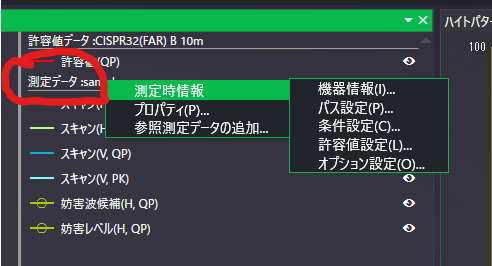
ここから[パス設定]、[アンテナ設定]を選択することにより、測定データ内の経路ファクター、アンテナファクターを変更することが可能です。
変更した後、ファクター再計算の確認メッセージが表示されます。このメッセージの後、測定データ内のファクターが、変更されたファクターで再計算されます。
(候補リスト、妨害レベルリストについてはファクターが更新され、レベル、マージン等も再計算され更新されます)
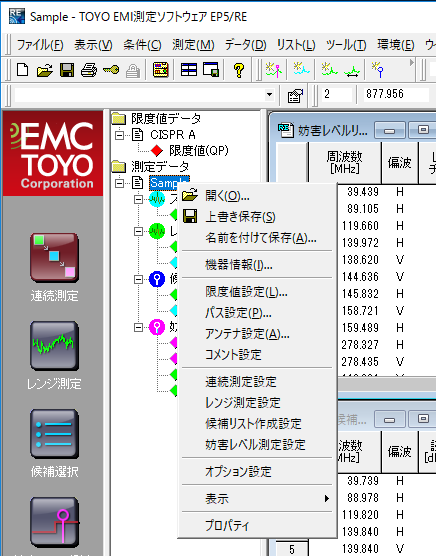
EP5,EP7,EP9の測定済みデータのファクターを変更するときは、測定データを読み込み、データツリーのファイル名をマウスの右クリックを行います。(コンテキストメニューを表示させます)
Q最終測定の際にQP検波とAV検波を同時取得することはできますか
複数検波の同時取得に対応したソフトウェア
- EP5/RE, EP5/CE
- EP7/RE, EP7/CE
- EP9/CE, EP9/VE
- ES10
- EPX
EP5/ME及びEP5/RFPでは、複数検波の同時取得には対応しておりません。
複数検波の同時取得に対応したEMIレシーバーのモデルの例
- Keysight Technologies社製N9038A型, N9048B型
- Rohde & Schwarz社製ESCI型, ESU型, ESR型, ESW型
設定方法
EP5/RE
- 上部メニューの[条件] - [妨害レベル測定設定]を選択
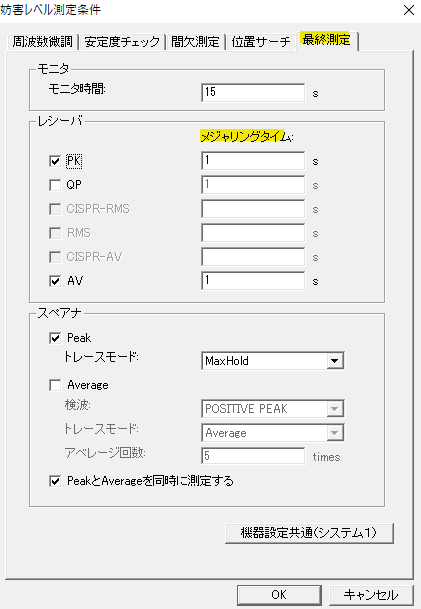
- [妨害レベル測定条件]ウィンドウの[最終測定]タブにて同時取得したい検波を選択し、メジャリングタイムを同じ値に設定
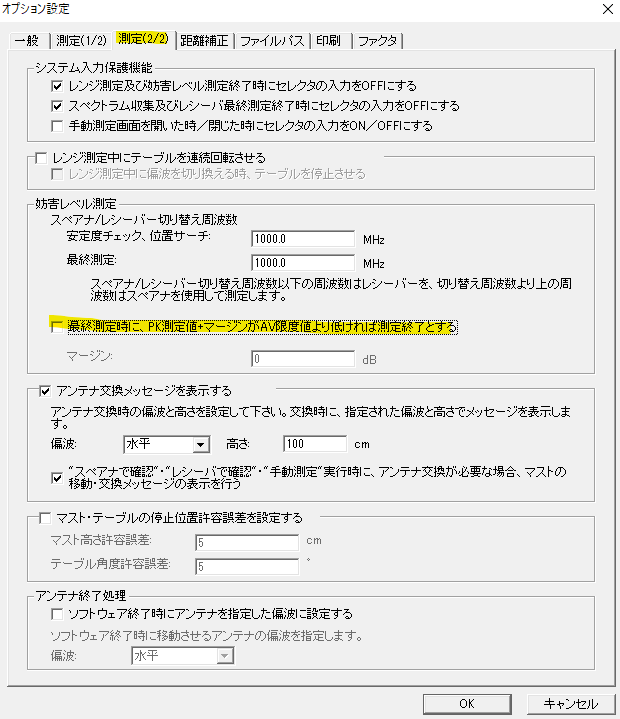
- 上部メニューの[ツール] – [オプション]を選択して表示される[オプション設定]ウィンドウの[測定]タブにある[最終測定時に、PK測定値+マージンがAV限度値より低ければ測定終了とする]の設定をOFF
(本設定がONの場合は、PK検波とAV検波を同時に測定しません。この場合、まずEMIレシーバーのPK検波のみで測定し、PK検波の測定結果+マージンよりAV限度値の方が低ければ、残りの検波を測定するシーケンスになります。)
EP5/CE
- 上部メニューの[条件] - [妨害レベル測定設定]を選択
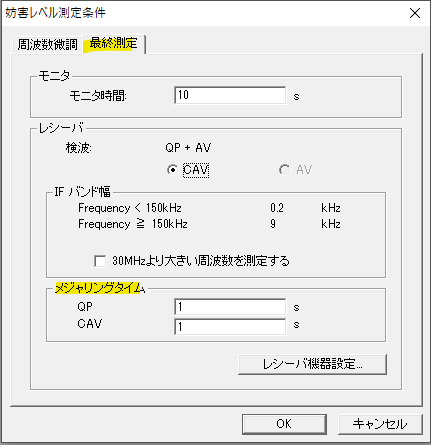
- [妨害レベル測定条件]ウィンドウの[最終測定]タブにて同時取得したい検波のメジャリングタイムを同じ値に設定
EP7/RE
- 上部メニューの[条件] - [妨害レベル測定条件]を選択
- [妨害レベル測定条件]ウィンドウの[最終測定]タブの[複数検波同時取得機能を使用する]にチェック(このとき、メジャリングタイムは全ての検波で同じ値に設定されます)
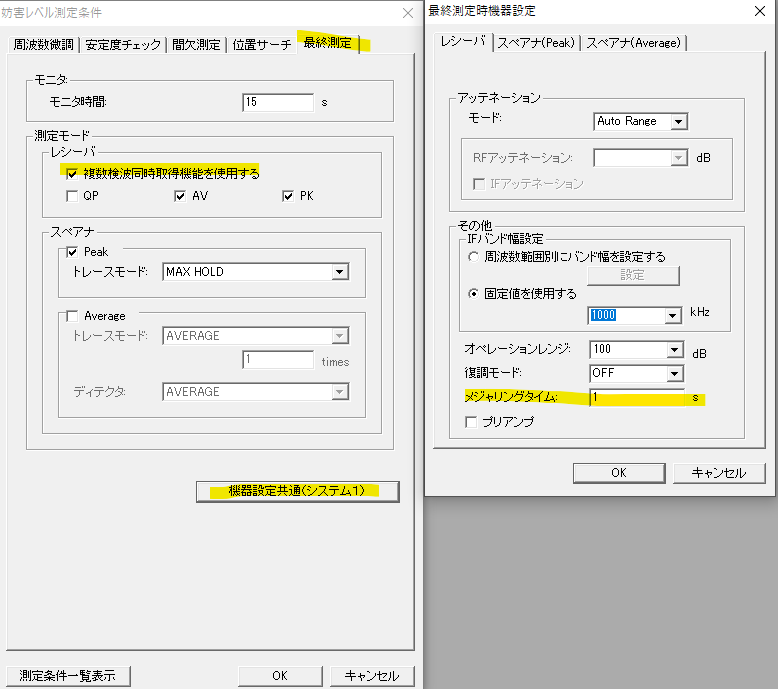
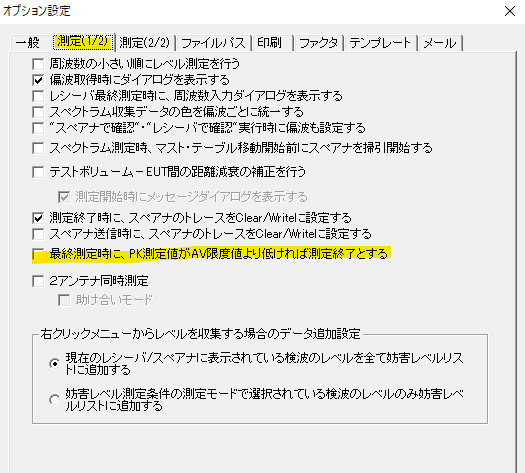
- メイン画面の[管理者ツール] – [オプション設定]を選択
表示される[オプション設定]ウィンドウの[測定(1/2)]タブの[最終測定時に、PK測定値がAV限度値より低ければ測定終了とする]の設定をOFF
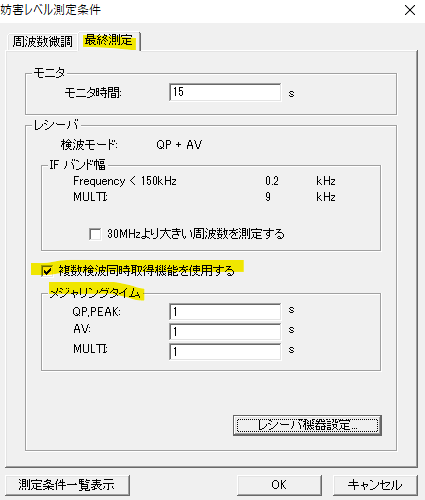
EP7/CE
- 上部メニューの[条件] - [妨害レベル測定条件]を選択
- [妨害レベル測定条件]ウィンドウの[最終測定]タブの[複数検波同時取得機能を使用する]にチェック
- 同時取得したい検波のメジャリングタイムを同じ値に設定
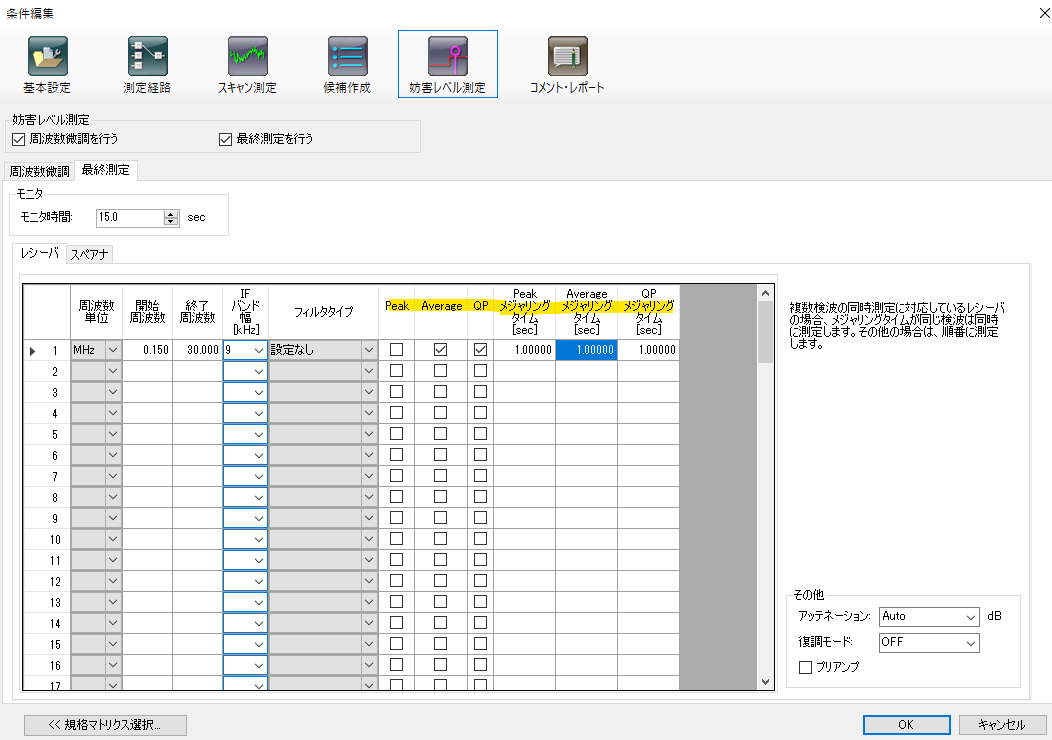
EP9/CE, EP9/VE
- 上部メニューの[条件] - [条件編集]を選択
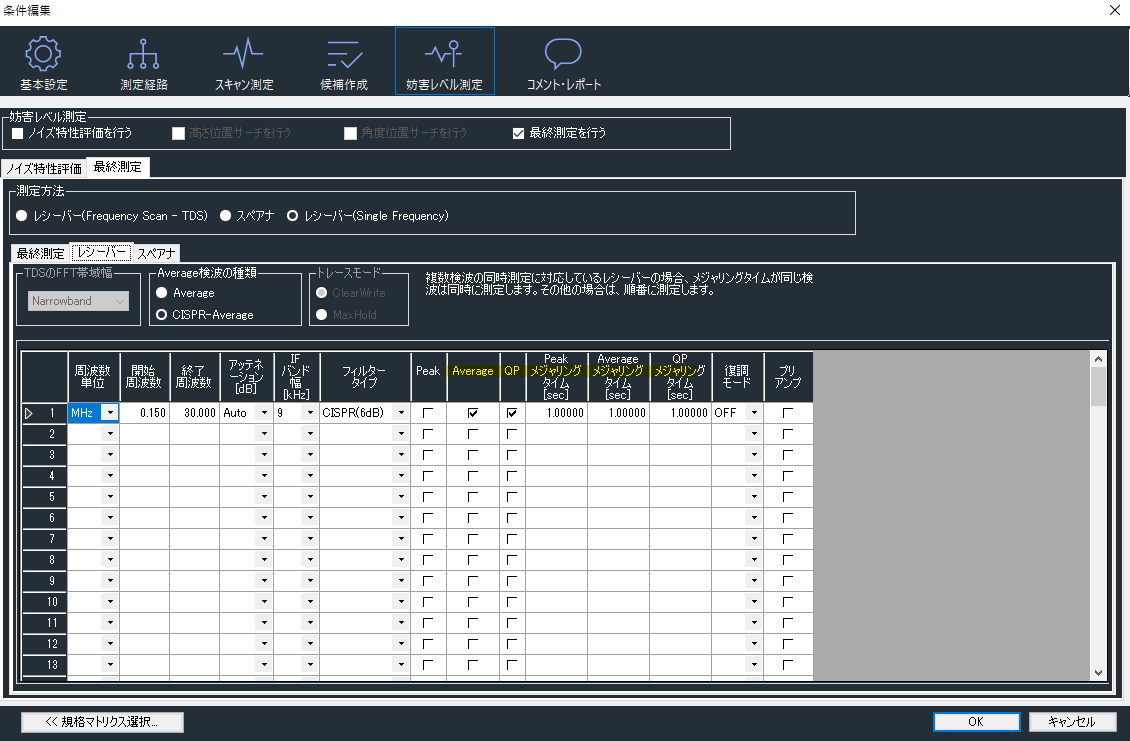
- [条件編集]ウィンドウの[妨害レベル測定]項目内の[最終測定]タブの[レシーバー]タブにて、同時取得したい検波を選択肢、メジャリングタイムを同じ値に設定
ES10, EPX
- 上部メニューの[条件] - [条件編集]を選択
- [条件編集]ウィンドウの[妨害レベル測定]項目内の[最終測定]タブの[レシーバー]タブにて、同時取得したい検波を選択肢、メジャリングタイムを同じ値に設定
上記設定後にも、複数検波の同時取得ができない場合、東陽テクニカEMC自動測定システムお客様サポート(Emc-support@toyo.co.jp)までご連絡下さい。
Q電流プローブの校正データの単位が[dB(Ω)]となっていますが、ソフトウェアへどの様に入力すればよろしいでしょうか
計算例
一般的に、電流値は以下の式で計算されます。読み値は測定に使用しているスペクトラムアナライザまたはEMIレシーバーの読み値です。
エミッションソフトウェア(EP5, EP7, EP9, ES10及びEPX)は以下の計算によりレベルを表示します。
よって、校正データの単位がdB[(Ω)]ならば符号を逆転して[dB(1/Ω)]単位で入力して下さい。
例:
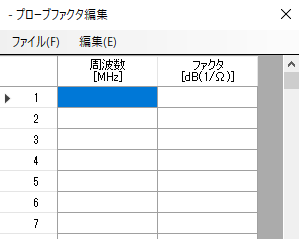
1MHzにおける校正データが13.0[dB (Ω)]の場合、ソフトウェアには-13.0[dB(1/Ω)]と入力
ソフトウェアでの入力方法
EP5/CE
1. 上部メニューの[ツール] - [プローブファクター編集]を選択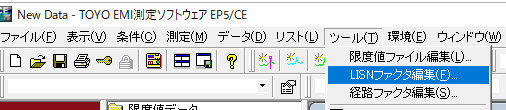
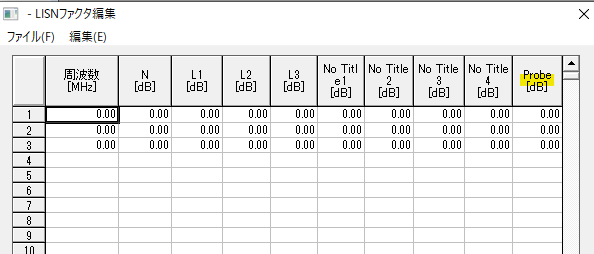
2. 表示されるLISNファクタ編集ウィンドウ右列の[Probe]列へファクタを入力
EP7/CE
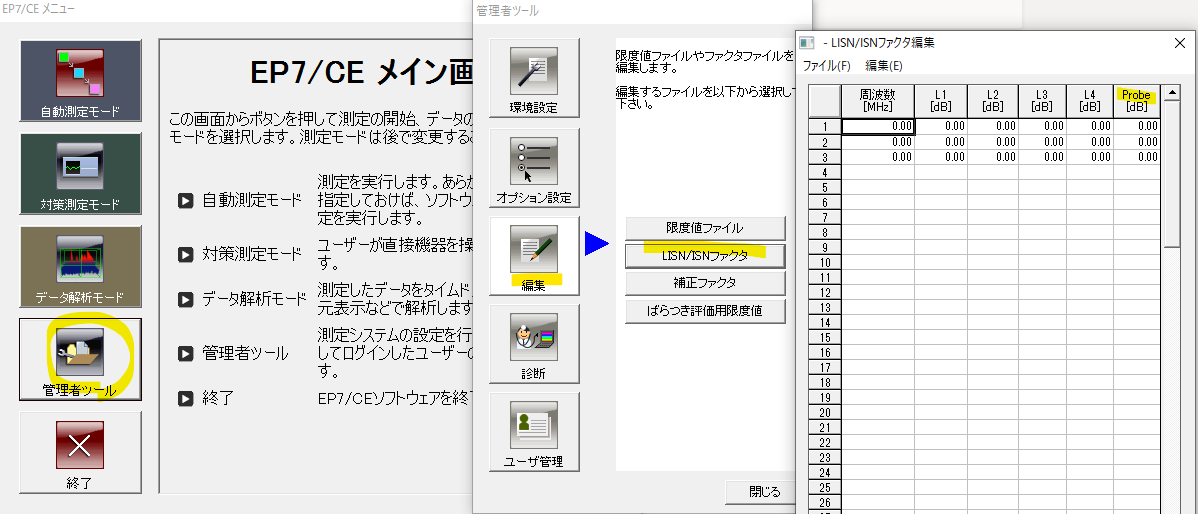
- メイン画面の[管理者ツール] – [編集] – [LISN/ISNファクタ]を選択
- 表示されるLISN/ISNファクタ編集ウィンドウ右列の[Probe]列へファクタを入力
EP9
- 上部メニューの[ツール] – [プローブファクタ編集]を選択
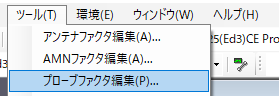
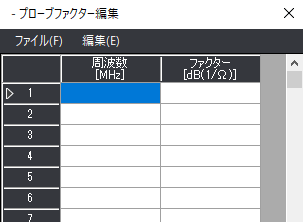
- 表示されるプローブファクタ編集ウィンドウへファクタを入力
ES10及びEPX
- 上部メニューの[ツール] – [プローブファクター編集]を選択
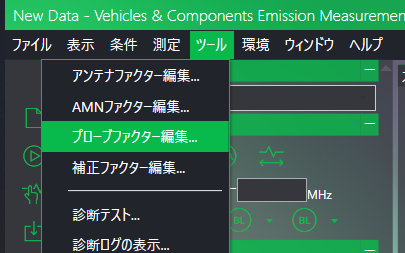
- 表示されるプローブファクター編集ウィンドウへファクタを入力