
uObserve v6.3のご案内
【はじめに】
- プロセス監視を有効にしている場合について認証情報の登録方法変更に伴い、3.3.0-xx以下のバージョンから3.6.1-xxにアップデートした場合プロセス管理を行うために設定した情報は引き継がれません。
そのため、認証情報(ID&パスワード)について再設定が必要になります。 - ブラウザとして、ChromeもしくはFirefoxをご利用ください。
uObserve v6.3のご紹介
uObserve v6.3では、対応OSの拡充に加え、監視精度やレポート機能の改善、運用管理の利便性向上など、さまざまな機能強化を実施しました。
新機能
本バージョンで追加された新機能はありません。
主な機能強化
- 対応OSおよび解析機能の拡充
iST/cVSTおよび物理vST(PVST)において、RHEL、Rocky Linux、UbuntuなどのOSへの対応を拡充しました。また、対応プラットフォームでトランザクション解析やCTM(Cyber Threat Monitoring)を利用できるようになりました。 - クラウド環境の監視機能を改善
AzureおよびAVS環境において、OS上のホスト名ではなく、仮想基盤で定義されたVM名を使用して統計情報を表示するよう改善しました。 - 監視精度とデータ表示の改善
Ping応答や送信パケットの検出により、サーバダウンの誤検知を低減しました。また、vCenterのパフォーマンスカウンターを利用することで、データストアの容量や使用率の表示精度を向上しました。 - レポート・アラーム機能の改善
大容量のCSVレポート生成時に発生する問題を修正しました。また、SSL証明書の有効期限表示を修正し、アラームはUTC、レポートおよびGUIはローカル時間で表示するよう変更しました。 - アプリケーション分類機能の拡張
カスタムアプリケーションの分類において、従来のTCPポートに加え、UDPポートによる定義にも対応しました。
詳細は、v6.3 リリースノートをご確認ください。
主な修正・改善事項
- iSTのスロット数の計算を改善し、実際に監視可能な数と一致するよう修正しました。
- Stats Browserにおいて、クライアントとしてのみ動作するノードが表示される問題を修正しました。
- vCenterのパスワード変更時に、uObserveのWeb管理画面から直接認証情報を更新できるようになりました。
詳細は、v6.3 リリースノートをご確認ください。
注意事項①
Webブラウザに保持されている履歴データとの互換性を維持するには、以下の手順に従う必要があります。
Google Chromeブラウザの場合
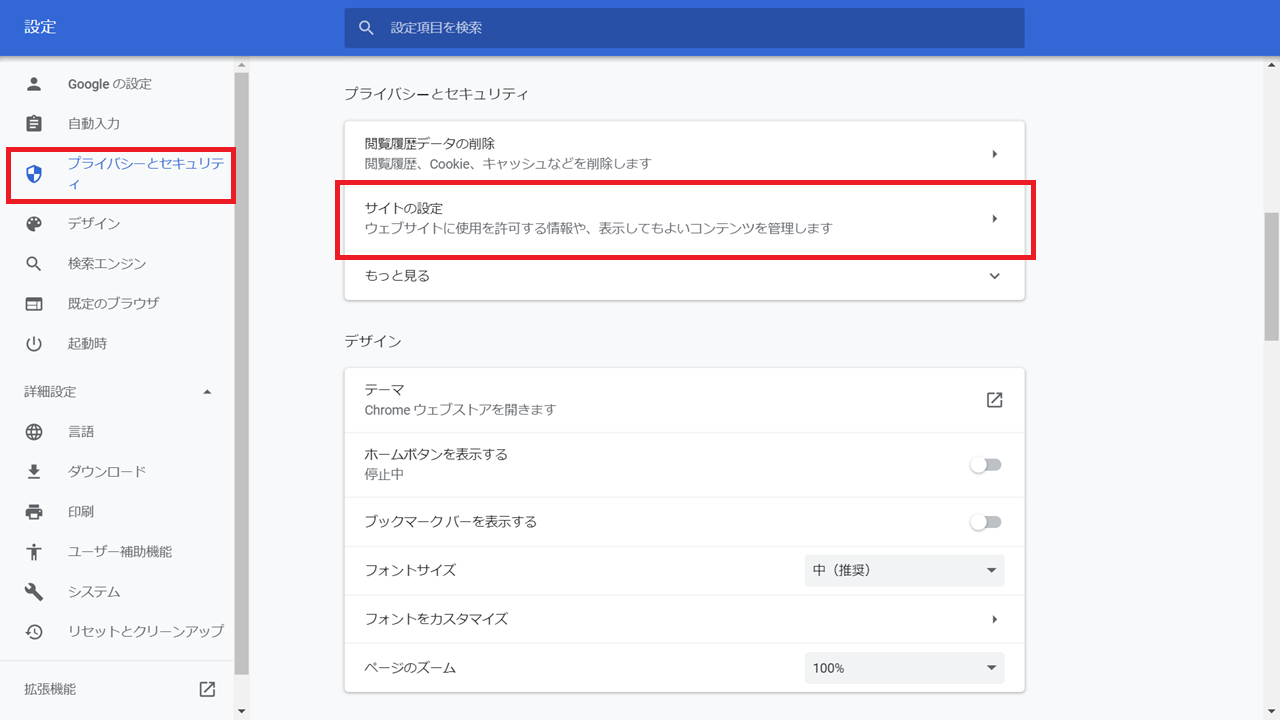
- ブラウザの設定に移動し、”プライバシーとセキュリティ” ⇒ ”サイトの設定”をクリックします。
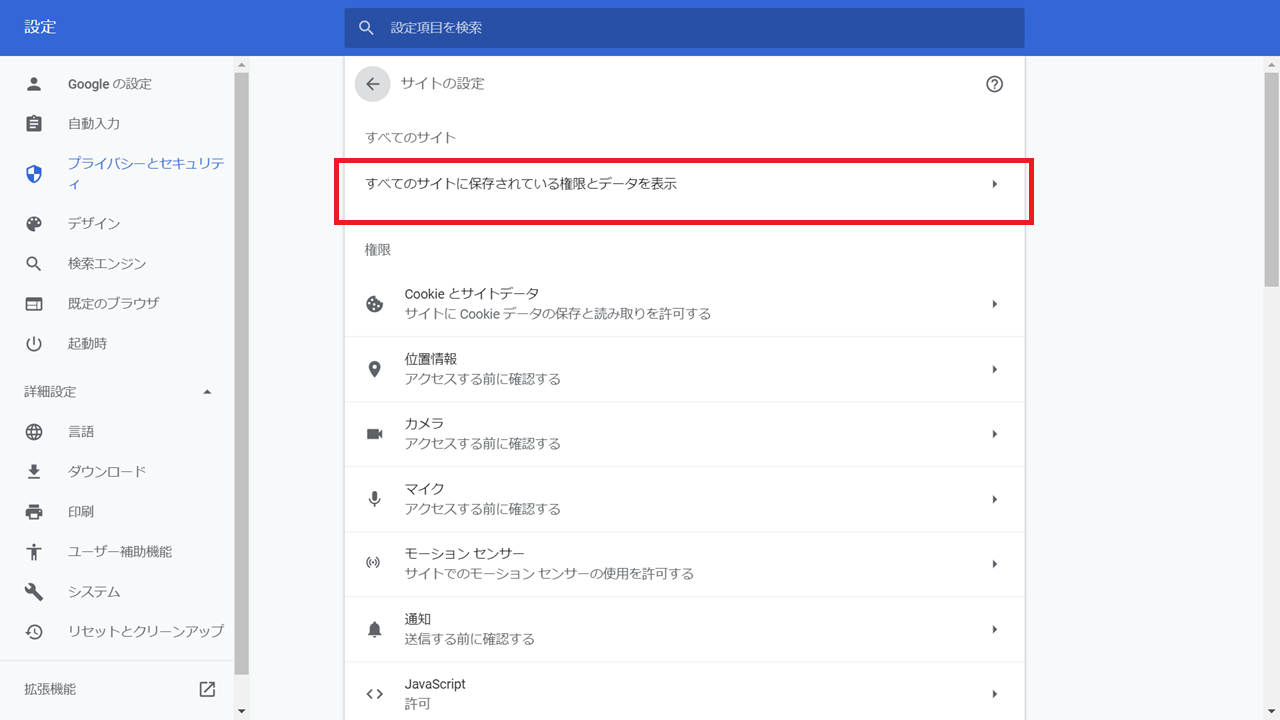
- “すべてのサイトに保存されている権限とデータを表示”をクリックします。
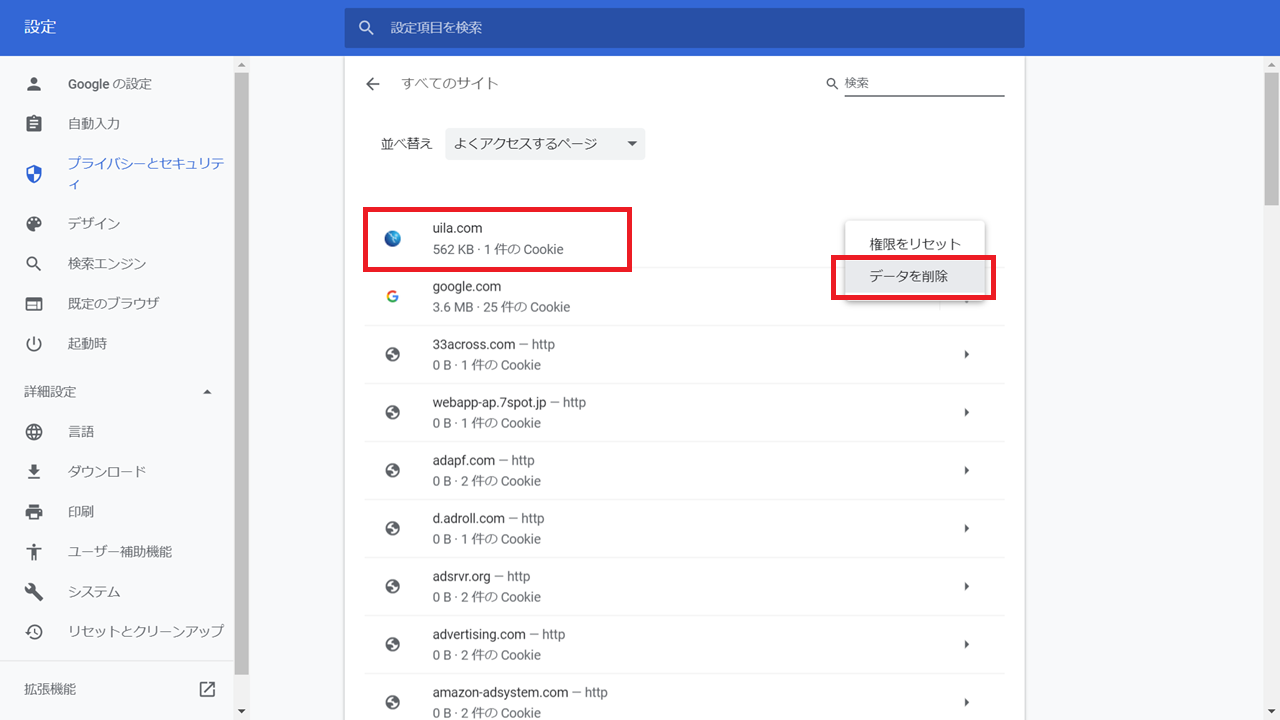
- “uila.com” ⇒ “データを削除”をクリックします。
- ブラウザを終了して再起動します。
Mozilla Firefoxブラウザの場合
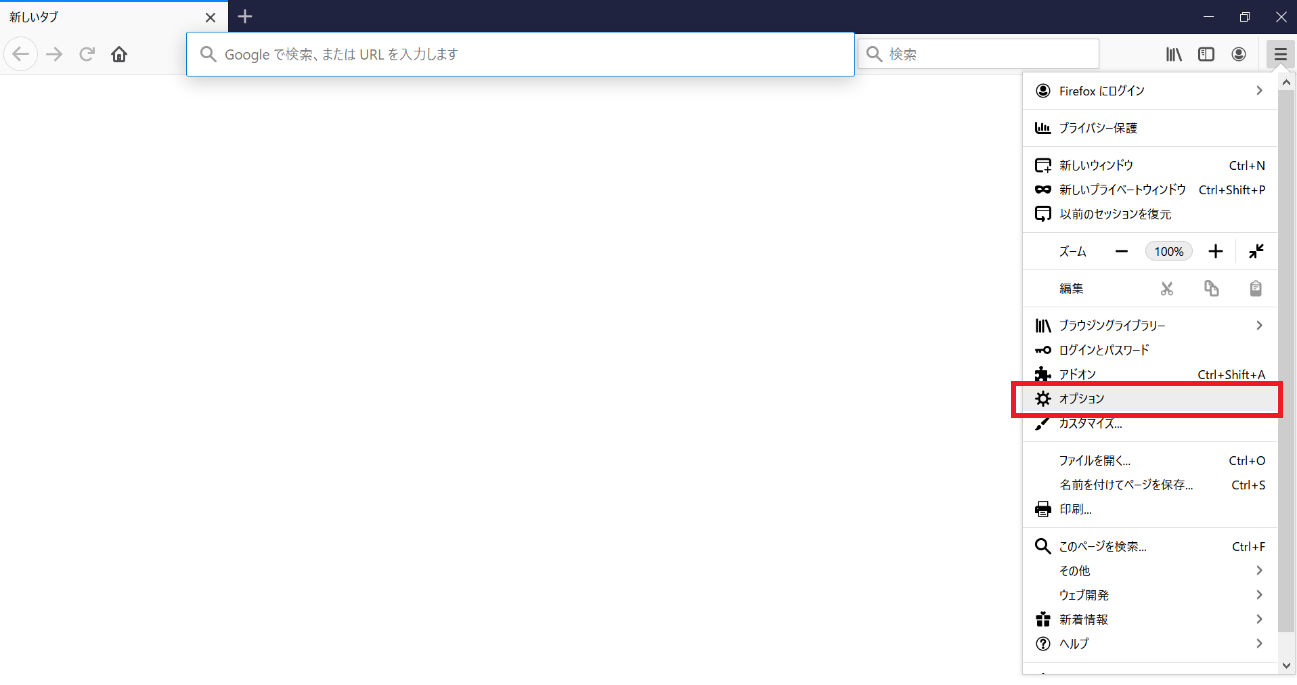
- Firefoxメニューを開き、”オプション”をクリックします。
- “プライバシーとセキュリティ”を選択し、”Cookieとサイトデータ”までスクロールして、[データを管理]をクリックします。
![“プライバシーとセキュリティ”を選択し、”Cookieとサイトデータ”までスクロールして、[データを管理]をクリックします。](https://assets.toyo.co.jp/files/user/ict/images/Uila/Uila_v3.4_05.png?v=1588894650)
- 検索バーにUila portalのURLを入力、サイトを選択し、”選択したサイトデータを削除”を選択して、”変更を保存”をクリックします。
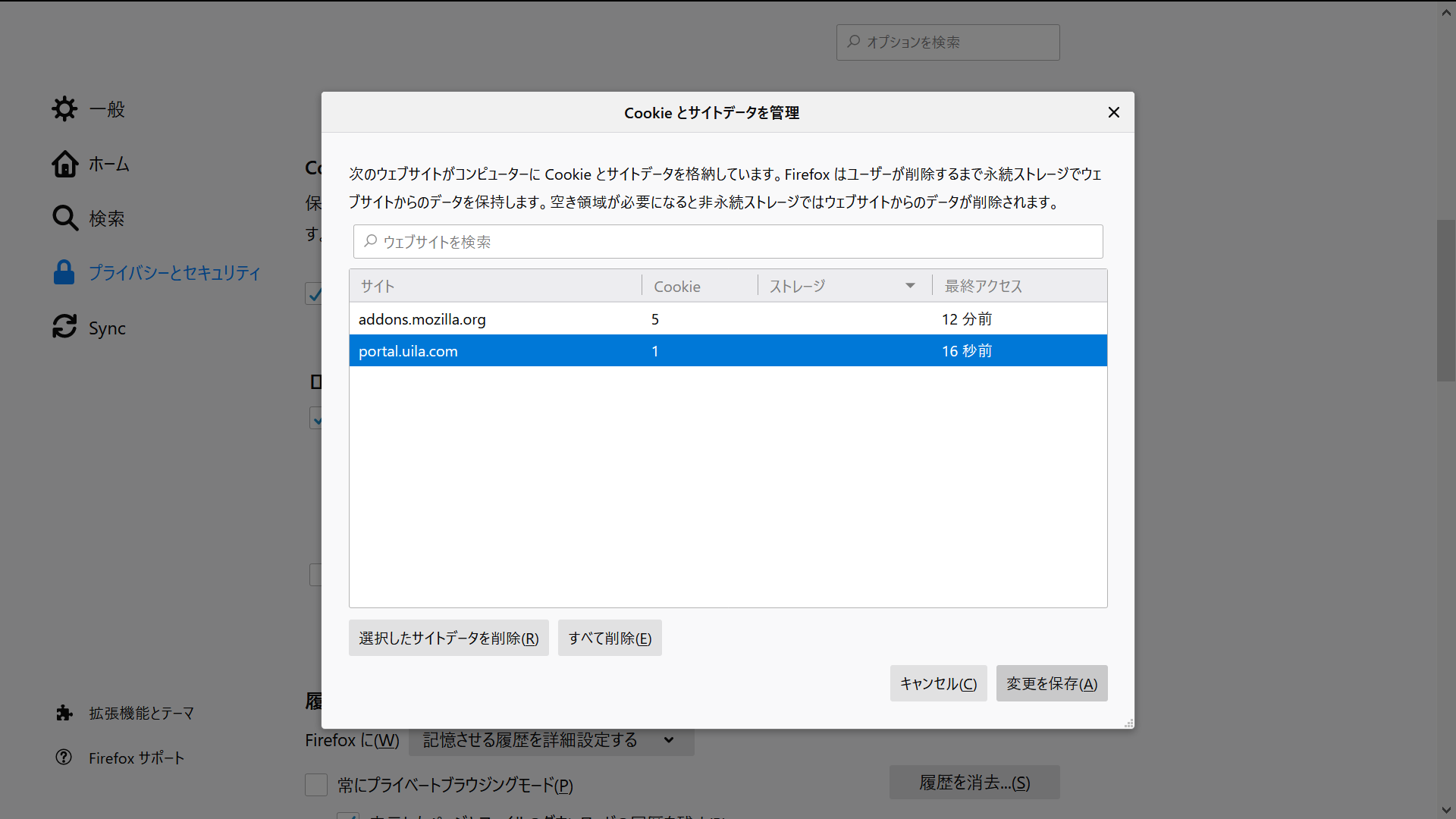
- すべてのUilaのタブを閉じて、Uilaポータルを再度開きます。
注意事項②
Uila Virtual Information Controller(vIC)に割り当てるリソースは監視対象のVM数により異なります。
必要リソースはトップページの「要求仕様およびライセンス体系」をご確認ください。
注意事項③
v4.0 をまたいだバージョン間でアップグレードする際の特記事項
v4.0以前のバージョンに関して、v4.1およびそれ以降のバージョンにアップグレードする際には、一旦v4.0へのアップグレードを実施いただいた後に、v4.5などのv4.1以降のバージョンにアップグレードする必要があります。
アップグレードを確実にスムーズに行うために、リモートでの支援を提供することも可能ですので、サポート窓口にお問い合わせください。
v4.0のバージョンアップファイルはこちら