TIPS、使い方のコツ
イミュニティソフトウェア(IM10)に関するFAQ
Qイミュニティ試験での不確かさを考慮した試験レベルについて
しかし、イミュニティ試験は規格要求レベルをそのまま試験レベルとしています。
イミュニティ試験でも不確かさを考慮して試験レベルを設定した方が良いですか?
A. イミュニティ試験レベルにも「ばらつき(不確かさ)」が生じます。
ご使用のRFパワーアンプの性能にもよりますが、不確かさを含め試験レベルを設定することをお勧めします。
お勧めする理由について、伝導イミュニティ試験を例に挙げて説明します。
IEC61000-4-6:2013の「Annex G」には “Measurement uncertainty of the voltage test level” として、いくつかの不確かさ算出例が示されています。
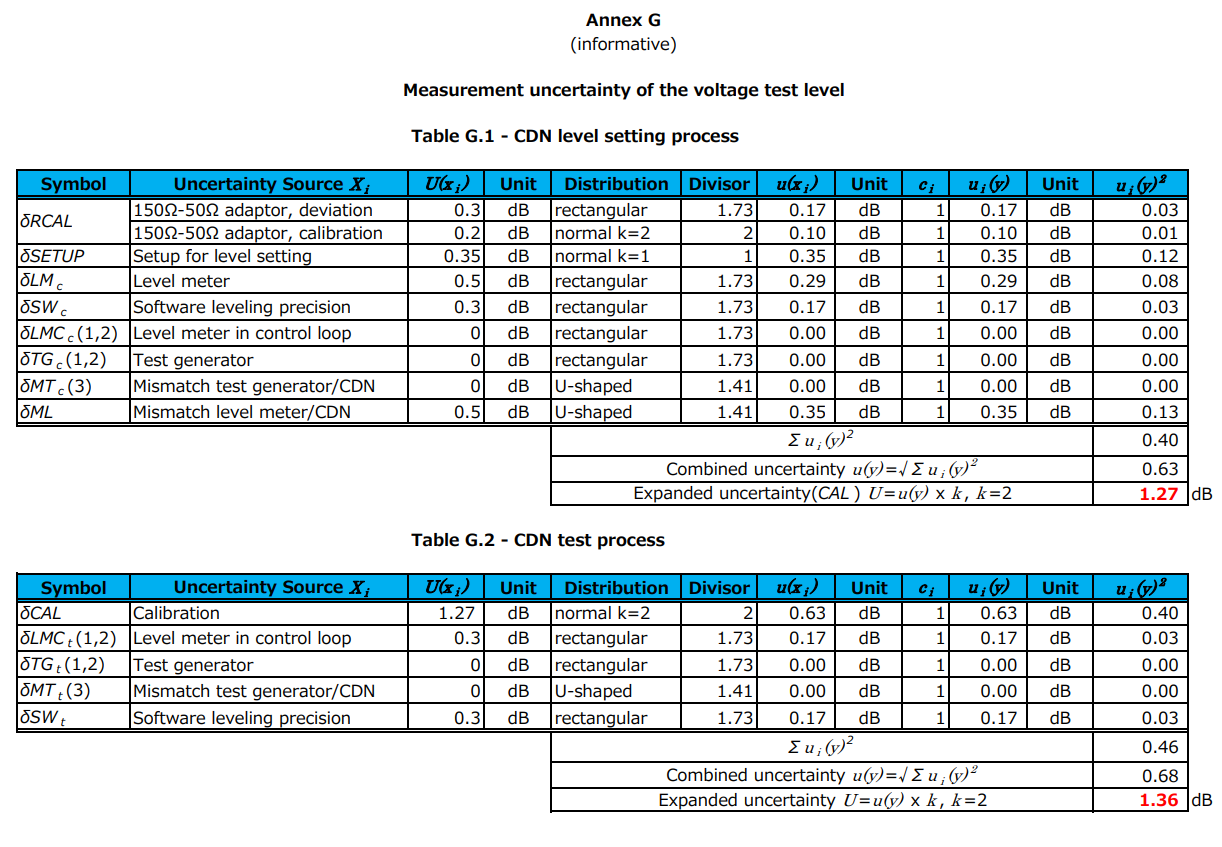
(CDNを使用したイミュニティ試験を抜粋しました)
これらを参考に、お持ちの試験システムが持つ試験レベルの不確かさを算出します。
資料にはCDNを使用したイミュニティ試験の不確かさが「±1.36dB (k=2)」と算出されています。
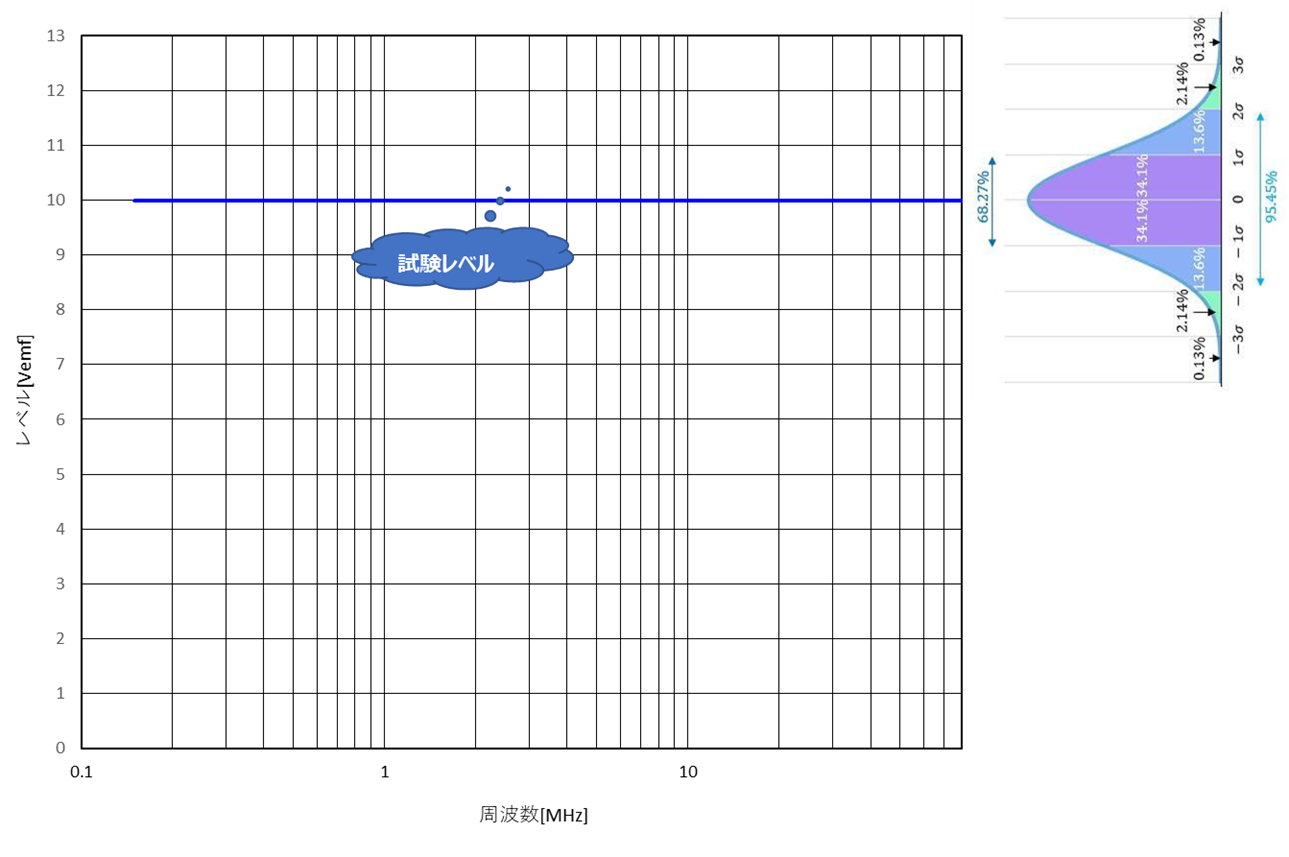
下のグラフは、試験レベルの不確かさが1.36dBのとき、10Vemfの試験レベルは右側の正規分布曲線のような確率分布になることを表現しています。
このことから、50%の確率で設定した試験レベルより、実際の印加レベルが低くなることがわかります。
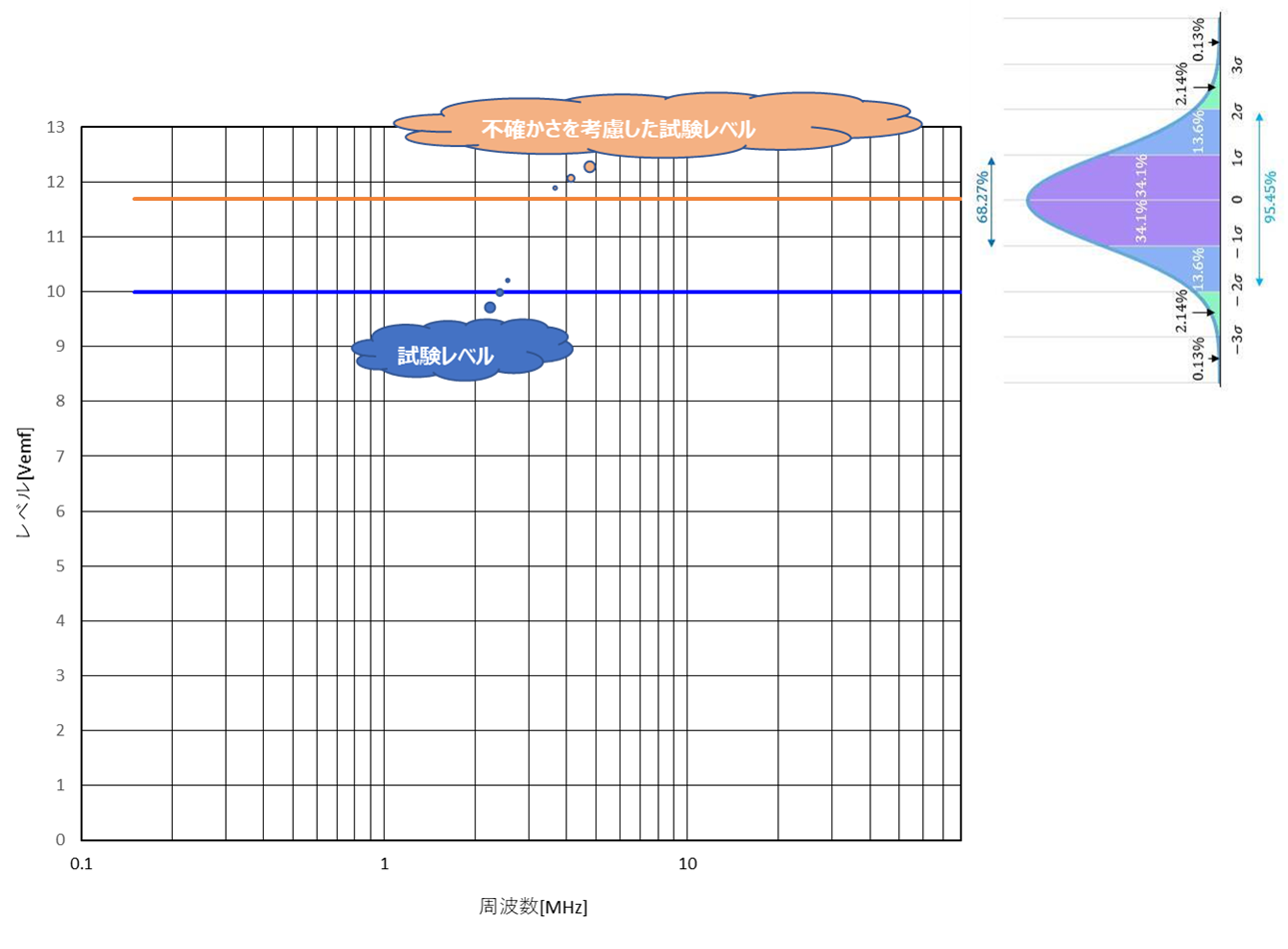
次のグラフは規格要求レベルよりも不確かさ分、試験レベルを高く設定した場合を示しています。
10Vemfの規格要求であれば、不確かさ1.36dB高い11.7Vemfの試験レベルに設定します。
不確かさを考慮した試験レベルの約97.7%の信頼区間で試験することができ、規格要求レベルを下回って印加することが少なくなります。
このように算出された不確かさを考慮して試験レベルを設定することで、より信頼性の高いイミュニティ試験を行うことができます。
Qシリアルポート(COMポート)の設定方法
電界センサーなどで使用される、シリアルポート(COMポート、RS-232Cポート)の設定方法です。
まず、デバイスマネージャーで、OSで認識されているシリアルポートを確認します。
Windows 10の場合
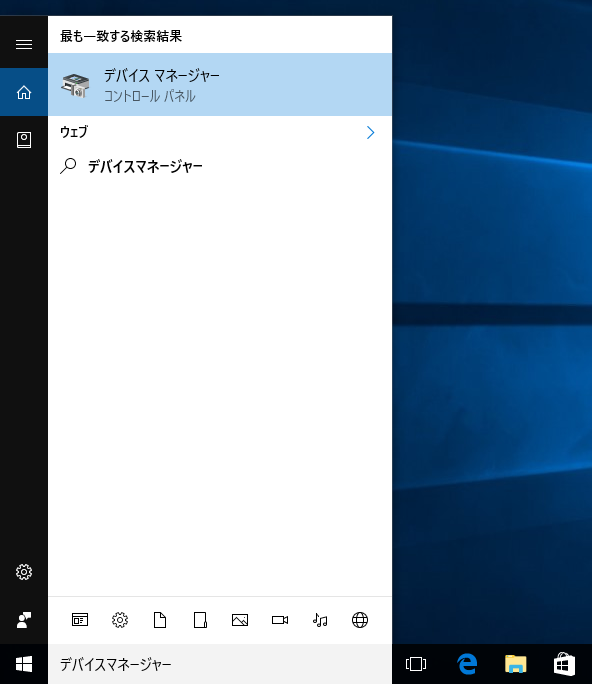
Windows 10の質問の入力箇所(下図画面の一番下、Windowsアイコンの右側。コルタナの質問入力箇所)に、「デバイスマネージャー」と入力し、検索されたコントロールパネルのデバイスマネージャーを起動します。
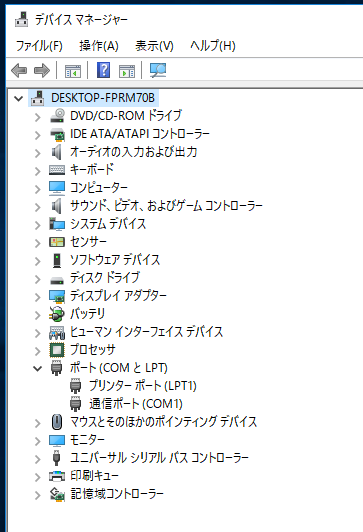
デバイスマネージャーで、[ポート(COMとLPT)]を検索し、使用するCOMポートを確認します。COM1、COM2、、、などと表示されています。USB-RS232Cコンバーターなどを使用されていて、どのCOMポートが該当するかわからないときは、一度抜いてどのCOMポートが消えるかで確認してください。
Windows 7の場合
Windows 7のスタートメニューを開き、下部の[プログラムとファイルの検索に、「デバイスマネージャー」と入力し、検索されたコントロールパネルのデバイスマネージャーを起動します。
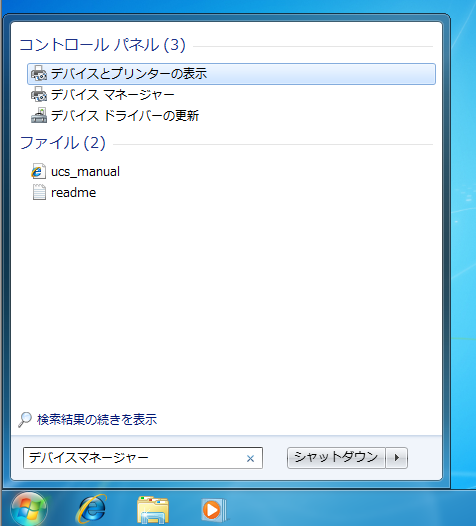
COMポートの確認方法は、Windows 10と同様です。
Ver.7以降のイミュニティソフトウェア
NI-MAXソフトウェアで、COMポートがどのように認識されているか、先ず確認します。
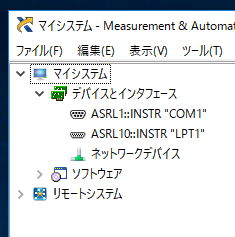
ASRLの右側の数値を通信ポートの番号として設定します。(ASRL4と表示されている場合、ソフトウェアにはCOM4として設定します)
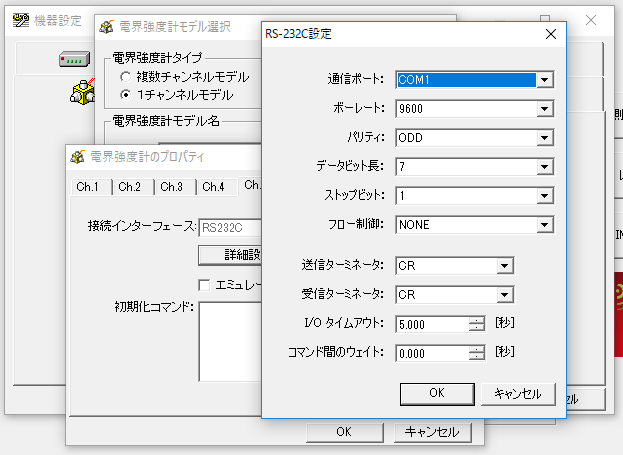
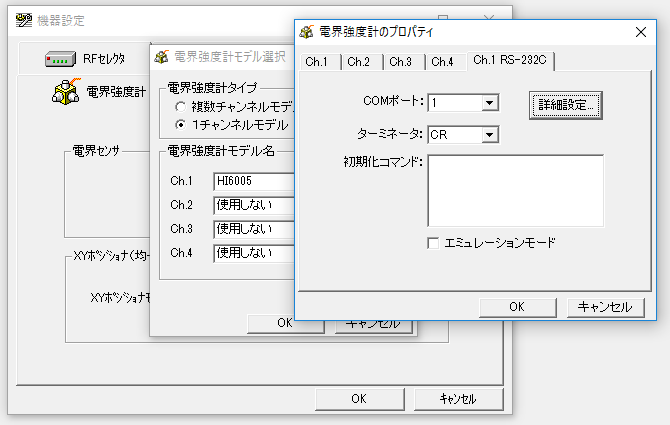
Ver.7以前のイミュニティソフトウェア
機器設定のCOMポートに、デバイスマネージャーで確認したCOMポート番号をそのまま設定します。
Q[IM5,VI5]イミュニティ測定ソフトウェアにおいて複数の設定を切り替える方法
なお、この方法は弊社のイミュニティソフトウェアIM5/CS、IM5/RS、VI5/RSで共通に使用可能です。ここでの説明として、IM5/RSをMHz帯測定とGHz帯測定の設定を切り替えれるようにします。
設定ファイルの配置方法
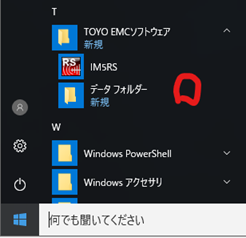
まずは通常通りIM5/RSの設定を行います。ここで、MHz測定までの設定を行ってから以下の設定を行ったほうが便利です。Windowsのスタートメニューより、TOYO EMCソフトウェアのデータフォルダーを選択します。
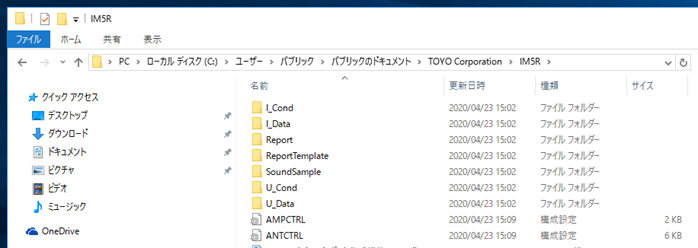
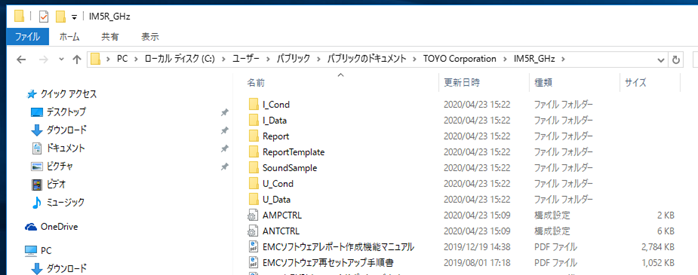
IM5Rフォルダー内のファイルに、現在のIM5/RSの設定ファイルがあります。
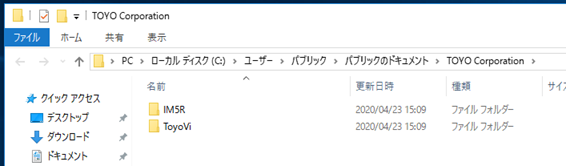
IM5Rフォルダーを同じフォルダーにコピーします。
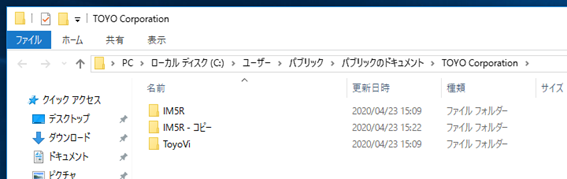
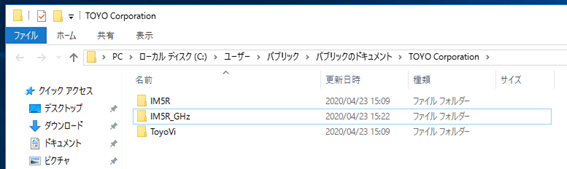
コピーしたフォルダーを適切な名称に変更します。ここでは「IM5R_GHz」フォルダーに変更します。これで、IM5/RSの設定ファイルが2組作成されました。
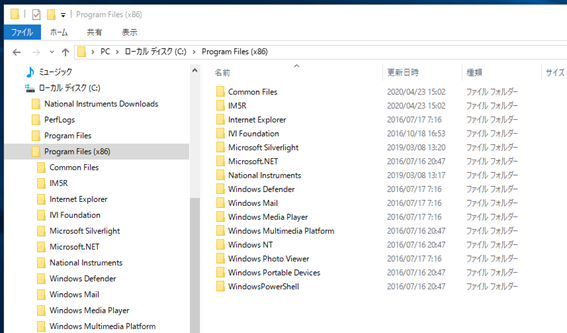
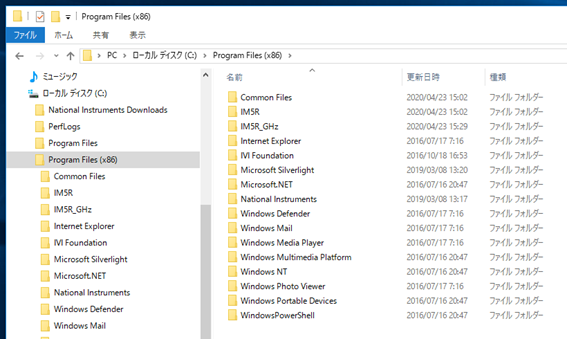
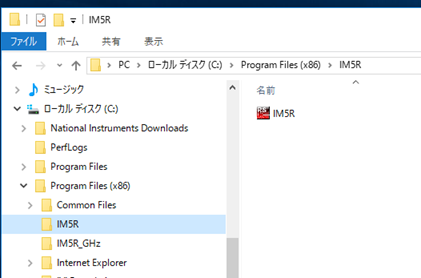
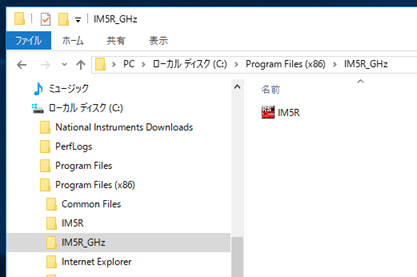
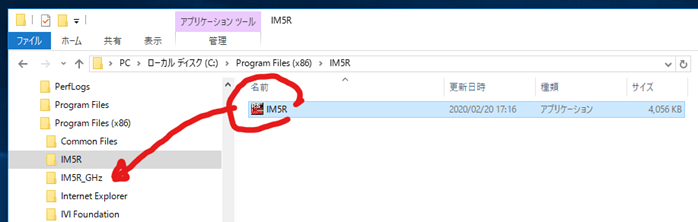
次に、C:\Program Files (x86) (32bit OSの場合は、C:\Program Files)フォルダーに移動し、同じくIM5Rフォルダーを同じフォルダーにコピーし、フォルダー名を変更します。
重要なのは、先ほどパブリックのドキュメントのToyo Corporationで変更したフォルダー名と同一にすることです。(フォルダー名が異なると正常に動作しません。全角、半角、大文字小文字、数字とアルファベットの違いなどにご注意ください)

プログラムの起動方法
起動したEXEファイルによって、使用する設定ファイルを切り分けます。IM5RフォルダーにあるIM5R.exeファイルから起動した場合は、IM5Rフォルダーの設定ファイルを使用します。
IM5R_GHzフォルダーにあるIM5R.exeファイルから起動した場合は、IM5R_GHzフォルダーの設定ファイルを使用します。
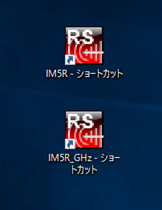
IM5/RSの設定を使い分けるためにデスクトップなどにショートカットを用意すると便利です。
ソフトウェアのバージョンアップ方法
ソフトウェアをインストーラーでバージョンアップした場合、IM5RフォルダーにあるIM5R.exeファイルのみバージョンアップされます。他のフォルダーのIM5Rも使用されている場合、バージョンアップ後に手動でEXEファイルを上書きコピーしてください。
Q[IM5,VI5] キャリブレーションデータより低い進行波電力で印加している周波数がある理由
この動作はソフトウェアのキャリブレーション測定結果からのフィードバック目標値の計算による可能性があります。
以下、VI5/RSにて電界強度100[V/m]のキャリブレーション測定を行い、電界強度100[V/m]のイミュニティ測定を行った場合を例に説明します。
なお、IM5/CSを使用したBCI測定等も同様です。BCI測定の場合、電界強度[V/m]を電流[mA]へ読み替えてください。
また、IM10シリーズは異なった動作となります。詳細はIM10のマニュアルをご参照ください。以下は、IM5、VI5の動作の説明となります。
測定結果の例
キャリブレーション測定時の測定結果
電界強度 100.47 [V/m]
進行波電力 70.21 [W]
イミュニティ測定時の測定結果
進行波電力 69.62 [W]
ソフトウェアのフィードバック目標値の計算例
キャリブレーション測定時に100[V/m]より大きな電界強度(100.47[V/m])が測定されているため、イミュニティ測定の試験レベルを100[V/m]に設定した場合、イミュニティ測定の進行波電力のフィードバック目標値はキャリブレーション測定結果(70.21[W])より小さくなります。
フィードバック目標値は以下の計算で算出しております。
70.21 [W] * (100 [V/m] / 100.47 [V/m])^2 = 69.55 [W]
このように、キャリブレーションデータを元に、イミュニティ測定の試験レベル(100[V/m])を出力させるため、ソフトウェアは進行波電力が69.55[W]となるようにフィードバック制御を実施します。
実際に、イミュニティ測定時には上記のフィードバック目標値を超える進行波電力(69.62[W])となっております。
Q[IM5,VI5]イミュニティソフトウェアで測定パラメータ表示文字を大きくできますか?
IM5/RS
1. 上部メニューバーの[環境設定]-[オプション]を選択して下さい。
2. オプション設定ウィンドウの[その他]タブ内の[測定パラメータ表示文字を大きくする。]にチェックを入れて下さい

IM5/CS
1. 上部メニューバーの[環境設定]-[オプション]を選択して下さい。
2. オプション設定ウィンドウの[その他]タブ内の[測定パラメータ表示文字を大きくする。(イミュニティ測定画面以外)]にチェックを入れて下さい。
3. [イミュニティ測定画面の測定パラメータ表示文字サイズ:]で文字サイズを変更して下さい。

VI5/RS
1. 上部メニューバーの[環境設定]-[オプション]を選択して下さい。
2. オプション設定ウィンドウの[その他]タブ内の[測定パラメータ表示文字を大きくする。(イミュニティ測定画面以外)]にチェックを入れて下さい。
3. [イミュニティ測定画面の測定パラメータ表示文字サイズ:]で文字サイズを変更して下さい。

Q[IM5] 変調周波数2HzのAM変調での試験は可能でしょうか
設定例として、IM5/CSのイミュニティ測定条件画面の[変調]タブを示します。
変調周波数[kHz]の入力箇所に(単位がkHzなので)0.002と入力して下さい。

なお、実際の試験の際は、ご使用されている信号発生器が2HzのAM変調に対応しているかをご確認下さい。(Keysight社製N5171B型信号発生器は2HzのAM変調にも対応しております)
Q[IM5,VI5][環境設定]がグレーアウトして変更できません。どのようにすればよいでしょうか
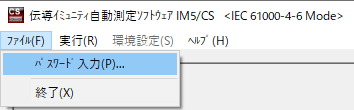
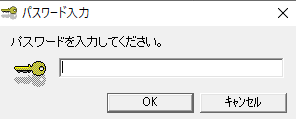
ソフトウェアをインストールした直後は、パスワードは設定されていません。その場合は、何も入力せずに[OK]ボタンを押してください。
Q[IM5,VI5]イミュニティ試験の妨害印加時にPCから音を出す方法を教えてください
以下、例としてソフトウェアIM5/CSの場合で説明致します。
IM5/RSやVI5/RSをご使用の場合は、以下の"IM5C"を"IM5R"や"VI5R"へ読み替えてください。
C:\Users\Public\Documents\Toyo Corporation\IM5C\SoundSampleフォルダーに音声ファイル(*.wavファイル)があります。このファイルを、C:\Users\Public\Documents\Toyo Corporation\IM5Cフォルダーに手動でコピーしてください。
次回のIM5/CSの起動時より、印加時に音が鳴ります。
Q[IM5/CS] ISO11452-4規格の電力制限付き閉ループ法のBCI試験について、進行波電力をキャリブレーション測定時の4倍までに制限する設定を教えて下さい
キャリブレーション測定時の進行波電力の4倍で制限をかけたいときは以下の設定をお願いいたします。
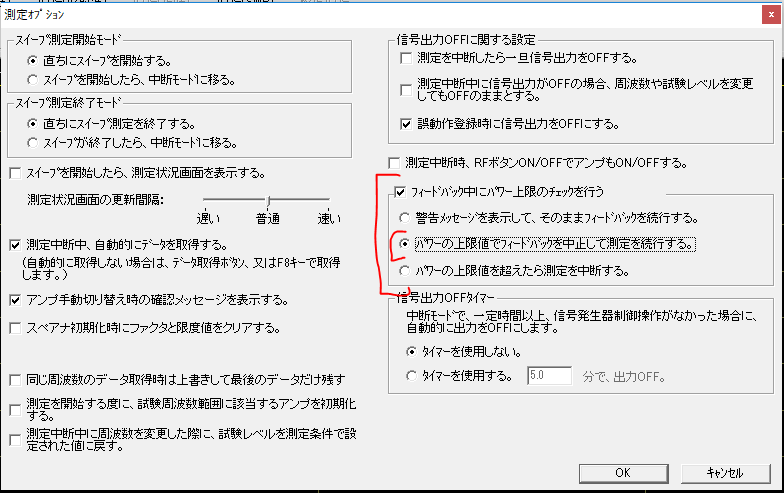
イミュニティ測定画面より、[測定]-[オプション]メニューを選択し、測定オプションの[フィードバック中にパワー上限のチェックを行う]をチェックし、[パワーの上限値でフィードバックを中止して測定を続行する]を選択してください。
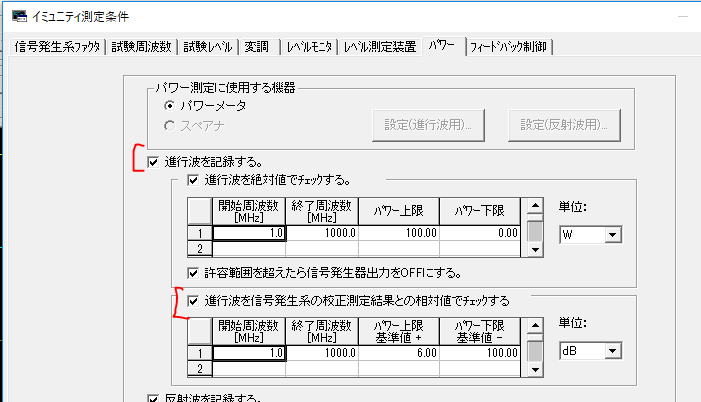
イミュニティ測定画面より、[測定]-[条件設定]メニューを選択し、[パワー]タブで[進行波を記録する]をチェックし、[進行波を信号発生系の校正測定結果との相対値でチェックする]をチェックしてください。
パワー上限基準値を6dBに設定してください。キャリブレーション測定時の進行波電力の4倍、つまり6dBが上限となります。
(パワー下限基準値が-100dBが設定されているのは、下限ではチェックしないという設定になります)
Q[IM5/CS] 電流プローブを使用した電流値の計算方法
計算式
ソフトIM5/CSは以下の計算により電流値を表示します。
電流モニタレベル[dB(uA)] = レベル測定装置レベル[dBuV] - レベル測定系ファクタ[dB(Ω)]
レベル測定装置レベルは測定に使用しているスペクトラムアナライザまたはパワーメーターの読み値です。
レベル測定系ファクタは以下のように計算されます。
レベル測定系ファクタ[dB(Ω)] = 電流モニタ(プローブ)ファクタ[dB(Ω)] - ケーブルロス[dB] - アッテネータロス[dB]
電流モニタ(プローブ)ファクタ[dB(Ω)]は、電流プローブの校正証明書等にTransfer Impedance等の名称で記載されている値です。
計算例
例えば、ケーブルロス 1[dB]、アッテネータロス30[dB]、電流プローブファクタ10[dB(Ω)]の場合、
電流モニタ(プローブ)ファクタは、
10[dB(Ω)] - 1[dB] - 30[dB] = -21 [dB(Ω)]
となります。
このとき、レベル測定装置レベルが60[dB(uV)]であるとすると、電流モニタレベルは
60 - (-21) = 81 [dB(uA)]
となります。
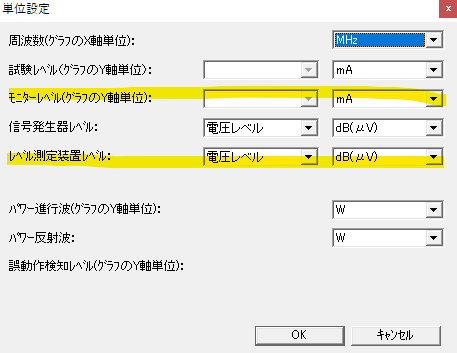
なお、電流モニタの単位[dB(uA)]や、レベル測定装置の単位[dBuV]は、ソフトウェアIM5/CSの設定より表示を変更することができます。
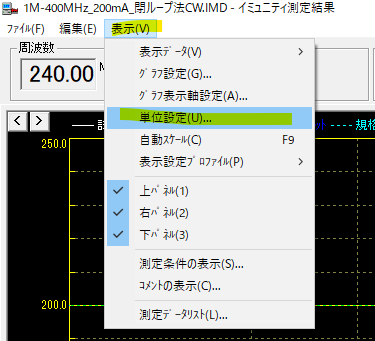
イミュニティ測定画面上部メニューの[表示]-[単位設定]を選択します。
単位設定画面にて表示を変更します。
ソフトウェアでのレベル測定系ファクタ作成手順
上記のレベル測定系ファクタをソフトウェアIM5/CSにて作成する場合は以下の手順となります。
1. ケーブルロス、アッテネーターロスを、レベル測定系の伝達特性測定で測定します。
2. 校正証明書またはデータシートを参照し、電流モニタ(プローブ)ファクタを手入力します。
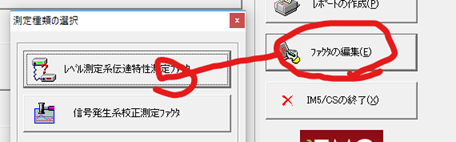
[ファクタの編集]-[レベル測定系伝達特性ファクタ]を選択します。
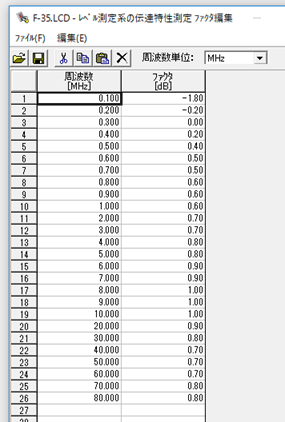
周波数毎にファクタを入力し、保存します。
3. 上部メニューの[編集]-[ファクタに他のファクタを加える]を選択し、
レベル測定系の伝達特性測定結果と、手入力したプローブのファクタ値を加算します。
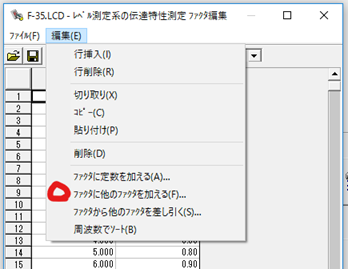
この加算したファクタが、電流モニタで使用するレベル測定系ファクタになります。
ソフトウェアでのレベル測定系ファクタ設定手順
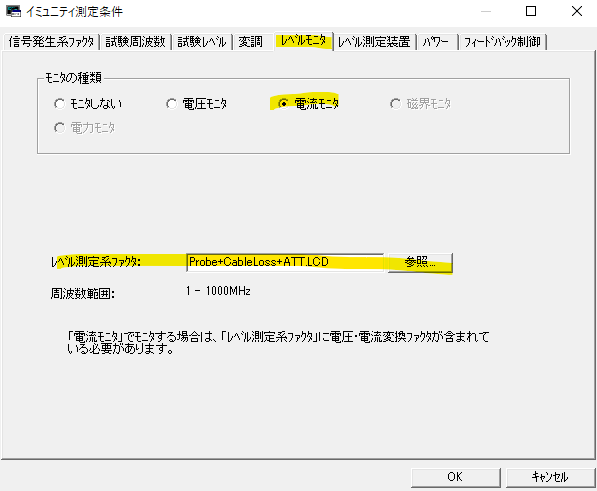
- イミュニティ測定条件の[レベルモニタ]タブにて[電流モニタ]を選択します。
- レベル測定系ファクタに電流モニタで使用するレベル測定系ファクタを設定します。
Q[IM5/CS] パルス変調を設定したい
以下の手順にて設定してください。
イミュニティ測定の条件編集画面を開いてください。
[変調]タブの[パルス変調を行う]にチェックを入れてください。
[外部変調信号の設定]の設定枠内にある周波数およびデューティサイクルに設定を入力してください。
計算例:
パルス幅577us, 周期4600usの場合は、繰り返し周波数が217.39Hz, デューティサイクルが12.54%となります。
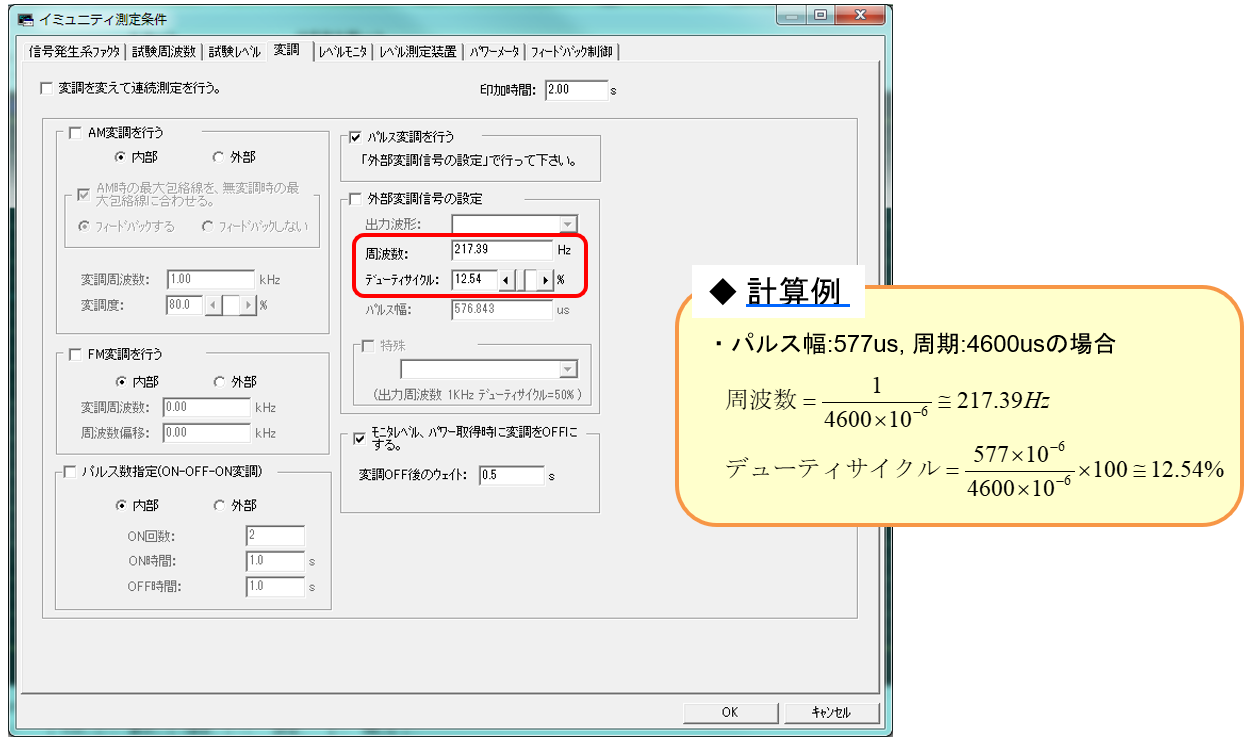
なお、[外部変調信号の設定]のチェックボックスは空欄のままで結構です。
Q[IM5/CS] BCI試験の4倍電力制限時に印加電力が目標値(校正パワーの4倍)を下回ります
以下の例にて説明します。
校正パワー(進行波)が5.07W(=37.1dBm)の場合、この4倍は20.28W(=43.1dBm)となります。この時、IM5/CSはパワー(進行波)を19.59W(=42.9dBm)等、校正パワー(進行波)の4倍を超えない値へ制御します。
もし、電力目標値が校正電力の4倍を必ず超えるように制御を変更されたい場合は当社サポートまでご連絡下さい。
Q[IM5/CS] イミュニティ測定中に電流モニタの表示が”---”となってしまいます。どのようにすればよいでしょうか
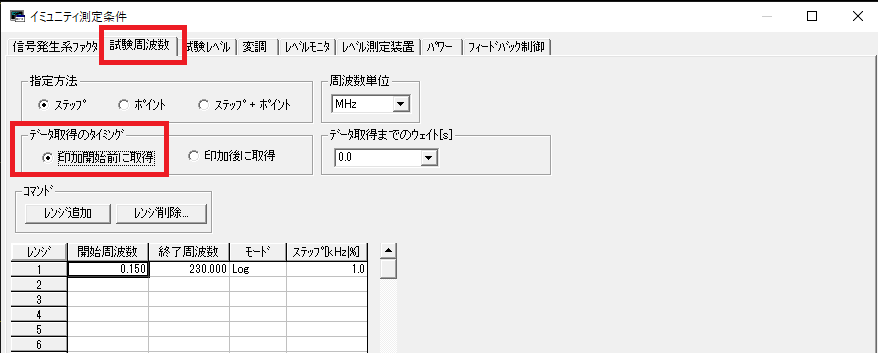
[データ取得のタイミング]を[印加後に取得]にした場合、印可後すぐに周波数をステップするので、前の周波数データをクリアするためにあえて”---"表示にしています。
Q[IM5/CS] クランプ注入時に電流監視を行い、規定以上の電流が流れないようにする設定はどのようにすればよいでしょうか
この要求に沿って試験される場合、[イミュニティ測定条件]の[フィードバック制御]タブにて、以下の設定をお願いします。
- [フィードバック制御方法]で[閉ループ法(モニタレベルでフィードバック)]を選択
- [フィードバック設定]で[許容下限が有効の場合でも、許容上限を超えた場合のみフィードバックを行う。フィードバックの許容範囲を許容下限値内とする]にチェックを入れる
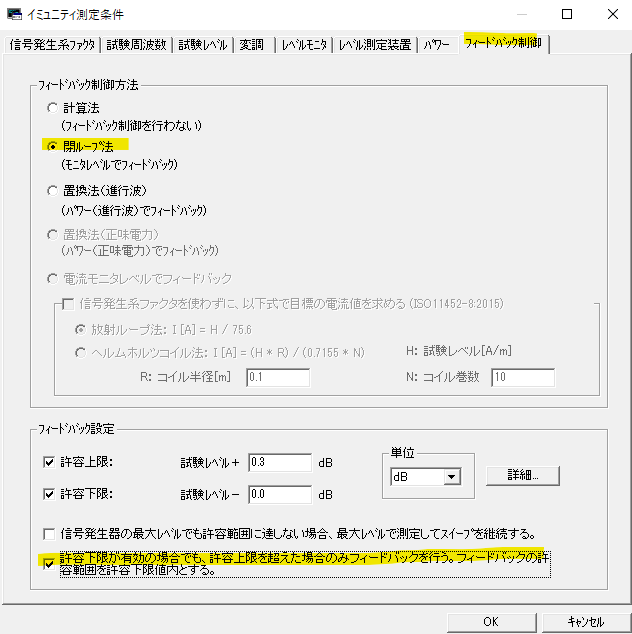
上記設定を有効にした場合、各周波数での試験時、最初に印加したときの電流モニタ測定値が許容上限値を超えた場合のみ、電流モニタ測定値が許容上限値と許容下限値の間になるようにフィードバックします。最初に印加したときの電流モニタ測定値が許容上限以下なら、そのまま試験を行います。
また、本設定での試験時には、電流プローブを使用する必要があります。電流プローブを使用した場合のIM5/CSの条件設定方法については、イミュニティソフトウェア(IM5、VI5)に関するFAQのうち、[IM5/CSにて電流プローブを使用した電流値の計算方法]を参照して設定をお願いします。
なお、上記設定は、IM5/CS Ver.8.01.110以降のバージョンをご使用の場合について記載しております。これ以前のバージョンをご使用の場合は東陽テクニカEMC自動測定システムお客様サポート(Emc-support@toyo.co.jp)までご連絡をお願いいたします。
Q[IM5/CS] BCI(車載)モードにて4倍電力制限付き閉ループ法の試験を実施しています。試験中に表示される「進行波が許容範囲外です(相対値)」というメッセージの表示時間を短くすることはできますか?
この場合、下記設定変更手順をお試し下さい。
設定変更手順
1. ソフトウェアIM5/CSが起動していないことをご確認下さい。
2. ご使用のIM5C.ini ファイルをメモ帳等のデキストエディタで開いて下さい。
デフォルトでは、C:\Users\Public\Documents\TOYO Corporation\IM5C フォルダーにあります。フォルダー名を変更している場合は、ご使用されているフォルダーのファイルをご確認願います。
*フォルダー名を変更して使用する手順は[イミュニティ測定ソフトウェアにおいて複数の設定を切り替える方法]を参照下さい。
3. ファイル内の [ImuMesCtrl-MesOption] セクションの下にあるPowCheckMessageTime[s]の記述をご確認ください。これがメッセージを表示する秒数です。

既定では2(秒)となっています。これを0.5(秒)等、ご希望の時間へ変更下さい。なお、0(秒)に変更するとメッセージは表示されなくなります。
4. 値を変更して上書き保存して下さい。
Q[IM5/CS] BCIの校正測定を実施しました。測定結果の入力レベル[dB(μA)]は何を意味していますか?
例えば、以下の計算の通り、入力レベル54.45[dB(μA)]は、信号発生器レベル88.43[dB(μV)]に相当します。
54.45[dB(μA)] = 88.43[dB(μV)] - 33.98[dB(Ω)]

Q[IM5/CS] 印加バーの色を変更できますか?

なお、各変調に対応する色は以下の通りです。
・ AM変調:青
・ FM変調:緑
・ パルス変調:黄
・ ONOFFON変調:マジェンダ
・ 変調無し:赤
Q[IM5/CS] 磁界イミュニティ試験モードで、磁界センサーループアンテナの電圧-磁界変換ファクタはどのように設定しますか
IM5/CS上で、磁界の単位として、dB(pT)以外の単位を使用した場合には、ソフトウェア内部で、dB(pT)単位の磁界値を、表示する単位の磁界値に変換して表示します。
詳細は、IM5/CS取扱説明書を参照してください。
例
FESP 5134-40型Field Monitoring Coilの[Conversion dBuV to dBpT]は0.005 kHzにおいて115.53 dBです。

IM5/CSでは、レベル測定装置の読み値[dBuV]からファクタを引き算しますので、IM5/CSでは -115.53 [dB]のように符号を反転させて入力してください。

Q[IM5/CS] BCI試験時に[置換法(進行波)]を選択しているのに、測定データに記録される進行波の値がキャリブレーションパワーの約3分1となります
計算例
キャリブレーションパワー:50 W
進行波:16 W
5.1dB低い電力値は、以下の計算の通り、0.31倍です。
-5.1 dB = 10^(-5.1/10) = 0.31
キャリブレーションパワー50Wの0.31倍は15.5Wとなり。
進行波の測定結果16Wは、この15.5Wとほぼ一致します。
オプション
もし、上記の表記がわかりにくいなどの理由がありましたら、以下のオプションをお試しください。
[測定]-[オプション]より表示される測定オプションウィンドウ内の[AM変調試験で包絡線上のピークのレベルとして表示する]

本オプション動作の詳細についてはIM5/CS取扱説明書の記述もあわせて参照ください。
なお上記オプションはIM5/CS Ver.8.0.400以降にてご使用いただけます。

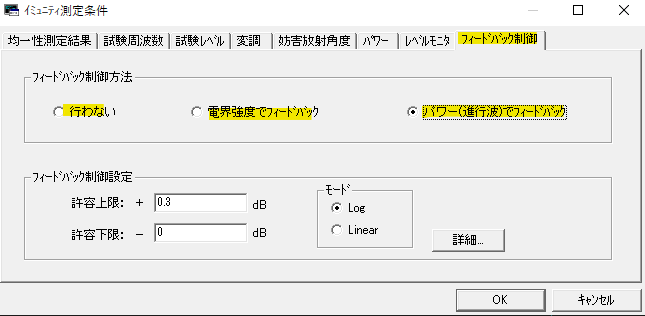
Q[IM5/RS] フィードバック制御方法の使い分け
パワー(進行波)でフィードバック
「パワー(進行波)でフィードバック」を選択した場合は、均一性測定で測定した進行波電力に一致するよう信号発生器の出力レベルを調整してフィードバックを行います。
(均一性測定と試験レベルが異なるときは、その差分を補正します。)
温度変化等によるアンプのゲイン変動等に対しても、フィードバックを行うことにより一定の出力を維持して試験を行うことができます。
行わない
「行わない」を選択したときは、均一性測定結果を使用し、試験レベルの電界になるためにはどの程度補正すればよいかソフトウェアが計算し、補正したレベルを信号発生器に設定します。
(均一性測定の時と試験レベルが同一なら、そのまま信号発生器のレベルを設定します。)
フィードバックを行わないため試験時間が短いのが特徴です。
電界強度でフィードバック
「電界強度でフィードバック」を選択すると、イミュニティ試験時に、暗室内に設置した電界センサが試験レベル(3V/m等)になるように信号発生器のレベルを調整します。このとき、均一性測定結果は使用せず、あくまで電界センサの測定値だけを目標にフィードバックします。
規格測定ではなく、実力試験などの目的で使用します。